Keyframe
Keyframe memungkinkan Anda menganimasikan elemen dari waktu ke waktu. Anda menetapkan sebuah nilai pada satu momen dan nilai yang berbeda pada momen lain, lalu editor membuat transisi yang mulus di antara keduanya bingkai demi bingkai. Inilah cara Anda menciptakan gerakan, pudar, zoom, putaran, dan efek dinamis lainnya pada elemen apa pun dalam proyek Anda.
Apa yang Bisa Anda Animasikan
Setiap properti memiliki track keyframe-nya sendiri, sehingga Anda dapat menganimasikan beberapa properti pada elemen yang sama secara independen.
Posisi
Pindahkan elemen melintasi kanvas. Posisi juga mendukung jalur gerak untuk pergerakan melengkung.
Skala
Perbesar atau perkecil elemen untuk menciptakan efek zoom in dan zoom out.
Rotasi
Putar elemen searah atau berlawanan arah jarum jam dari waktu ke waktu.
Opasitas
Pudarkan elemen masuk atau keluar dengan menganimasikan transparansinya.
Filter
Animasikan blur, kecerahan, kontras, dan saturasi untuk perubahan visual yang bertahap.
Volume
Naikkan atau turunkan audio dari waktu ke waktu untuk pudar yang mulus pada audio dan video.
Warna
Animasikan warna teks dan caption di antara dua nilai (fitur bertahap).
Setiap properti bersifat independen
Anda dapat menganimasikan posisi dan opasitas pada saat yang bersamaan, dengan waktu yang berbeda dan easing yang berbeda pada masing-masing. Track-track tersebut tidak saling mengganggu.
Alur Kerja Keyframe
Menganimasikan sebuah properti mengikuti empat langkah sederhana: tambahkan keyframe, pindahkan dalam waktu, sesuaikan easing, lalu gunakan kembali dengan salin dan tempel.
Animasikan sebuah properti
Pindahkan keyframe pada strip
Sesuaikan easing
Salin dan tempel
Tambahkan keyframe pertama dengan berlian
Ikon berlian di samping setiap properti yang dapat dianimasikan adalah sakelar yang mengaktifkan animasi. Saat nonaktif, properti mempertahankan satu nilai statis. Saat Anda mengkliknya, properti mulai merekam keyframe: nilai saat ini ditangkap pada playhead sebagai berlian pada track.

Pindahkan keyframe pada strip di klip
Setelah sebuah properti dianimasikan, editor menggambar strip keyframe pada elemen di linimasa. Setiap berlian adalah satu keyframe. Anda dapat menyeretnya di sepanjang strip untuk mengatur ulang waktu animasi tanpa meninggalkan linimasa.

Bentuk gerakan dengan easing
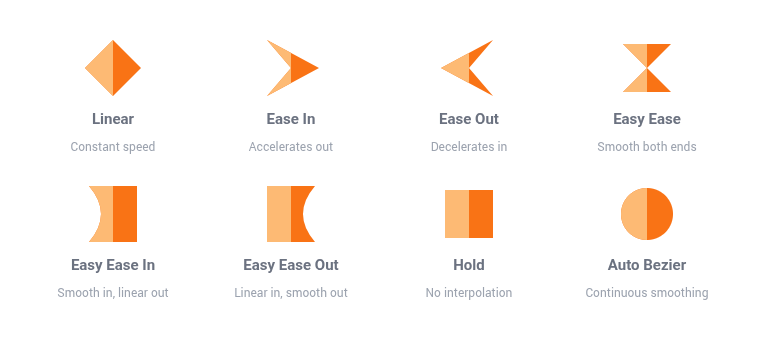
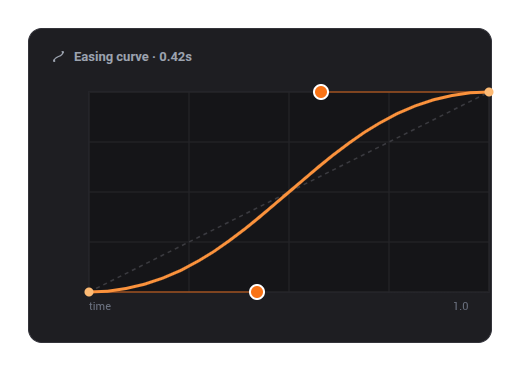
Easing mengontrol bagaimana nilai berakselerasi dan melambat di antara dua keyframe. VDClip menggunakan model gaya After Effects dengan ease in dan ease out independen, satu set preset, dan grafik kurva yang menampilkan pratinjau hasilnya. Ikon gaya AE di samping setiap keyframe menunjukkan arah easing saat ini secara sekilas.
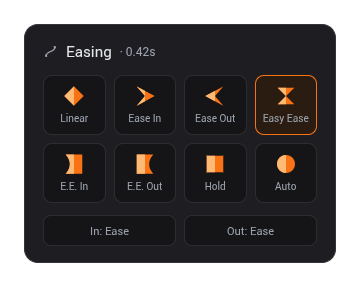
Linier
Kecepatan konstan dari awal hingga akhir. Default saat tidak ada easing yang diterapkan.
Ease In
Mulai lambat lalu mempercepat. Cocok untuk elemen yang meninggalkan layar.
Ease Out
Mulai cepat lalu melambat. Cocok untuk elemen yang menetap di tempatnya.
Ease
Lambat di kedua ujung dengan kecepatan di tengah, untuk kesan yang alami.
Salin dan tempel keyframe
Anda dapat menyalin keyframe dari satu titik waktu dan menempelkannya di tempat lain, yang merupakan cara tercepat untuk mengulang animasi. Pilih keyframe yang Anda inginkan, salin, pindahkan playhead ke posisi target, lalu tempel.
Ctrl / Cmd + CSalin keyframe yang dipilih pada waktu saat iniCtrl / Cmd + VTempel keyframe yang disalin pada playheadTips & Praktik Terbaik
Setiap animasi membutuhkan setidaknya satu awal dan satu akhir. Tetapkan nilai pertama, pindahkan playhead, lalu ubah nilainya untuk membuat keyframe kedua secara otomatis.
Gerakan linier dapat terasa kaku seperti robot. Tambahkan ease in atau ease out agar elemen berakselerasi dan menetap seperti objek nyata.
Ketika beberapa elemen harus dianimasikan dengan cara yang sama, bangun animasi satu kali lalu tempel keyframe-nya ke yang lain agar waktunya sama persis.
Putar ulang proyek Anda dari awal hingga akhir untuk memeriksa waktu dan easing setiap animasi sebelum Anda merender video akhir.