Mengedit Video Anda Sendiri
Alat Editor Video membuka editor VDClip pada video yang Anda unggah, atau pada proyek kosong, sehingga Anda memotong, menyesuaikan, dan menyelesaikan semuanya sendiri. Tidak ada pemotongan AI. Mengunggah dan mengedit gratis, dan hanya mengekspor video akhir yang memakai kredit.
Kapan Memakai Editor Video
Pakai saat Anda sudah punya video dan ingin kendali manual penuh, atau saat ingin memulai proyek dari nol, alih-alih membiarkan AI memotong klip. Agar AI menemukan dan memotong momen terbaik, pakai alur Buat dengan AI.
Langkah demi Langkah
Buka Editor Video
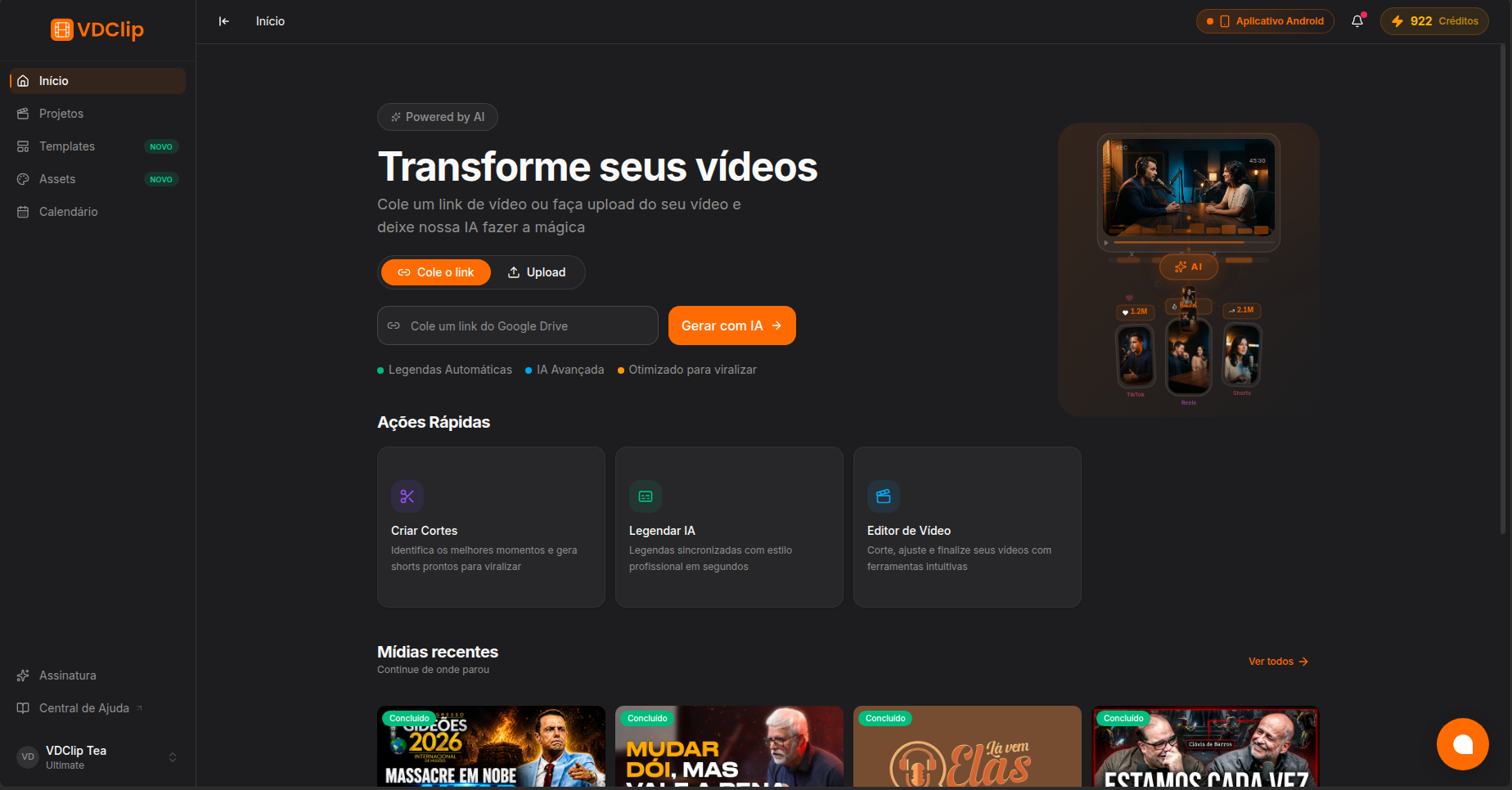
Di dasbor, pilih alat Editor Video (“Edit video”).
Tambahkan video atau mulai kosong
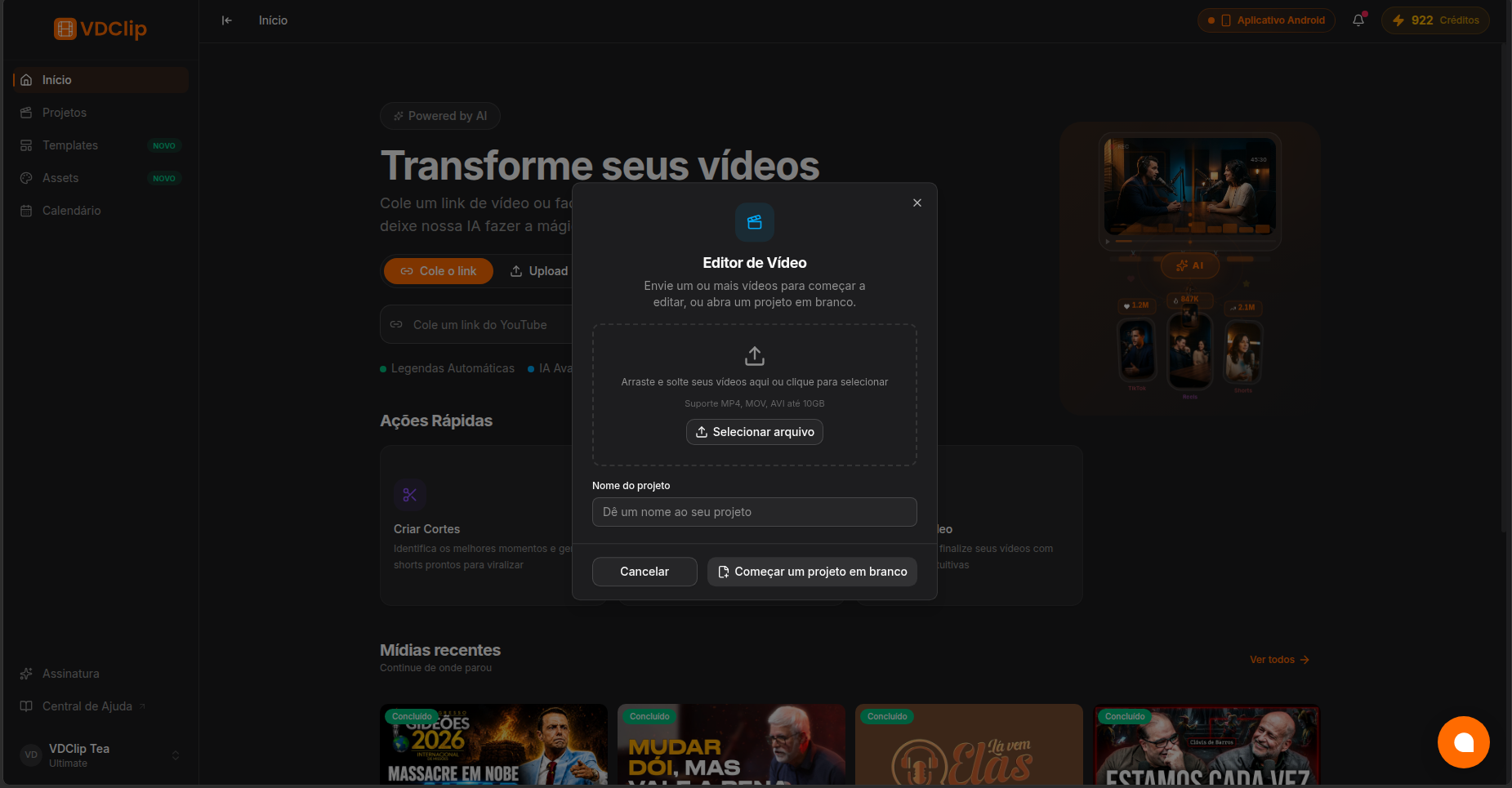
Unggah satu atau beberapa video dari perangkat Anda, atau pilih Mulai proyek kosong untuk memulai dengan lini masa kosong. Format video umum didukung.
Beri nama proyek Anda
Beri nama proyek agar nanti bisa ditemukan di Proyek.
Buka editor
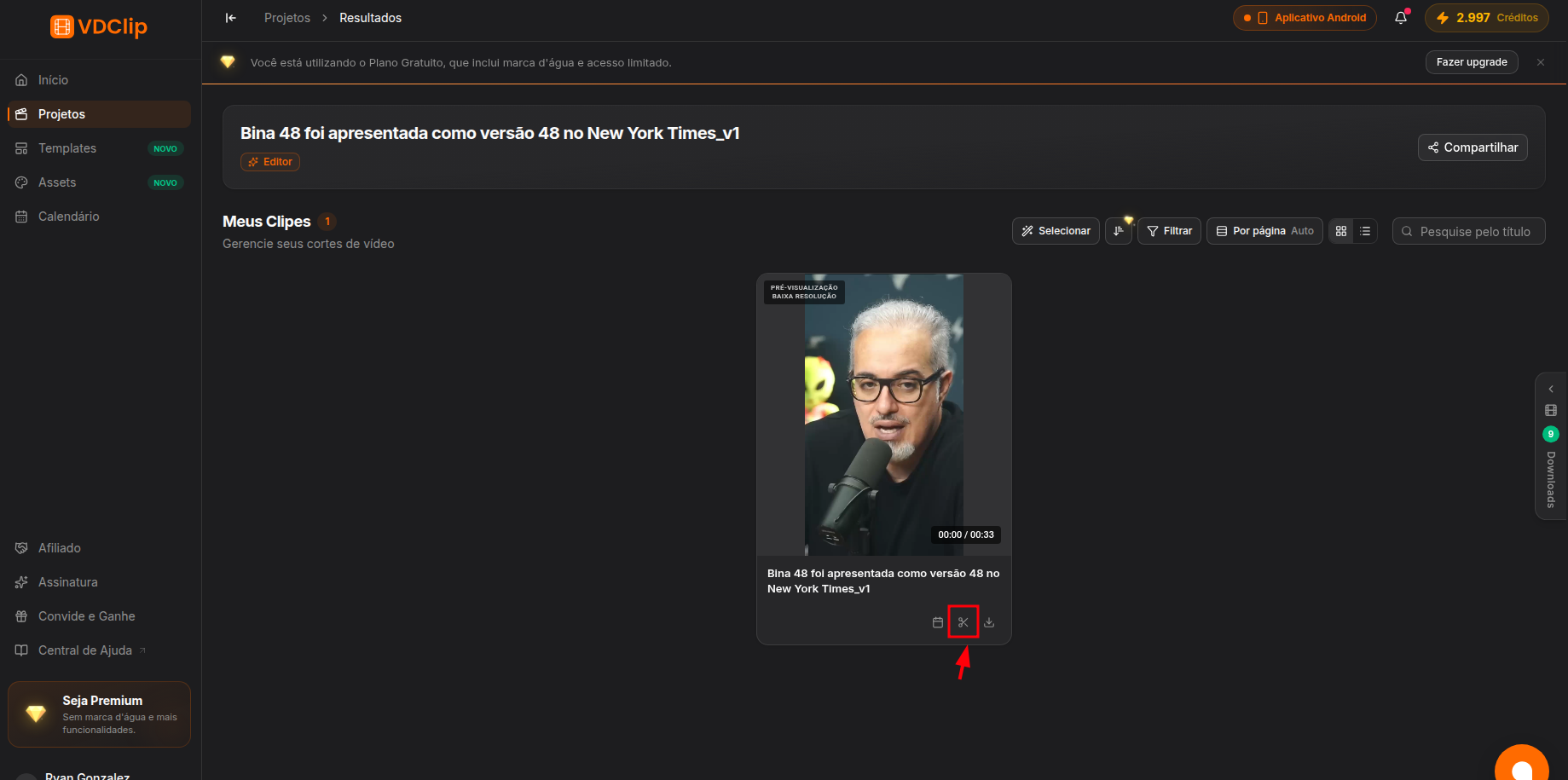
Saat unggahan selesai, proyek Anda terbuka di Proyek. Klik tombol gunting pada klip untuk membuka editor, lalu potong, tambahkan media, teks, dan efek, dan ekspor saat selesai.
Menambahkan video dan mengedit di Editor Video tidak memakai kredit. Saat mengekspor video akhir, ekspor memakai kredit sesuai durasinya, dengan biaya minimum, baik Anda mengedit maupun tidak. Editor menampilkan biaya pasti sebelum Anda mengonfirmasi. Lihat detailnya di halaman harga.
Apa yang Bisa Dilakukan Berikutnya
Setelah editor terbuka, semua di editor bekerja sama seperti untuk klip AI: tata letak dan pangkas, teks dan caption, audio dan musik, efek, dan ekspor.