Khung hình chính
Khung hình chính cho phép bạn tạo chuyển động cho một phần tử theo thời gian. Bạn đặt một giá trị tại một thời điểm và một giá trị khác tại thời điểm khác, rồi trình biên tập chuyển tiếp mượt mà giữa chúng theo từng khung hình. Đây là cách bạn tạo ra chuyển động, hiệu ứng mờ dần, thu phóng, xoay và các hiệu ứng động khác trên bất kỳ phần tử nào trong dự án của bạn.
Những gì bạn có thể tạo chuyển động
Mỗi thuộc tính có track khung hình chính riêng, vì vậy bạn có thể tạo chuyển động cho nhiều thuộc tính trên cùng một phần tử một cách độc lập.
Vị trí
Di chuyển một phần tử trên khung vẽ. Vị trí cũng hỗ trợ đường chuyển động cho di chuyển cong.
Tỷ lệ
Phóng to hoặc thu nhỏ một phần tử để tạo hiệu ứng phóng to và thu nhỏ.
Xoay
Xoay một phần tử theo chiều kim đồng hồ hoặc ngược chiều kim đồng hồ theo thời gian.
Độ mờ
Làm phần tử hiện dần hoặc mờ dần bằng cách tạo chuyển động cho độ trong suốt của nó.
Bộ lọc
Tạo chuyển động cho độ mờ, độ sáng, độ tương phản và độ bão hòa để thay đổi hình ảnh dần dần.
Âm lượng
Tăng hoặc giảm âm thanh theo thời gian để có hiệu ứng mờ mượt mà trên âm thanh và video.
Màu sắc
Tạo chuyển động cho màu của văn bản và phụ đề giữa hai giá trị (tính năng theo giai đoạn).
Mỗi thuộc tính đều độc lập
Bạn có thể tạo chuyển động cho vị trí và độ mờ cùng một lúc, với thời gian khác nhau và easing khác nhau trên mỗi thuộc tính. Các track không can thiệp lẫn nhau.
Quy trình khung hình chính
Tạo chuyển động cho một thuộc tính theo bốn bước đơn giản: thêm khung hình chính, di chuyển chúng theo thời gian, điều chỉnh easing, rồi tái sử dụng bằng cách sao chép và dán.
Tạo chuyển động cho một thuộc tính
Di chuyển khung hình chính trên dải
Điều chỉnh easing
Sao chép và dán
Thêm khung hình chính đầu tiên bằng hình thoi
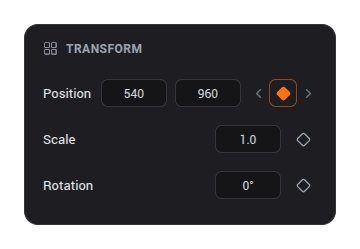
Biểu tượng hình thoi bên cạnh mỗi thuộc tính có thể tạo chuyển động là công tắc bật hoạt ảnh. Khi tắt, thuộc tính giữ một giá trị tĩnh duy nhất. Khi bạn nhấp vào nó, thuộc tính bắt đầu ghi khung hình chính: giá trị hiện tại được ghi lại tại đầu phát dưới dạng hình thoi trên track.
Di chuyển khung hình chính trên dải trên clip
Khi một thuộc tính đã được tạo chuyển động, trình biên tập vẽ một dải khung hình chính trên phần tử trong dòng thời gian. Mỗi hình thoi là một khung hình chính. Bạn có thể kéo chúng dọc theo dải để định lại thời gian hoạt ảnh mà không cần rời khỏi dòng thời gian.

Định hình chuyển động bằng easing
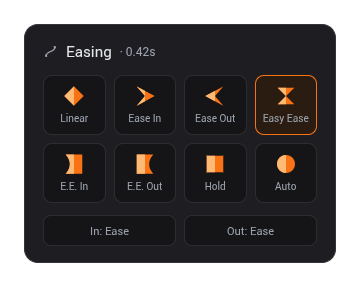
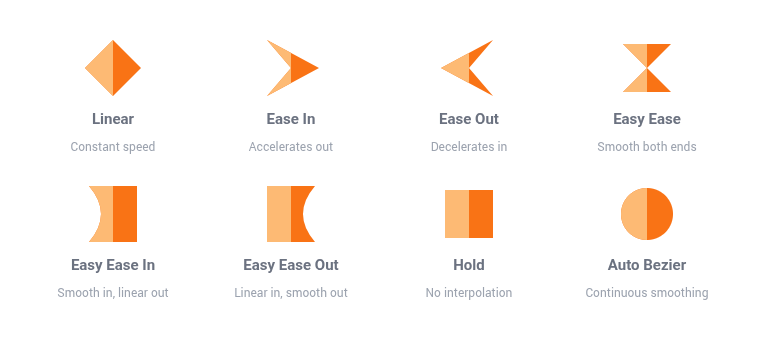
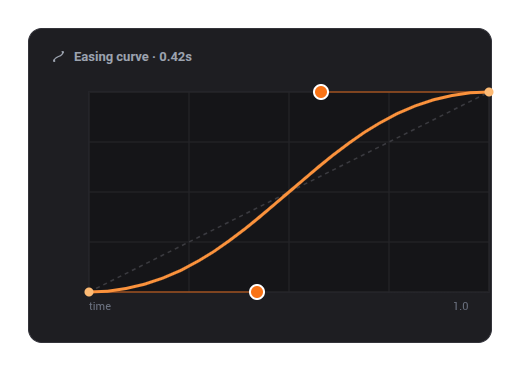
Easing kiểm soát cách giá trị tăng tốc và giảm tốc giữa hai khung hình chính. VDClip sử dụng mô hình kiểu After Effects với ease in và ease out độc lập, một bộ thiết lập sẵn, và đồ thị đường cong xem trước kết quả. Các biểu tượng kiểu AE bên cạnh mỗi khung hình chính cho thấy hướng easing hiện tại trong nháy mắt.
Tuyến tính
Tốc độ không đổi từ đầu đến cuối. Mặc định khi không áp dụng easing.
Ease In
Bắt đầu chậm rồi tăng tốc. Tốt cho các phần tử rời khỏi màn hình.
Ease Out
Bắt đầu nhanh rồi chậm lại. Tốt cho các phần tử ổn định vào vị trí.
Ease
Chậm ở cả hai đầu với tốc độ ở giữa, để có cảm giác tự nhiên.
Sao chép và dán khung hình chính
Bạn có thể sao chép khung hình chính từ một thời điểm và dán chúng ở nơi khác, đây là cách nhanh nhất để lặp lại một hoạt ảnh. Chọn các khung hình chính bạn muốn, sao chép, di chuyển đầu phát đến vị trí đích, rồi dán.
Ctrl / Cmd + CSao chép các khung hình chính đã chọn tại thời điểm hiện tạiCtrl / Cmd + VDán các khung hình chính đã sao chép tại đầu phátMẹo và phương pháp hay nhất
Mọi hoạt ảnh cần ít nhất một điểm bắt đầu và một điểm kết thúc. Đặt giá trị đầu tiên, di chuyển đầu phát, rồi thay đổi giá trị để tạo khung hình chính thứ hai một cách tự động.
Chuyển động tuyến tính có thể cảm giác máy móc. Thêm ease in hoặc ease out để các phần tử tăng tốc và ổn định như các vật thể thật.
Khi nhiều phần tử cần chuyển động theo cùng một cách, hãy xây dựng hoạt ảnh một lần rồi dán khung hình chính lên các phần tử khác để thời gian khớp chính xác.
Phát lại dự án của bạn từ đầu đến cuối để kiểm tra thời gian và easing của mọi hoạt ảnh trước khi bạn kết xuất video cuối cùng.