Chỉnh Sửa Video Của Bạn
Công cụ Trình chỉnh sửa video mở trình chỉnh sửa VDClip với các video bạn tải lên, hoặc với một dự án trống, để bạn tự cắt, tinh chỉnh và hoàn thiện tất cả. Không có cắt bằng AI. Tải lên và chỉnh sửa miễn phí, và chỉ việc xuất video cuối mới dùng tín dụng.
Khi Nào Dùng Trình Chỉnh Sửa Video
Dùng khi bạn đã có video và muốn toàn quyền kiểm soát thủ công, hoặc khi muốn bắt đầu một dự án từ đầu, thay vì để AI cắt các clip. Để AI tìm và cắt những khoảnh khắc hay nhất, hãy dùng luồng Tạo bằng AI.
Từng Bước
Mở Trình chỉnh sửa video
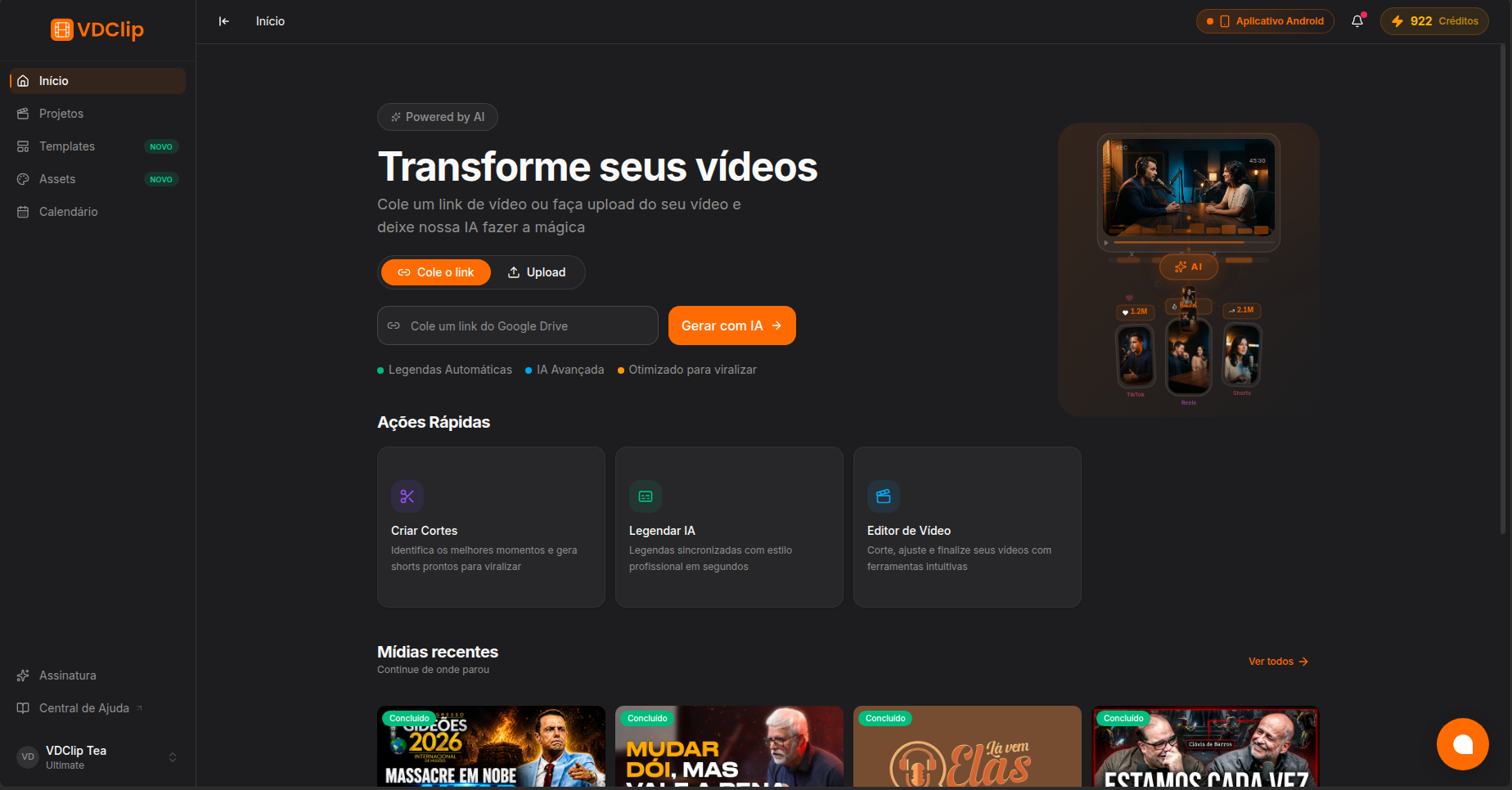
Trên bảng điều khiển, chọn công cụ Trình chỉnh sửa video (“Chỉnh sửa video”).
Thêm video hoặc bắt đầu trống
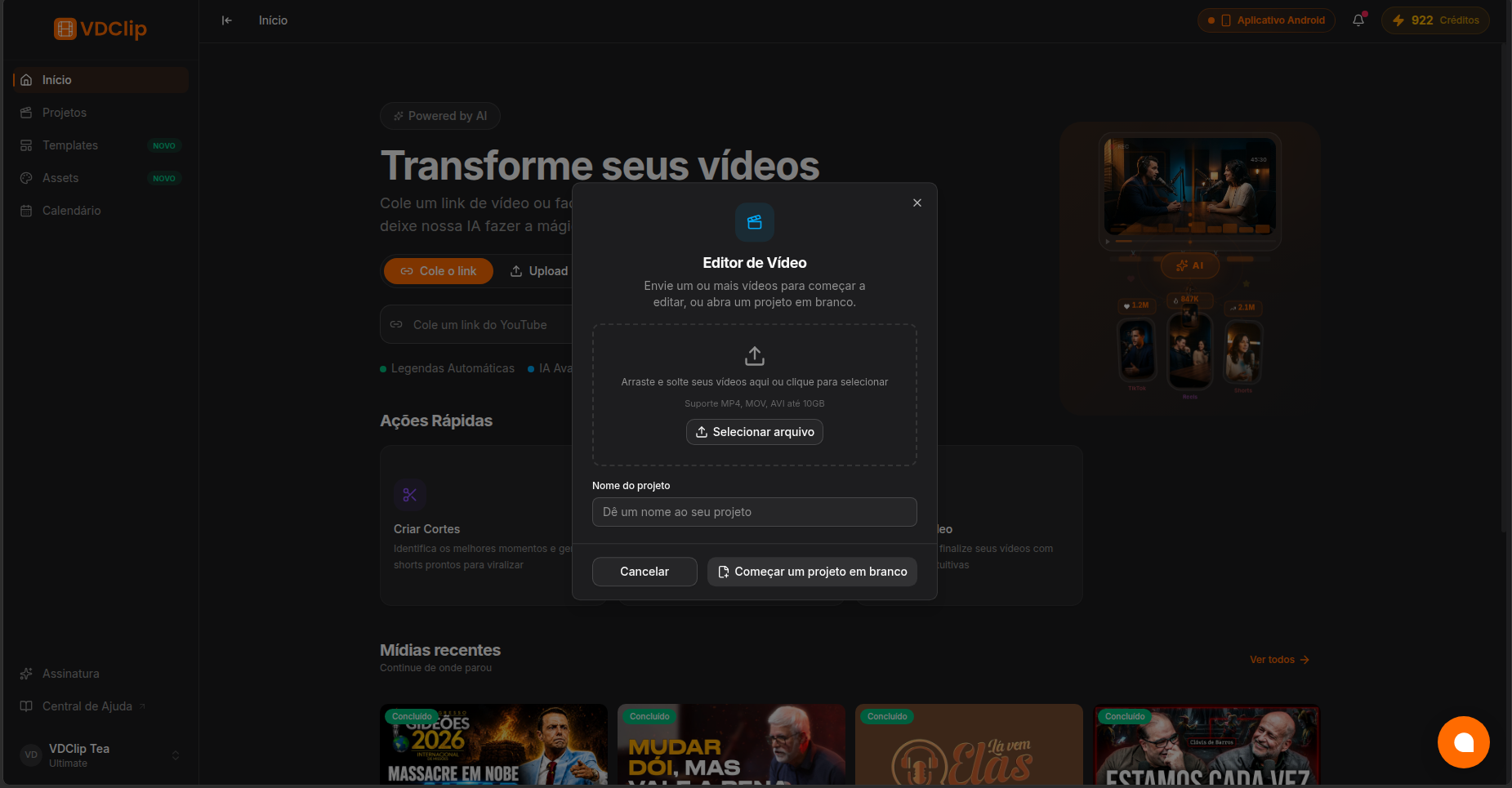
Tải một hoặc nhiều video từ thiết bị, hoặc chọn Bắt đầu dự án trống để khởi đầu với dòng thời gian trống. Các định dạng video phổ biến đều được hỗ trợ.
Đặt tên dự án
Đặt tên cho dự án để sau này tìm lại trong Dự án.
Mở trình chỉnh sửa
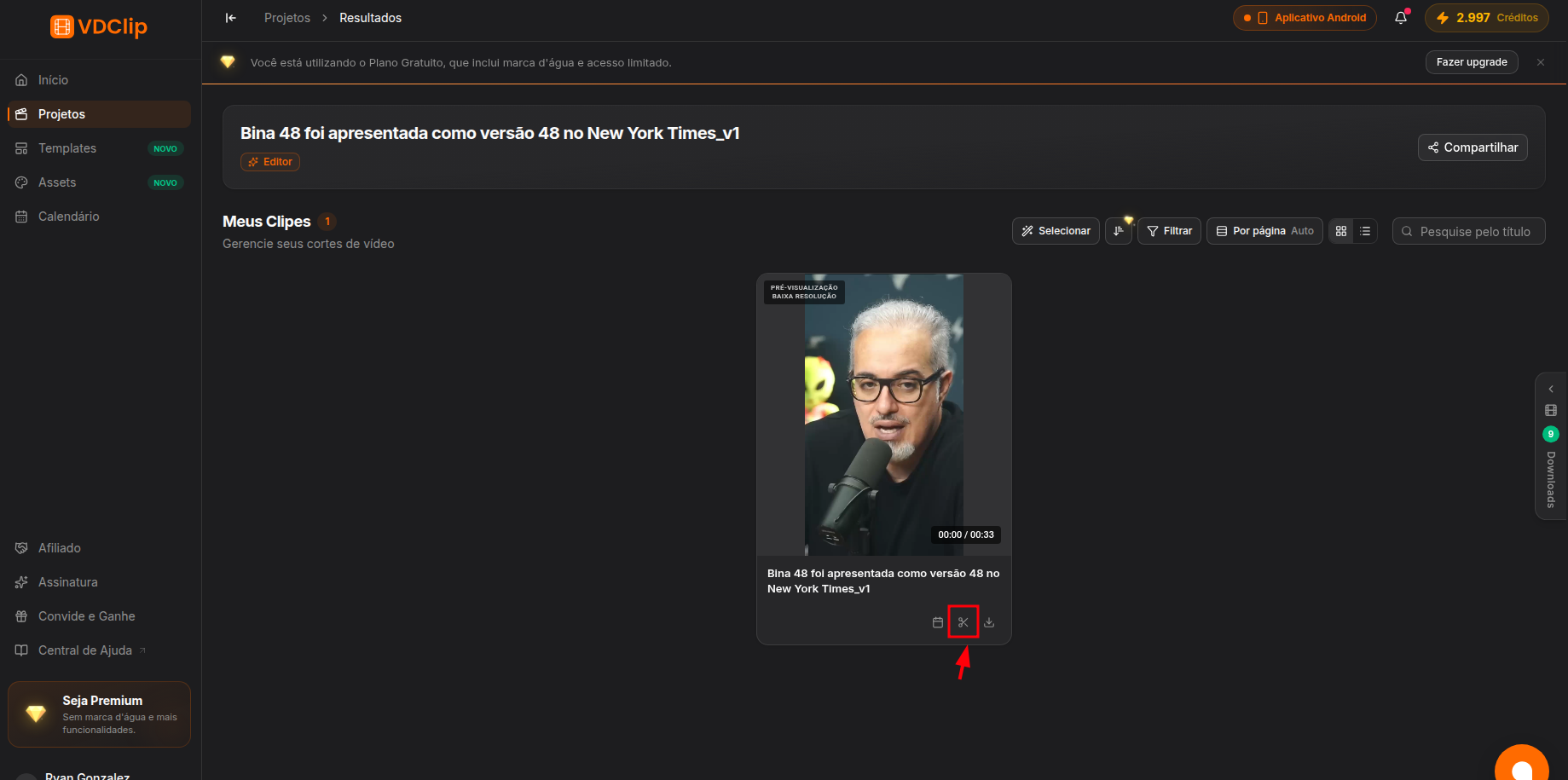
Khi tải lên xong, dự án của bạn mở trong Dự án. Nhấp nút cái kéo trên clip để mở trình chỉnh sửa, rồi cắt, thêm phương tiện, phụ đề và hiệu ứng, và xuất khi xong.
Thêm video và chỉnh sửa trong Trình chỉnh sửa video không tốn tín dụng. Khi xuất video cuối, việc xuất dùng tín dụng theo thời lượng, với mức phí tối thiểu, dù bạn có chỉnh sửa hay không. Trình chỉnh sửa hiển thị chi phí chính xác trước khi bạn xác nhận. Xem chi tiết tại trang bảng giá.
Bạn Có Thể Làm Gì Tiếp Theo
Sau khi trình chỉnh sửa mở, mọi thứ trong trình chỉnh sửa hoạt động giống như với một clip AI: bố cục và cắt khung, văn bản và phụ đề, âm thanh và nhạc, hiệu ứng và xuất.