Klatki kluczowe
Klatki kluczowe pozwalają animować element w czasie. Ustawiasz wartość w jednym momencie i inną wartość w innym, a edytor płynnie przechodzi między nimi klatka po klatce. W ten sposób tworzysz ruch, przenikanie, powiększenia, obroty i inne dynamiczne efekty na dowolnym elemencie w projekcie.
Co możesz animować
Każda właściwość ma własną ścieżkę klatek kluczowych, więc możesz animować kilka właściwości tego samego elementu niezależnie od siebie.
Pozycja
Przesuwaj element po obszarze roboczym. Pozycja obsługuje również ścieżkę ruchu dla zakrzywionego przemieszczania.
Skala
Powiększaj lub zmniejszaj element, aby tworzyć efekty przybliżania i oddalania.
Obrót
Obracaj element zgodnie z ruchem wskazówek zegara lub przeciwnie w czasie.
Przezroczystość
Wprowadzaj lub wyprowadzaj element przez animowanie jego przezroczystości.
Filtry
Animuj rozmycie, jasność, kontrast i nasycenie dla stopniowych zmian wizualnych.
Głośność
Zwiększaj lub zmniejszaj dźwięk w czasie dla płynnego przenikania w audio i wideo.
Kolor
Animuj kolor tekstu i napisów między dwiema wartościami (funkcja wprowadzana etapowo).
Każda właściwość jest niezależna
Możesz animować pozycję i przezroczystość jednocześnie, z innym czasem i innym wygładzaniem dla każdej. Ścieżki nie wpływają na siebie nawzajem.
Proces tworzenia klatek kluczowych
Animowanie właściwości obejmuje cztery proste kroki: dodanie klatek kluczowych, przesunięcie ich w czasie, dostosowanie wygładzania, a następnie ponowne wykorzystanie ich przez kopiowanie i wklejanie.
Animuj właściwość
Przesuwaj klatki kluczowe na pasku
Dostosuj wygładzanie
Kopiuj i wklejaj
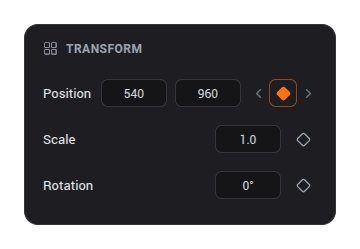
Dodaj pierwszą klatkę kluczową za pomocą rombu
Ikona rombu obok każdej animowalnej właściwości to przełącznik, który włącza animację. Gdy jest wyłączony, właściwość zachowuje jedną statyczną wartość. Gdy go klikniesz, właściwość zaczyna rejestrować klatki kluczowe: bieżąca wartość jest przechwytywana przy głowicy odtwarzania jako romb na ścieżce.
Przesuwaj klatki kluczowe na pasku na klipie
Gdy właściwość jest animowana, edytor rysuje pasek klatek kluczowych na elemencie na osi czasu. Każdy romb to jedna klatka kluczowa. Możesz przeciągać je wzdłuż paska, aby zmienić czas animacji bez opuszczania osi czasu.

Kształtuj ruch za pomocą wygładzania
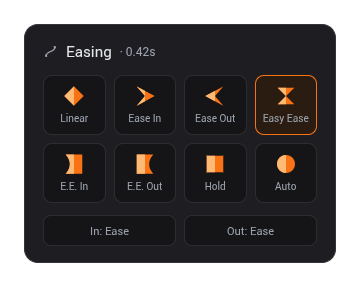
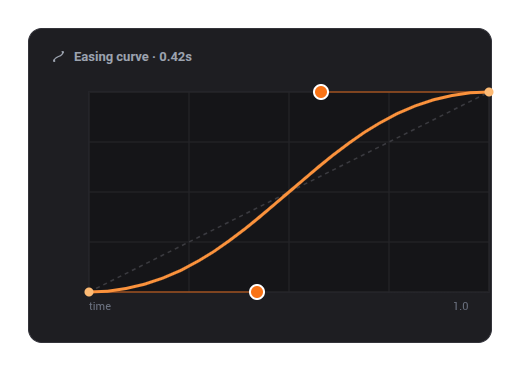
Wygładzanie kontroluje, jak wartość przyspiesza i zwalnia między dwiema klatkami kluczowymi. VDClip używa modelu w stylu After Effects z niezależnym ease in i ease out, zestawem ustawień wstępnych oraz wykresem krzywej, który podgląda wynik. Ikony w stylu AE obok każdej klatki kluczowej pokazują bieżący kierunek wygładzania na pierwszy rzut oka.
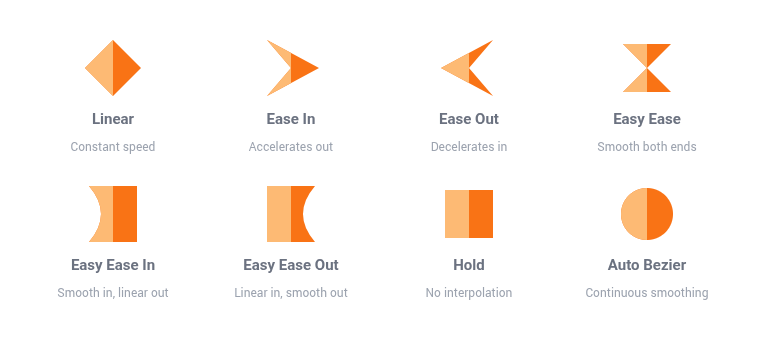
Linear
Stała prędkość od początku do końca. Domyślne, gdy nie zastosowano wygładzania.
Ease In
Zaczyna powoli i przyspiesza. Dobre dla elementów opuszczających ekran.
Ease Out
Zaczyna szybko i zwalnia. Dobre dla elementów zatrzymujących się na miejscu.
Ease
Powoli na obu końcach z prędkością w środku, dla naturalnego wrażenia.
Kopiuj i wklejaj klatki kluczowe
Możesz skopiować klatki kluczowe z jednego momentu i wkleić je w innym miejscu, co jest najszybszym sposobem na powtórzenie animacji. Zaznacz potrzebne klatki kluczowe, skopiuj, przesuń głowicę odtwarzania do pozycji docelowej i wklej.
Ctrl / Cmd + CKopiuje zaznaczone klatki kluczowe w bieżącym czasieCtrl / Cmd + VWkleja skopiowane klatki kluczowe przy głowicy odtwarzaniaWskazówki i najlepsze praktyki
Każda animacja potrzebuje przynajmniej początku i końca. Ustaw pierwszą wartość, przesuń głowicę odtwarzania, a następnie zmień wartość, aby automatycznie utworzyć drugą klatkę kluczową.
Ruch liniowy może wydawać się robotyczny. Dodaj ease in lub ease out, aby elementy przyspieszały i zatrzymywały się tak, jak robią to rzeczywiste obiekty.
Gdy kilka elementów ma animować się w ten sam sposób, zbuduj animację raz i wklej klatki kluczowe na pozostałe, aby czas dokładnie się zgadzał.
Odtwórz projekt od początku do końca, aby sprawdzić czas i wygładzanie każdej animacji, zanim wyrenderujesz finalne wideo.