Edytowanie Własnego Wideo
Narzędzie Edytor Wideo otwiera edytor VDClip z przesłanymi przez Ciebie wideo lub z pustym projektem, abyś sam wyciął, dopracował i sfinalizował całość. Nie ma cięcia przez AI. Przesyłanie i edytowanie jest darmowe, a tylko eksport gotowego wideo zużywa kredyty.
Kiedy Używać Edytora Wideo
Użyj go, gdy masz już wideo i chcesz pełnej ręcznej kontroli, albo gdy chcesz zacząć projekt od zera, zamiast pozwolić AI wyciąć klipy. Aby AI znalazła i wycięła najlepsze momenty, użyj procesu Utwórz z AI.
Krok po Kroku
Otwórz Edytor Wideo
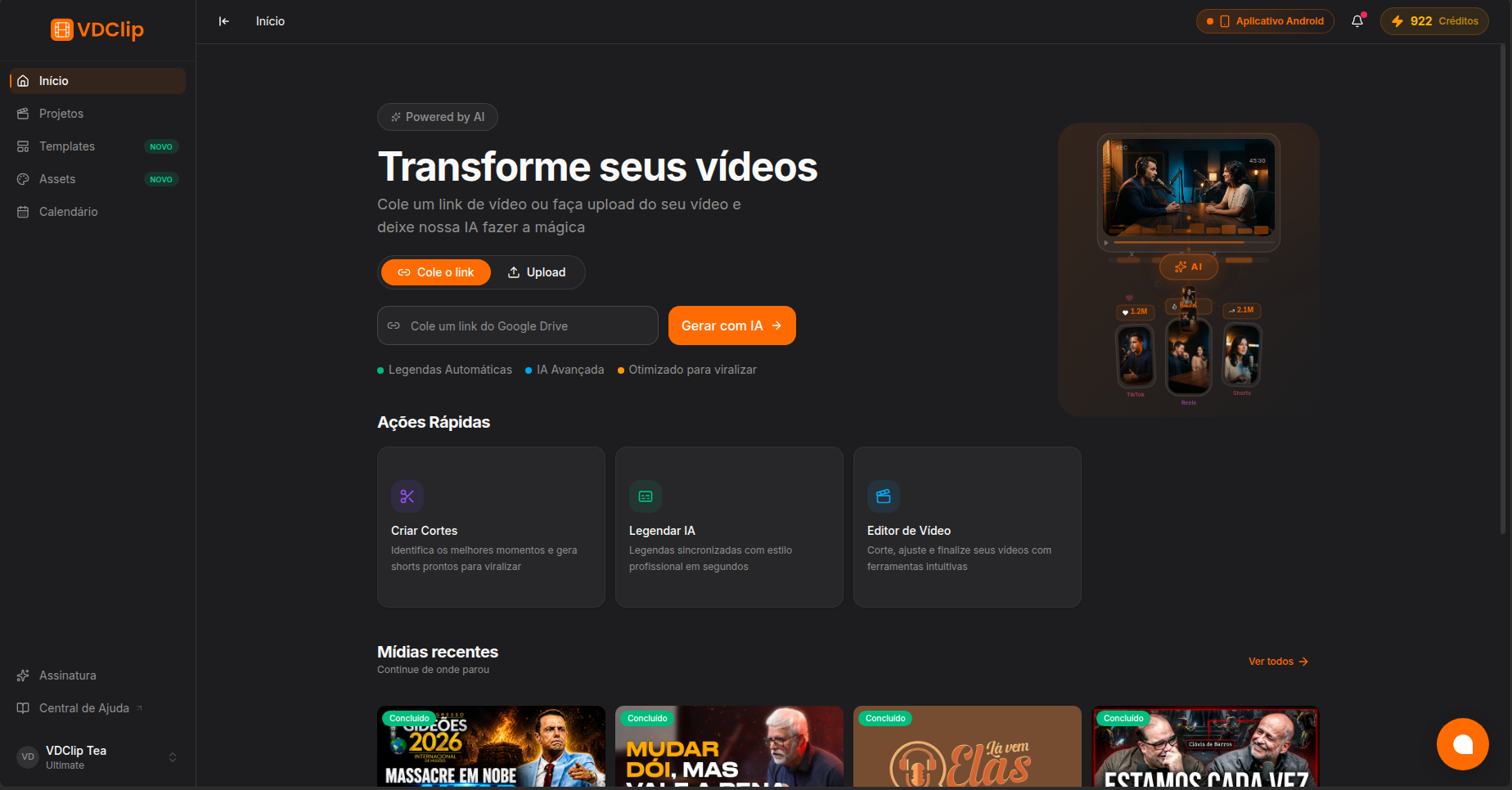
W panelu wybierz narzędzie Edytor Wideo („Edytuj wideo”).
Dodaj wideo lub zacznij pusty
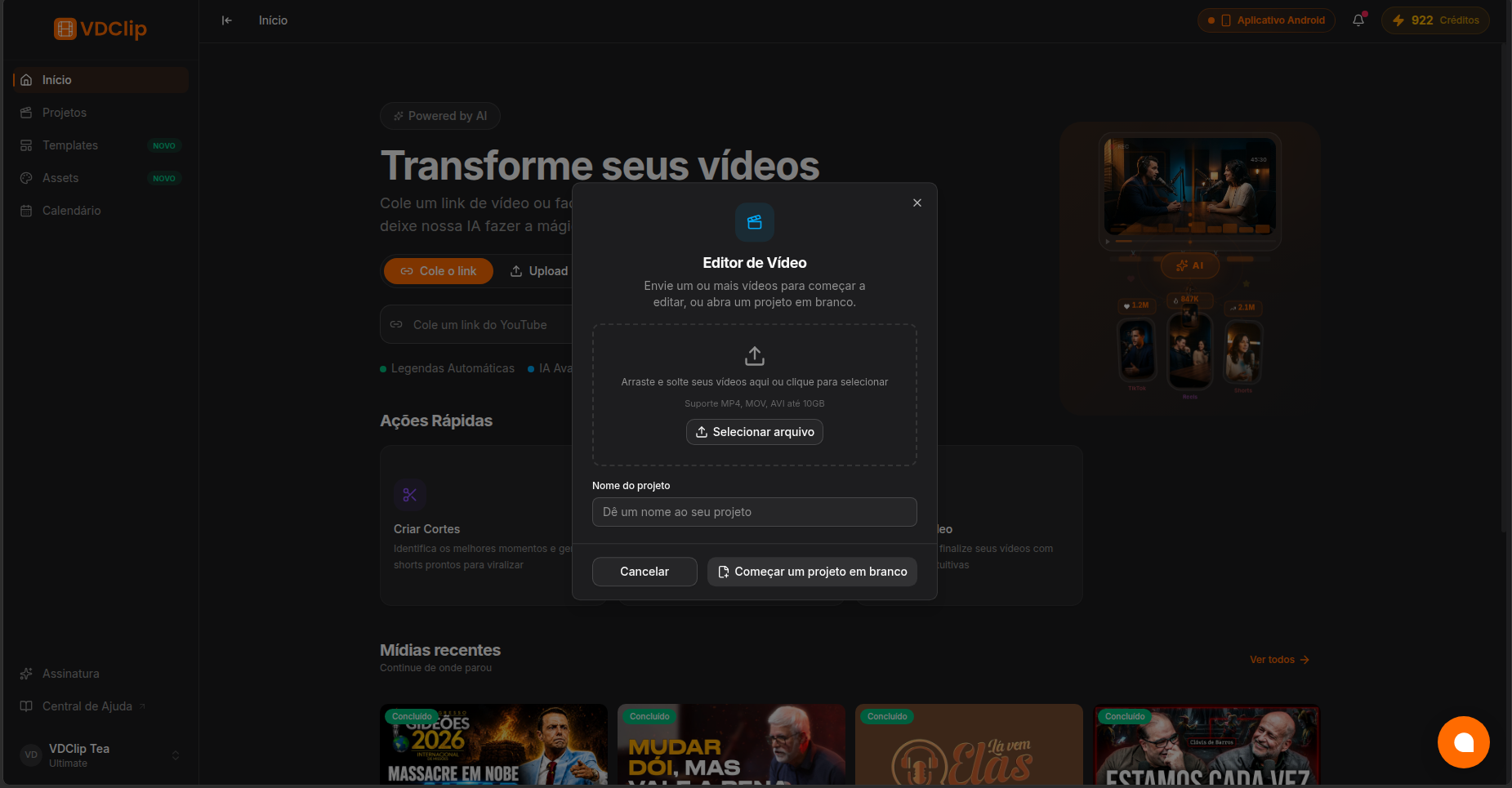
Prześlij jedno lub więcej wideo z urządzenia albo wybierz Zacznij pusty projekt, aby rozpocząć z pustą osią czasu. Obsługiwane są popularne formaty wideo.
Nazwij projekt
Nadaj projektowi nazwę, aby później znaleźć go w Projektach.
Otwórz edytor
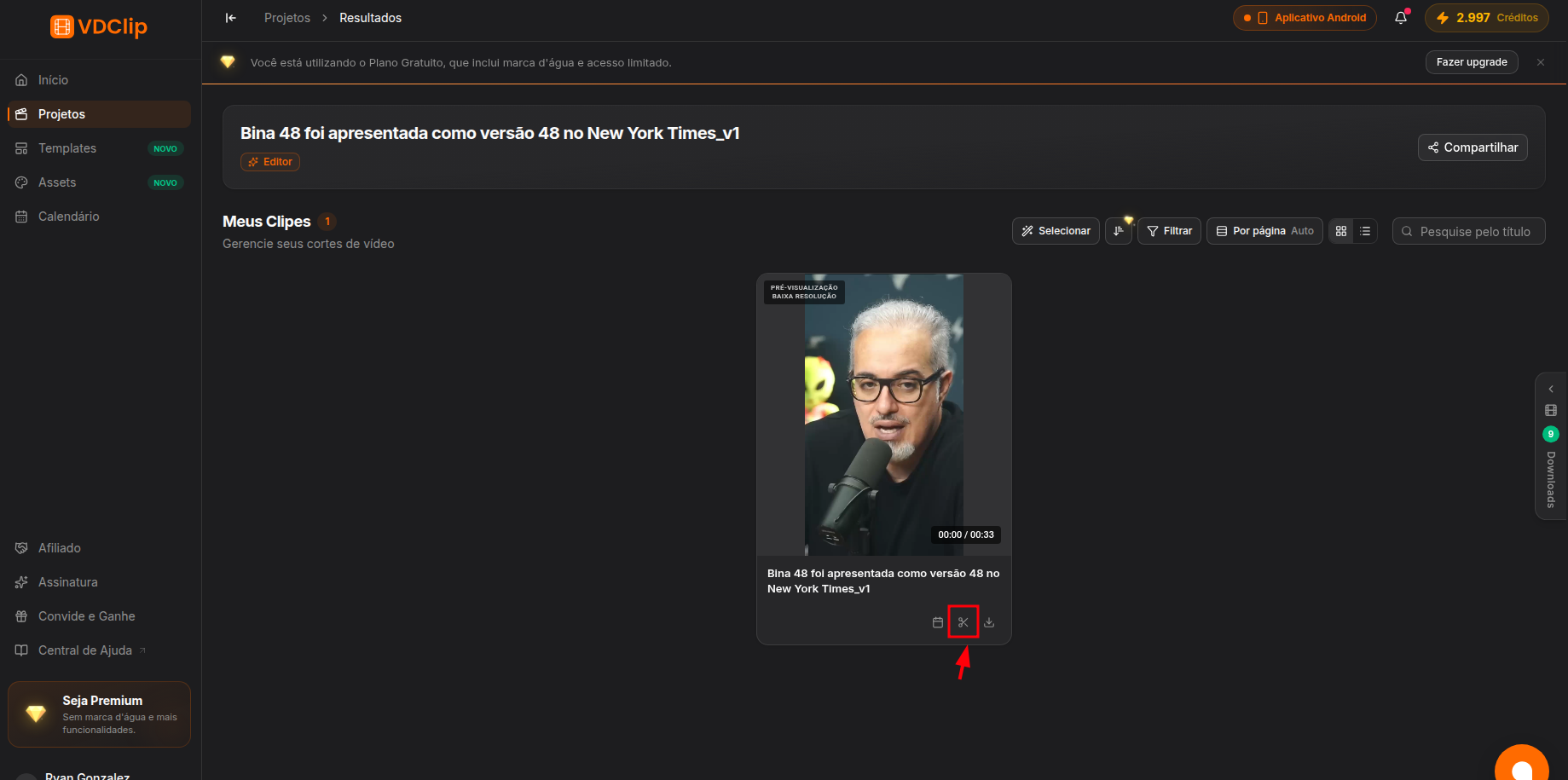
Gdy przesyłanie się zakończy, Twój projekt otwiera się w Projektach. Kliknij przycisk nożyczek na klipie, aby otworzyć edytor, a następnie wytnij, dodaj media, napisy i efekty oraz wyeksportuj po zakończeniu.
Dodawanie wideo i edytowanie w Edytorze Wideo nie zużywa kredytów. Przy eksporcie gotowego wideo eksport zużywa kredyty zależnie od długości, z minimalną opłatą, niezależnie od tego, czy edytowałeś. Edytor pokazuje dokładny koszt, zanim potwierdzisz. Szczegóły znajdziesz na stronie cennika.
Co Możesz Zrobić Dalej
Po otwarciu edytora wszystko w edytorze działa tak samo jak dla klipu AI: układy i kadrowanie, tekst i napisy, dźwięk i muzyka, efekty oraz eksport.