Zbiorcza Edycja Klipów
Zbiorcza edycja stosuje ten sam wygląd i ustawienia do wielu klipów naraz z widoku wyników, bez otwierania każdego klipu w edytorze. Zaznacz klipy, dostosuj je w czterech kartach i zapisz.
Zanim Zaczniesz
Zaznacz co najmniej dwa klipy. Zbiorcza edycja jest dostępna w planach płatnych, a niektóre jej sekcje również zależą od Twojego planu. Szczegóły znajdziesz na stronie cennika.
Krok po Kroku
Zaznacz klipy
W widoku wyników zaznacz klipy, które chcesz zmienić razem, lub użyj Zaznacz wszystkie.
Otwórz Zbiorczą edycję
Kliknij Zbiorcza edycja, aby otworzyć panel dla zaznaczonych klipów. Pokazuje on, do ilu klipów zostanie zastosowana.
Dostosuj w kartach
Przejdź przez karty Styl, Napisy, Dostosuj i Wideo i zmień, co potrzebujesz.
Zapisz i wyrenderuj ponownie
Kliknij Zapisz, aby zastosować zmiany do wszystkich zaznaczonych klipów, a następnie wyrenderuj klipy ponownie, aby zmiany pojawiły się w gotowych filmach.
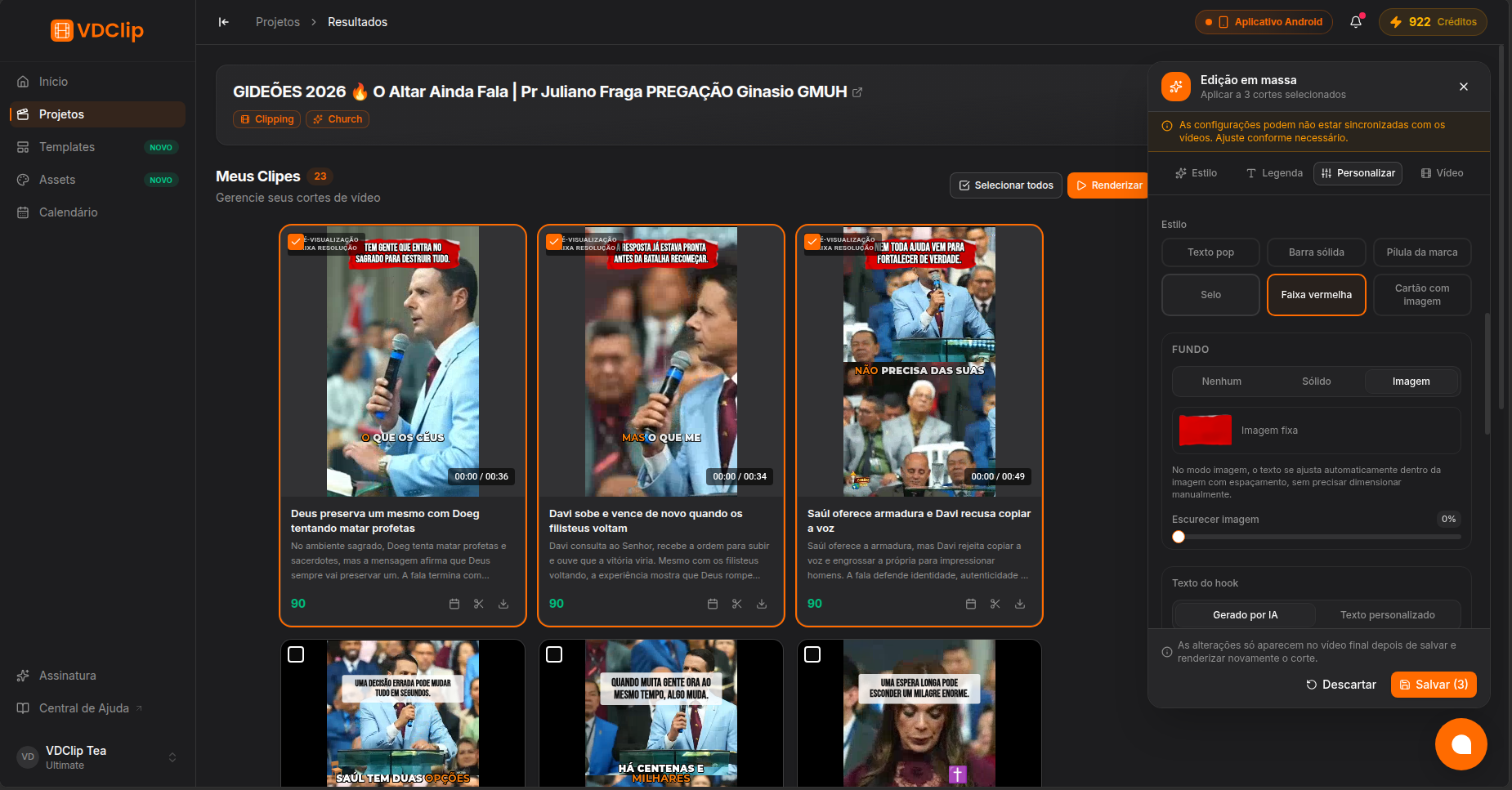
Co Robi Każda Karta
- Styl - zastosuj gotowy styl lub jeden ze swoich zapisanych szablonów do każdego zaznaczonego klipu jednym kliknięciem.
- Napisy - zmień wygląd napisów wszystkich klipów. Włączenie napisów nie tworzy ich na klipie, który ich nie ma; aby je dodać, najpierw wygeneruj transkrypcję w edytorze. Wyłączenie może usunąć je na stałe, i trzeba by je utworzyć na nowo.
- Dostosuj - nakładka (Twoje logo i wezwanie do działania), automatyczne emoji, tekst hooka (wygenerowany przez AI lub Twój) i muzyka.
- Wideo - ramka, filtry i przejścia.
Warto Wiedzieć
Zapisanie stosuje zmiany do klipów, ale pojawiają się one w gotowym filmie dopiero po ponownym wyrenderowaniu każdego klipu. Jeśli klip był już eksportowany, musisz wyeksportować go ponownie w edytorze, aby zmiany zadziałały.
- Komunikat może ostrzegać, że ustawienia nie są zsynchronizowane z filmami. Dostosuj je w razie potrzeby przed zapisaniem.
- Logo lub wezwanie do działania pozostawione bez obrazu jest zapisywane jako wyłączone.
- Jeśli projekt wygenerowano bez interpunkcji w napisach, zmiany interpunkcji nie mają efektu.