Anahtar Kareler
Anahtar kareler bir öğeyi zaman içinde canlandırmanıza olanak tanır. Bir anda bir değer, başka bir anda farklı bir değer belirlersiniz ve editör ikisi arasında kare kare yumuşak bir geçiş yapar. Projenizdeki herhangi bir öğede hareket, geçiş, yakınlaştırma, dönme ve diğer dinamik efektleri bu şekilde oluşturursunuz.
Neyi Canlandırabilirsiniz
Her özelliğin kendi anahtar kare izi vardır, böylece aynı öğedeki birkaç özelliği bağımsız olarak canlandırabilirsiniz.
Konum
Bir öğeyi tuval boyunca hareket ettirin. Konum, eğri hareket için bir hareket yolunu da destekler.
Ölçek
Yakınlaştırma ve uzaklaştırma efektleri oluşturmak için bir öğeyi büyütün veya küçültün.
Döndürme
Bir öğeyi zaman içinde saat yönünde veya saat yönünün tersine döndürün.
Saydamlık
Saydamlığını canlandırarak bir öğeyi belirginleştirin veya soldurun.
Filtreler
Kademeli görsel değişimler için bulanıklık, parlaklık, kontrast ve doygunluğu canlandırın.
Ses Düzeyi
Ses ve videoda yumuşak geçişler için sesi zaman içinde yükseltin veya azaltın.
Renk
Metin ve altyazıların rengini iki değer arasında canlandırın (aşamalı özellik).
Her özellik bağımsızdır
Konum ve saydamlığı aynı anda, her birinde farklı zamanlama ve farklı yavaşlama ile canlandırabilirsiniz. İzler birbirine karışmaz.
Anahtar Kare Akışı
Bir özelliği canlandırmak dört basit adımı izler: anahtar kareler ekleyin, onları zaman içinde taşıyın, yavaşlamayı ayarlayın, ardından kopyalayıp yapıştırarak yeniden kullanın.
Bir özelliği canlandırın
Anahtar kareleri şerit üzerinde taşıyın
Yavaşlamayı ayarlayın
Kopyala ve yapıştır
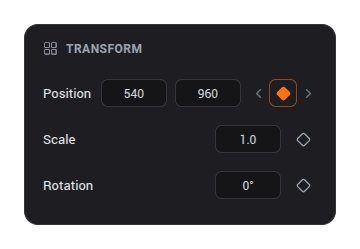
İlk anahtar kareyi elmasla ekleyin
Canlandırılabilir her özelliğin yanındaki elmas simgesi, animasyonu açan anahtardır. Kapalıyken özellik tek bir sabit değeri korur. Ona tıkladığınızda özellik anahtar kareleri kaydetmeye başlar: geçerli değer, oynatma başlığında izde bir elmas olarak yakalanır.
Anahtar kareleri klip üzerindeki şeritte taşıyın
Bir özellik canlandırıldığında, editör zaman çizelgesinde öğenin üzerine bir anahtar kare şeridi çizer. Her elmas bir anahtar karedir. Zaman çizelgesinden ayrılmadan animasyonun zamanlamasını yeniden düzenlemek için onları şerit boyunca sürükleyebilirsiniz.

Hareketi yavaşlama ile şekillendirin
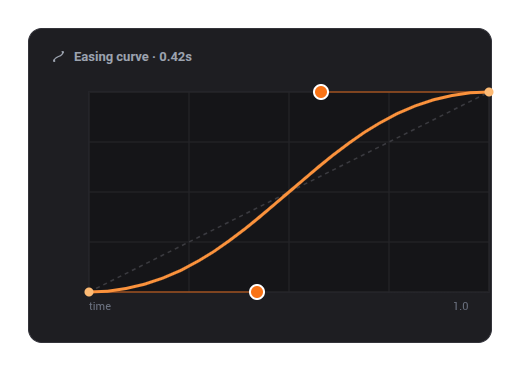
Yavaşlama, değerin iki anahtar kare arasında nasıl hızlanıp yavaşladığını denetler. VDClip, bağımsız ease in ve ease out, bir ön ayar seti ve sonucu önizleyen bir eğri grafiği içeren After Effects tarzı bir model kullanır. Her anahtar karenin yanındaki AE tarzı simgeler, geçerli yavaşlama yönünü bir bakışta gösterir.
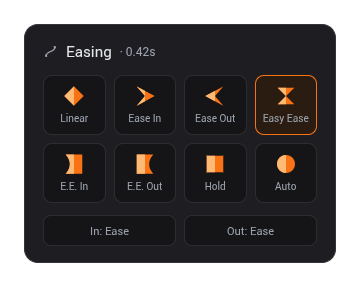
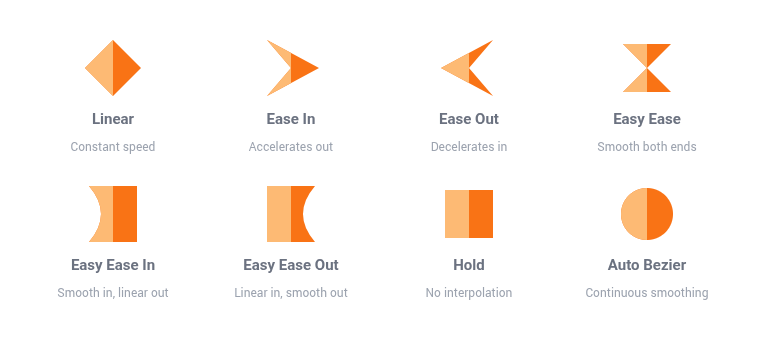
Doğrusal
Baştan sona sabit hız. Hiçbir yavaşlama uygulanmadığında varsayılan.
Ease In
Yavaş başlar ve hızlanır. Ekrandan çıkan öğeler için iyidir.
Ease Out
Hızlı başlar ve yavaşlar. Yerine oturan öğeler için iyidir.
Ease
Doğal bir his için iki uçta da yavaş, ortada hızlı.
Anahtar kareleri kopyala ve yapıştır
Anahtar kareleri bir zaman noktasından kopyalayıp başka bir yere yapıştırabilirsiniz; bu, bir animasyonu tekrarlamanın en hızlı yoludur. İstediğiniz anahtar kareleri seçin, kopyalayın, oynatma başlığını hedef konuma taşıyın ve yapıştırın.
Ctrl / Cmd + CGeçerli zamanda seçili anahtar kareleri kopyalayınCtrl / Cmd + VKopyalanan anahtar kareleri oynatma başlığına yapıştırınİpuçları ve En İyi Uygulamalar
Her animasyonun en az bir başlangıca ve bir sona ihtiyacı vardır. İlk değeri ayarlayın, oynatma başlığını taşıyın, ardından ikinci anahtar kareyi otomatik olarak oluşturmak için değeri değiştirin.
Doğrusal hareket robotik hissettirebilir. Öğelerin gerçek nesneler gibi hızlanması ve yerine oturması için bir ease in veya ease out ekleyin.
Birden çok öğenin aynı şekilde canlanması gerektiğinde, animasyonu bir kez oluşturun ve zamanlamanın tam olarak eşleşmesi için anahtar kareleri diğerlerine yapıştırın.
Nihai videoyu oluşturmadan önce her animasyonun zamanlamasını ve yavaşlamasını kontrol etmek için projenizi baştan sona oynatın.