Kendi Videonu Düzenleme
Video Editörü aracı, VDClip editörünü yüklediğin videolarla veya boş bir projeyle açar; böylece her şeyi kendin kesip ayarlar ve tamamlarsın. Yapay zekâ ile kesme yoktur. Yükleme ve düzenleme ücretsizdir, yalnızca son videoyu dışa aktarmak kredi kullanır.
Video Editörü’nü Ne Zaman Kullanmalı
Zaten bir videon varsa ve tam manuel denetim istiyorsan ya da yapay zekânın klipleri kesmesi yerine bir projeye sıfırdan başlamak istiyorsan kullan. Yapay zekânın en iyi anları bulup kesmesi için Yapay Zekâ ile Oluştur akışını kullan.
Adım Adım
Video Editörü'nü aç
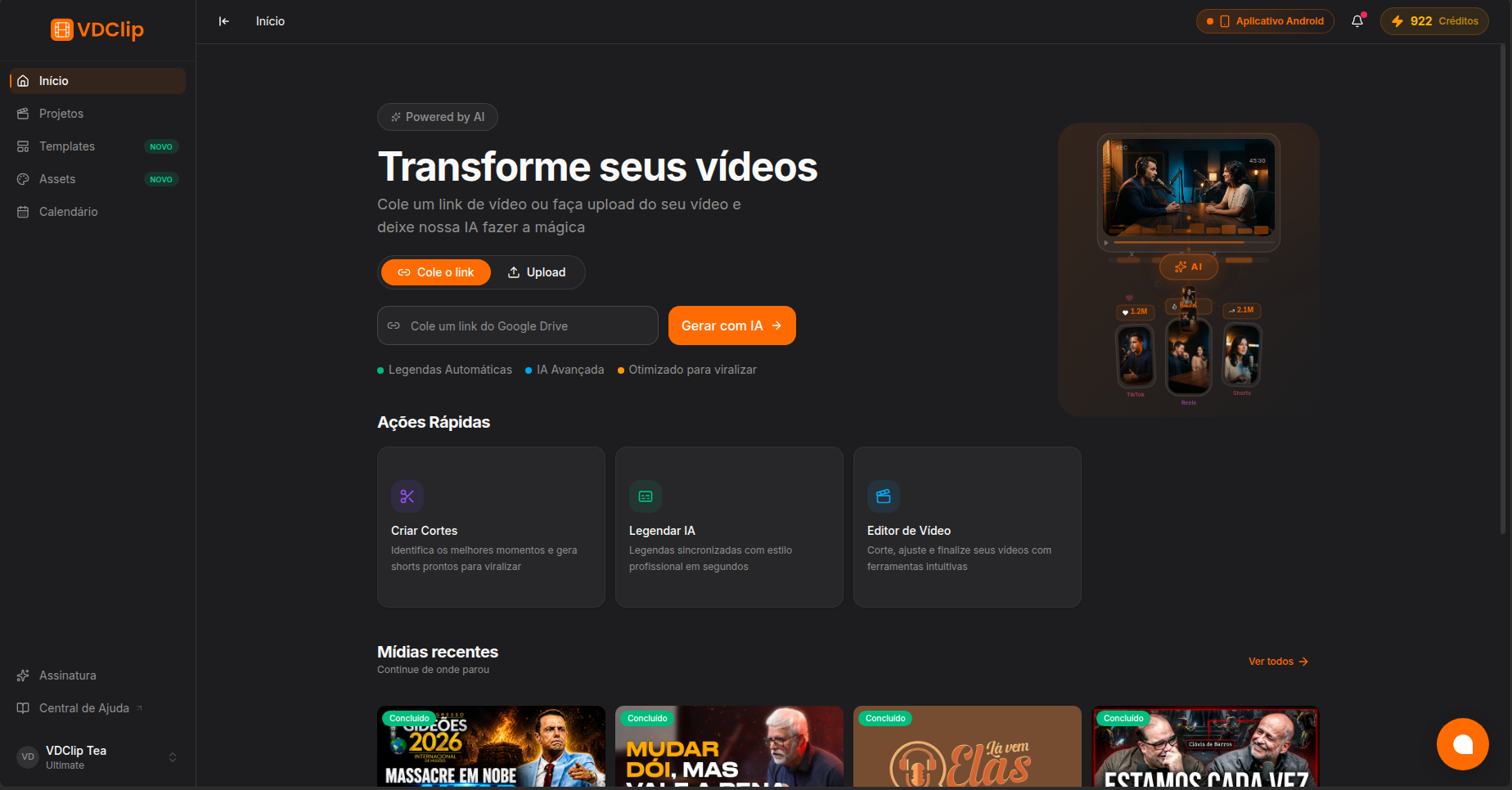
Panoda Video Editörü aracını seç (“Videoyu düzenle”).
Videolarını ekle veya boş başla
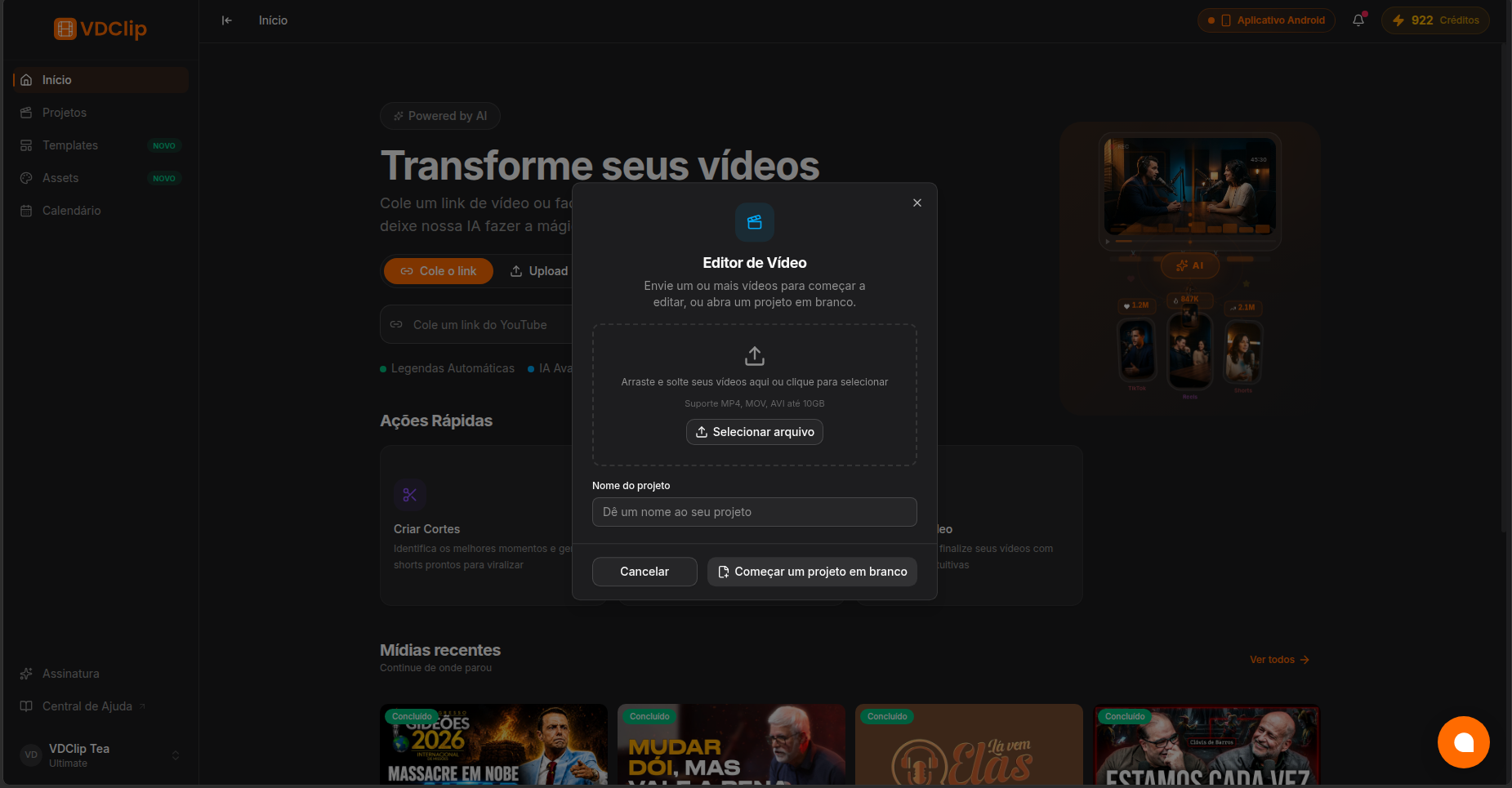
Cihazından bir veya daha fazla video yükle ya da boş bir zaman çizelgesiyle başlamak için Boş proje başlat’ı seç. Yaygın video biçimleri desteklenir.
Projene ad ver
Daha sonra Projeler’de bulabilmek için projeye bir ad ver.
Editörü aç
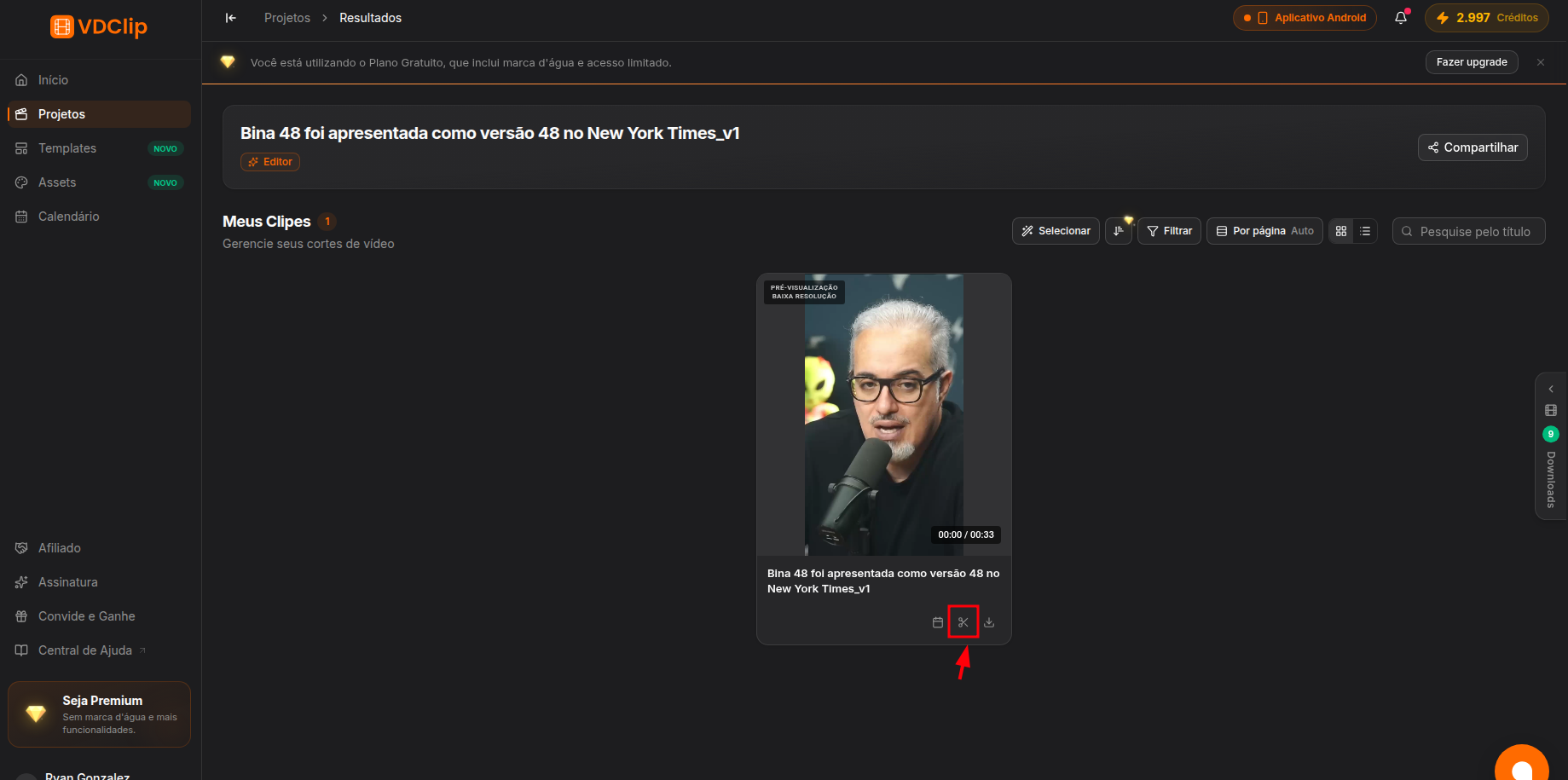
Yükleme bittiğinde projen Projeler’de açılır. Editörü açmak için klipteki makas düğmesine tıkla, ardından kes, medya, altyazı ve efekt ekle ve bitince dışa aktar.
Videolarını eklemek ve Video Editörü’nde düzenlemek kredi harcamaz. Son videoyu dışa aktarırken, dışa aktarma süresine göre, en az bir ücretle kredi kullanır; düzenlesen de düzenlemesen de. Editör, onaylamadan önce tam maliyeti gösterir. Ayrıntılar için fiyatlandırma sayfasına bak.
Sonrasında Ne Yapabilirsin
Editör açıldığında, editördeki her şey bir yapay zekâ klibindeki gibi çalışır: düzenler ve kırpma, metin ve altyazılar, ses ve müzik, efektler ve dışa aktarma.