Toplu Klip Düzenleme
Toplu düzenleme, aynı görünümü ve ayarları sonuçlar görünümünden birden çok klibe birden uygular; her klibi editörde açmana gerek kalmaz. Klipleri seç, dört sekmede ayarla ve kaydet.
Başlamadan Önce
En az iki klip seç. Toplu düzenleme ücretli planlarda bulunur ve bazı bölümleri de planına bağlıdır. Ayrıntılar için fiyatlandırma sayfasına bak.
Adım Adım
Klipleri seç
Sonuçlar görünümünde birlikte değiştirmek istediğin klipleri işaretle veya Tümünü seç’i kullan.
Toplu düzenleme'yi aç
Seçili kliplerin panelini açmak için Toplu düzenleme’ye tıkla. Kaç klibe uygulanacağını gösterir.
Sekmelerde ayarla
Stil, Altyazı, Özelleştir ve Video sekmeleri arasında gez ve gerekeni değiştir.
Kaydet ve yeniden işle
Değişiklikleri tüm seçili kliplere uygulamak için Kaydet’e tıkla, ardından değişikliklerin son videolarda görünmesi için klipleri yeniden işle.
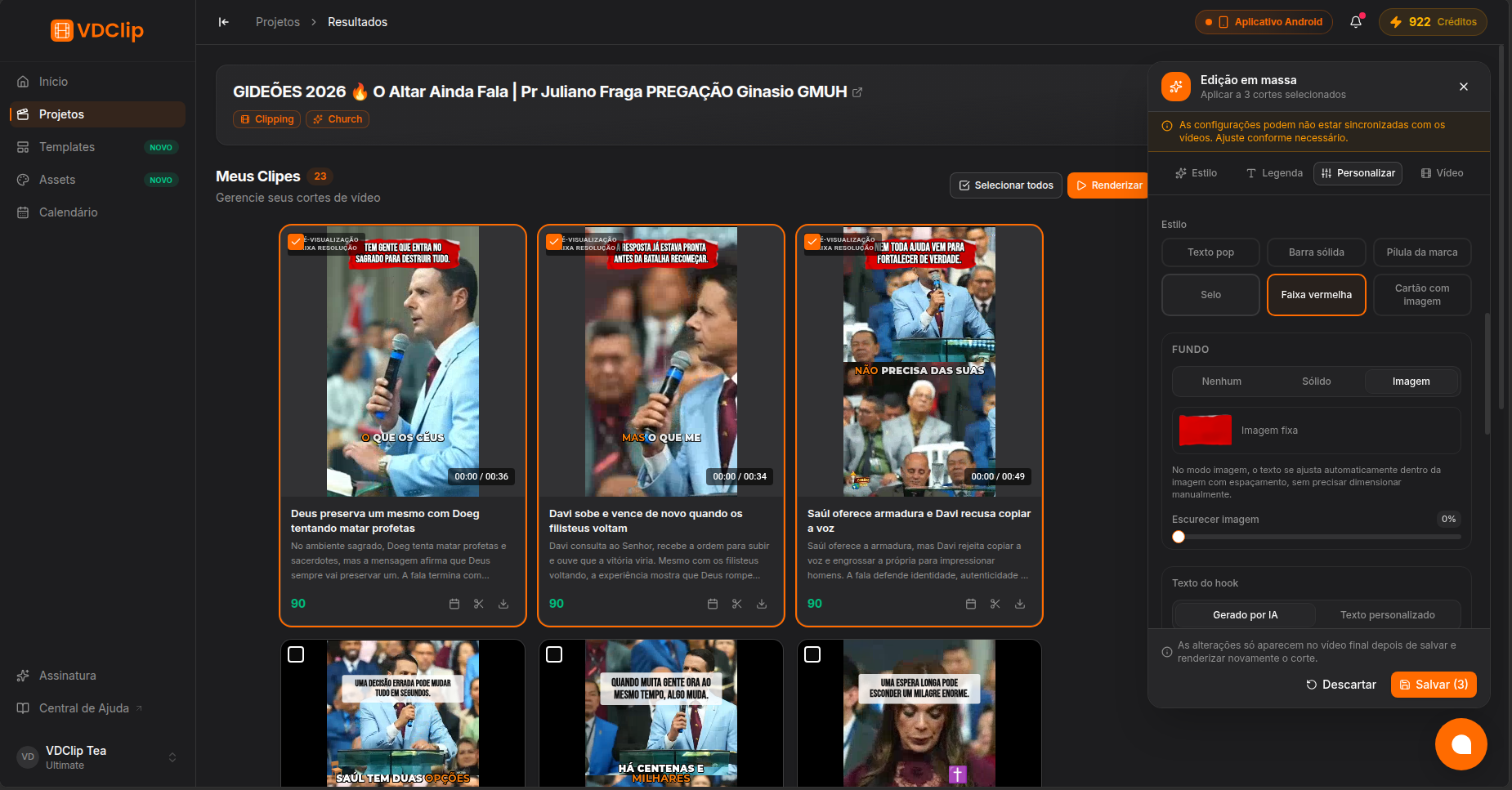
Her Sekme Ne Yapar
- Stil - hazır bir stili veya kayıtlı şablonlarından birini tek tıkla her seçili klibe uygula.
- Altyazı - tüm kliplerin altyazı görünümünü değiştir. Altyazıları açmak, altyazısı olmayan bir klipte altyazı oluşturmaz; eklemek için önce editörde transkripsiyonu oluştur. Kapatmak onları kalıcı olarak kaldırabilir ve yeniden oluşturman gerekir.
- Özelleştir - kaplama (logon ve harekete geçirici mesaj), otomatik emoji, kanca metni (yapay zekâ ile veya kendi metnin) ve müzik.
- Video - çerçeve, filtreler ve geçişler.
Bilmekte Fayda Var
Kaydetmek değişiklikleri kliplere uygular, ama bunlar son videoda ancak her klibi yeniden işledikten sonra görünür. Bir klip daha önce dışa aktarıldıysa, değişikliklerin geçerli olması için onu editörde yeniden dışa aktarman gerekir.
- Bir uyarı, ayarların videolarla eşitlenmediğini belirtebilir. Kaydetmeden önce gerektiği gibi ayarla.
- Görüntüsüz bırakılan logo veya harekete geçirici mesaj, devre dışı olarak kaydedilir.
- Bir proje altyazılarında noktalama olmadan oluşturulduysa, noktalama ayarlarının etkisi olmaz.