Keyframes
Mit Keyframes können Sie ein Element im Zeitverlauf animieren. Sie legen zu einem Zeitpunkt einen Wert und zu einem anderen Zeitpunkt einen anderen Wert fest, und der Editor wechselt Bild für Bild sanft zwischen ihnen. So erzeugen Sie Bewegung, Überblendungen, Zooms, Drehungen und andere dynamische Effekte auf jedem Element in Ihrem Projekt.
Was Sie animieren können
Jede Eigenschaft hat ihre eigene Keyframe Spur, sodass Sie mehrere Eigenschaften desselben Elements unabhängig voneinander animieren können.
Position
Bewegen Sie ein Element über die Canvas. Die Position unterstützt auch einen Bewegungspfad für gekrümmte Bewegungen.
Größe
Vergrößern oder verkleinern Sie ein Element, um Zoom in und Zoom out Effekte zu erzeugen.
Drehung
Drehen Sie ein Element im Zeitverlauf im oder gegen den Uhrzeigersinn.
Deckkraft
Blenden Sie ein Element ein oder aus, indem Sie seine Transparenz animieren.
Filter
Animieren Sie Unschärfe, Helligkeit, Kontrast und Sättigung für allmähliche visuelle Änderungen.
Lautstärke
Erhöhen oder verringern Sie die Lautstärke im Zeitverlauf für sanfte Überblendungen bei Audio und Video.
Farbe
Animieren Sie die Farbe von Text und Untertiteln zwischen zwei Werten (schrittweise eingeführte Funktion).
Jede Eigenschaft ist unabhängig
Sie können Position und Deckkraft gleichzeitig animieren, mit unterschiedlichem Timing und unterschiedlichem Easing auf jeder. Die Spuren beeinflussen sich gegenseitig nicht.
Der Keyframe Ablauf
Das Animieren einer Eigenschaft folgt vier einfachen Schritten: Keyframes hinzufügen, sie zeitlich verschieben, das Easing anpassen und sie dann durch Kopieren und Einfügen wiederverwenden.
Eine Eigenschaft animieren
Keyframes auf dem Streifen verschieben
Das Easing anpassen
Kopieren und einfügen
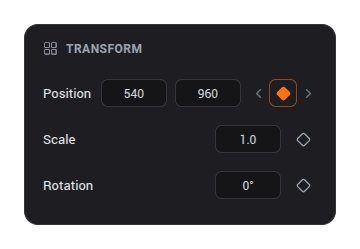
Den ersten Keyframe mit der Raute hinzufügen
Das Raute Symbol neben jeder animierbaren Eigenschaft ist der Schalter, der die Animation einschaltet. Wenn er ausgeschaltet ist, behält die Eigenschaft einen einzelnen statischen Wert. Wenn Sie ihn anklicken, beginnt die Eigenschaft, Keyframes aufzuzeichnen: Der aktuelle Wert wird am Abspielkopf als Raute auf der Spur erfasst.
Keyframes auf dem Streifen am Clip verschieben
Sobald eine Eigenschaft animiert ist, zeichnet der Editor einen Keyframe Streifen auf dem Element in der Timeline. Jede Raute ist ein Keyframe. Sie können sie entlang des Streifens ziehen, um die Animation neu zu takten, ohne die Timeline zu verlassen.

Die Bewegung mit Easing formen
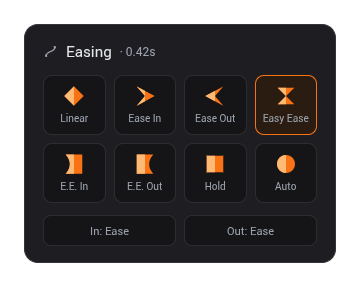
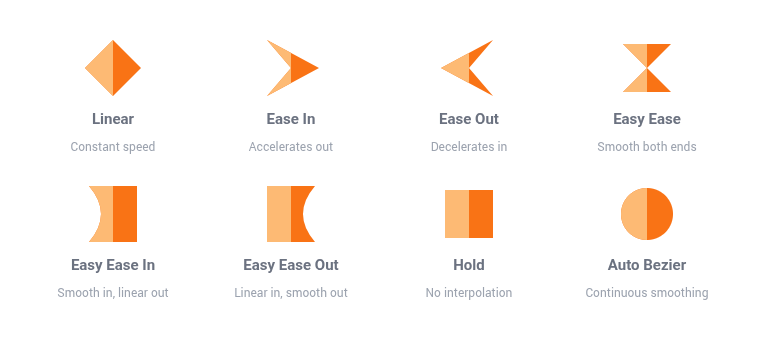
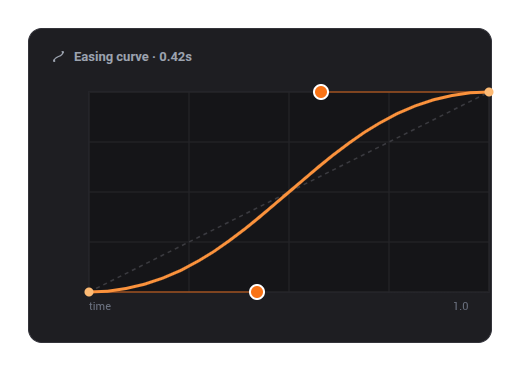
Easing steuert, wie der Wert zwischen zwei Keyframes beschleunigt und abbremst. VDClip verwendet ein Modell im After Effects Stil mit unabhängigem Ease in und Ease out, einer Reihe von Voreinstellungen und einem Kurvendiagramm, das das Ergebnis in der Vorschau zeigt. Die Symbole im AE Stil neben jedem Keyframe zeigen die aktuelle Easing Richtung auf einen Blick.
Linear
Konstante Geschwindigkeit von Anfang bis Ende. Die Standardeinstellung, wenn kein Easing angewendet wird.
Ease In
Beginnt langsam und wird schneller. Gut für Elemente, die den Bildschirm verlassen.
Ease Out
Beginnt schnell und wird langsamer. Gut für Elemente, die sich an ihrem Platz einfinden.
Ease
Langsam an beiden Enden mit Geschwindigkeit in der Mitte, für ein natürliches Gefühl.
Keyframes kopieren und einfügen
Sie können Keyframes von einem Zeitpunkt kopieren und an anderer Stelle einfügen, was die schnellste Methode ist, um eine Animation zu wiederholen. Wählen Sie die gewünschten Keyframes aus, kopieren Sie sie, verschieben Sie den Abspielkopf zur Zielposition und fügen Sie sie ein.
Ctrl / Cmd + CKopiert die ausgewählten Keyframes zum aktuellen ZeitpunktCtrl / Cmd + VFügt die kopierten Keyframes am Abspielkopf einTipps und bewährte Methoden
Jede Animation benötigt mindestens einen Anfang und ein Ende. Legen Sie den ersten Wert fest, verschieben Sie den Abspielkopf und ändern Sie dann den Wert, um den zweiten Keyframe automatisch zu erzeugen.
Lineare Bewegung kann roboterhaft wirken. Fügen Sie ein Ease in oder Ease out hinzu, damit Elemente so beschleunigen und sich einfinden, wie es echte Objekte tun.
Wenn mehrere Elemente auf dieselbe Weise animiert werden sollen, erstellen Sie die Animation einmal und fügen Sie die Keyframes in die anderen ein, damit das Timing genau übereinstimmt.
Spielen Sie Ihr Projekt von Anfang bis Ende ab, um das Timing und das Easing jeder Animation zu prüfen, bevor Sie das fertige Video rendern.