Eigenes Video bearbeiten
Das Werkzeug Videoeditor öffnet den VDClip-Editor mit den Videos, die du hochlädst, oder mit einem leeren Projekt, damit du alles selbst schneidest, anpasst und fertigstellst. Es gibt kein KI-Clipping. Hochladen und Bearbeiten ist kostenlos, und nur das Exportieren des fertigen Videos nutzt Credits.
Wann den Videoeditor nutzen
Nutze ihn, wenn du bereits ein Video hast und volle manuelle Kontrolle willst, oder wenn du ein Projekt von Grund auf starten willst, statt die KI die Clips schneiden zu lassen. Damit die KI die besten Momente findet und schneidet, nutze den Ablauf Mit KI erstellen.
Schritt für Schritt
Öffne den Videoeditor
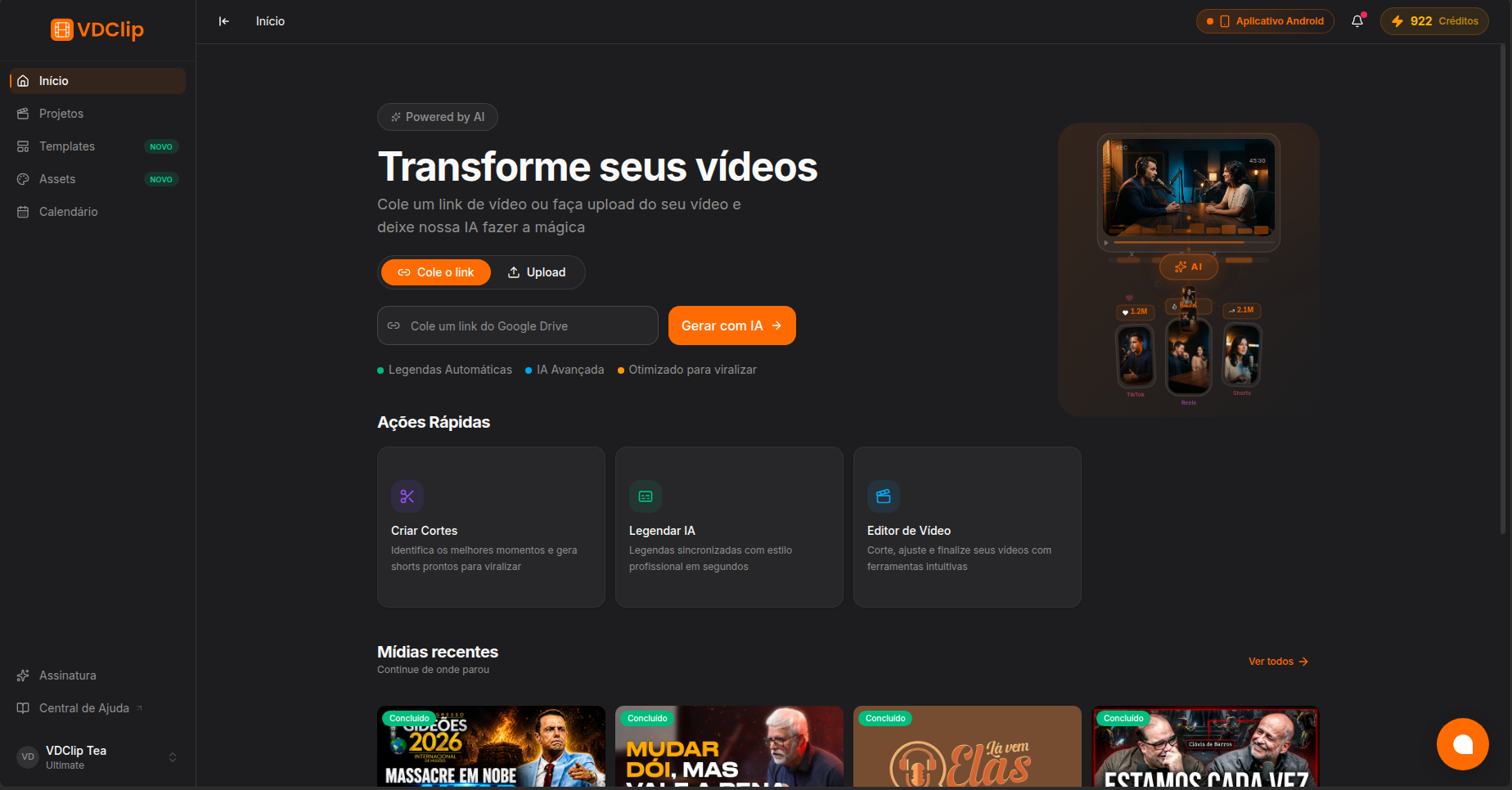
Wähle im Dashboard das Werkzeug Videoeditor (“Video bearbeiten”).
Füge Videos hinzu oder starte leer
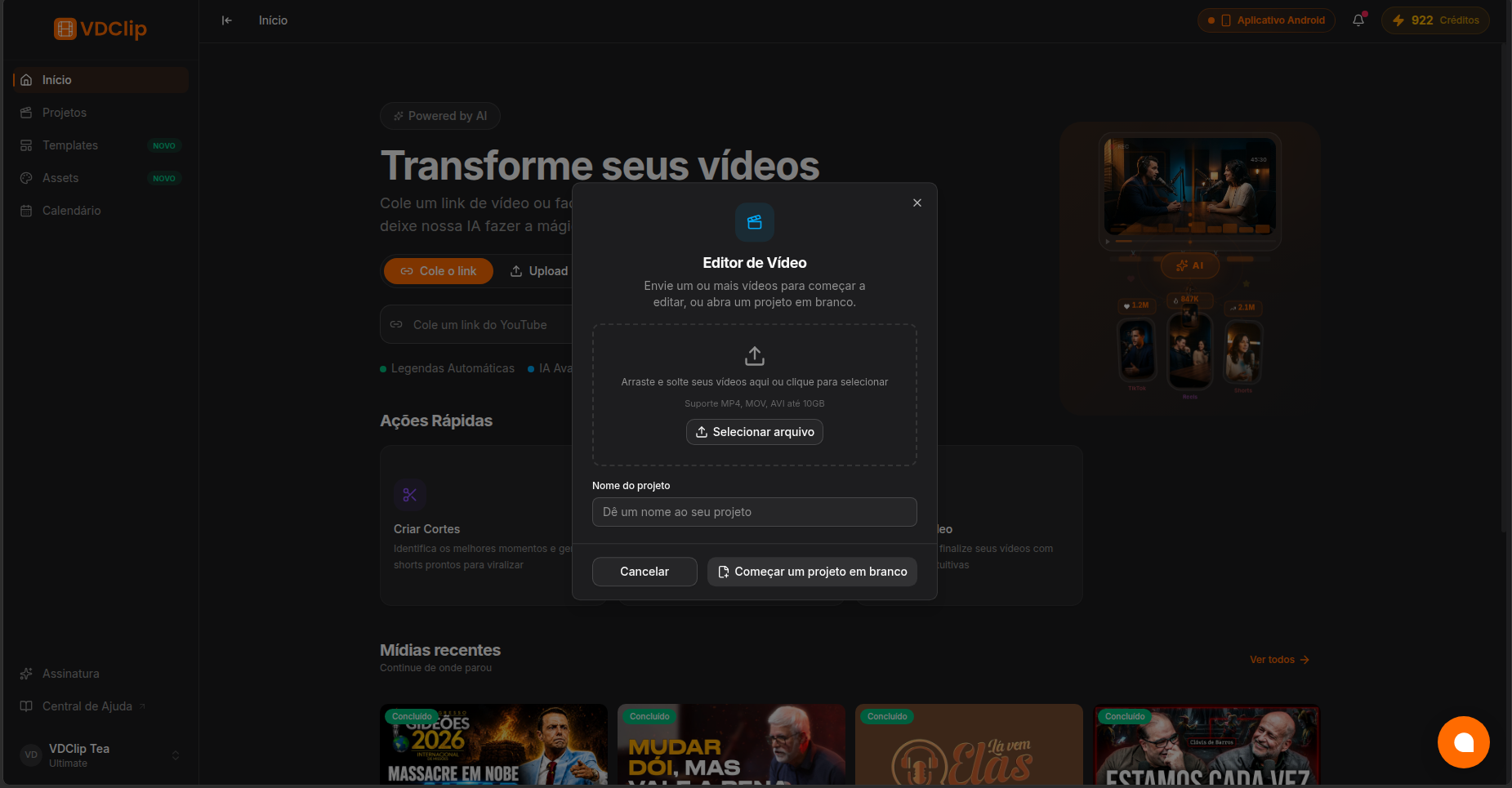
Lade ein oder mehrere Videos von deinem Gerät hoch, oder wähle Leeres Projekt starten, um mit einer leeren Timeline zu beginnen. Gängige Videoformate werden unterstützt.
Benenne dein Projekt
Gib dem Projekt einen Namen, damit du es später in Projekte wiederfindest.
Öffne den Editor
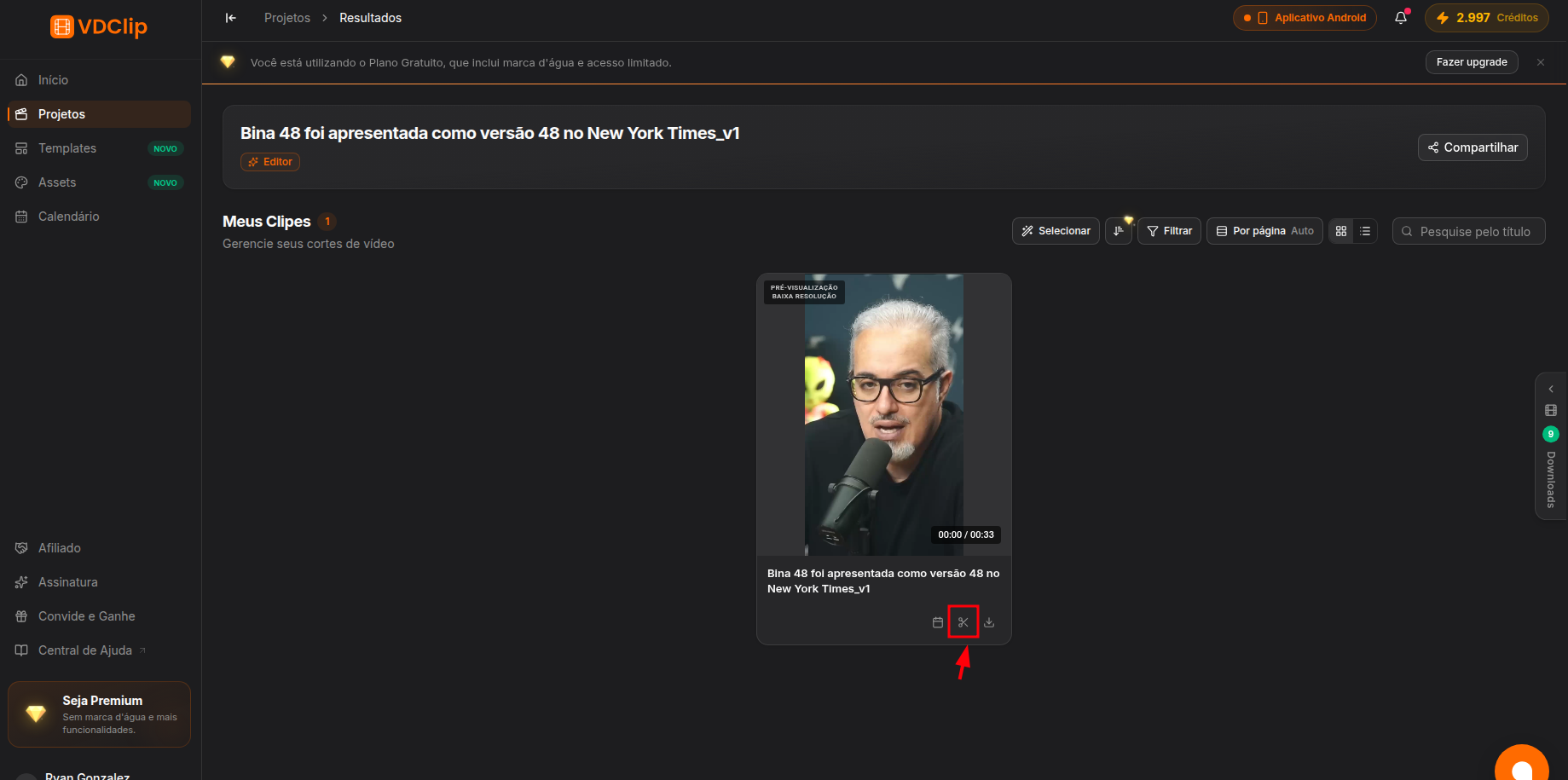
Wenn der Upload fertig ist, öffnet sich dein Projekt in Projekte. Klicke auf die Scheren-Schaltfläche des Clips, um den Editor zu öffnen, und schneide dann, füge Medien, Untertitel und Effekte hinzu und exportiere, wenn du fertig bist.
Deine Videos hinzuzufügen und im Videoeditor zu bearbeiten, verbraucht keine Credits. Beim Exportieren des fertigen Videos nutzt der Export Credits je nach Länge, mit einer Mindestgebühr, egal ob du bearbeitet hast oder nicht. Der Editor zeigt die genauen Kosten, bevor du bestätigst. Sieh auf der Preisseite für Details nach.
Was du danach tun kannst
Sobald der Editor geöffnet ist, funktioniert alles im Editor wie bei einem KI-Clip: Layouts und Zuschnitt, Text und Untertitel, Audio und Musik, Effekte und Export.