Clips in Masse bearbeiten
Die Massenbearbeitung wendet denselben Look und dieselben Einstellungen auf mehrere Clips gleichzeitig aus der Ergebnisansicht an, ohne dass du jeden Clip im Editor öffnen musst. Wähle die Clips aus, passe sie über vier Tabs an und speichere.
Bevor du beginnst
Wähle mindestens zwei Clips aus. Die Massenbearbeitung ist in kostenpflichtigen Tarifen verfügbar, und einige ihrer Bereiche hängen ebenfalls von deinem Tarif ab. Sieh auf der Preisseite für Details nach.
Schritt für Schritt
Wähle die Clips aus
Markiere in der Ergebnisansicht die Clips, die du gemeinsam ändern willst, oder nutze Alle auswählen.
Öffne die Massenbearbeitung
Klicke auf Massenbearbeitung, um das Panel für die ausgewählten Clips zu öffnen. Es zeigt an, auf wie viele Clips es angewendet wird.
Passe über die Tabs an
Gehe durch die Tabs Stil, Untertitel, Anpassen und Video und ändere, was nötig ist.
Speichern und neu rendern
Klicke auf Speichern, um deine Änderungen auf alle ausgewählten Clips anzuwenden, und rendere die Clips dann neu, damit die Änderungen in den fertigen Videos erscheinen.
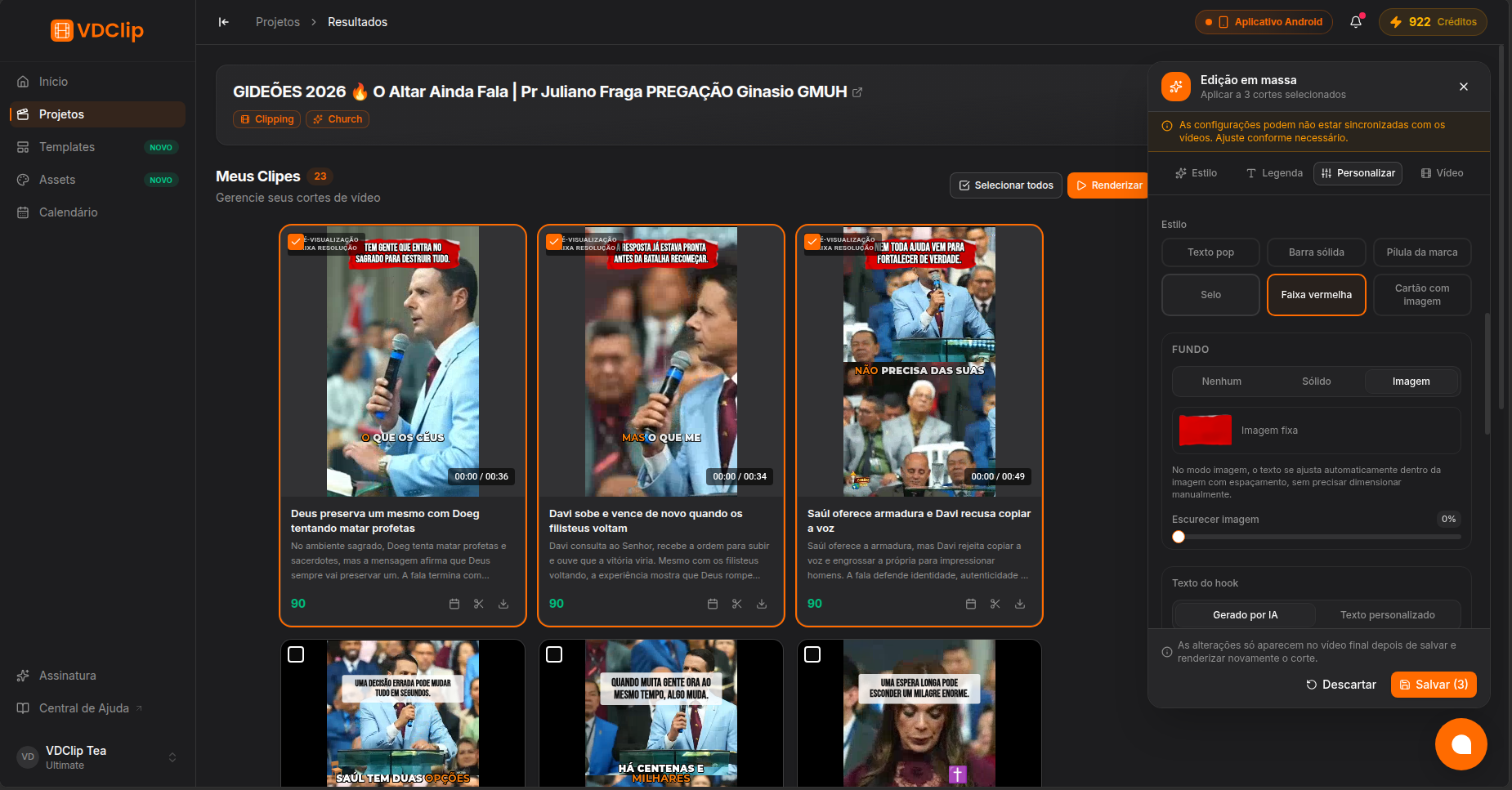
Was jeder Tab macht
- Stil - wende einen fertigen Stil oder eine deiner gespeicherten Vorlagen mit einem Klick auf jeden ausgewählten Clip an.
- Untertitel - ändere das Untertitel-Aussehen aller Clips. Untertitel einzuschalten erstellt keine auf einem Clip, der keine hat; um welche hinzuzufügen, generiere zuerst die Transkription im Editor. Das Ausschalten kann sie dauerhaft entfernen, und du müsstest sie neu erstellen.
- Anpassen - das Overlay (dein Logo und der Call-to-Action), automatische Emojis, der Hook-Text (KI-generiert oder dein eigener) und die Musik.
- Video - der Rahmen, die Filter und die Übergänge.
Gut zu wissen
Speichern wendet deine Änderungen auf die Clips an, aber sie erscheinen erst im fertigen Video, nachdem du jeden Clip neu gerendert hast. Wenn ein Clip bereits exportiert wurde, musst du ihn im Editor erneut exportieren, damit die Änderungen wirksam werden.
- Ein Hinweis kann warnen, dass die Einstellungen nicht mit den Videos synchron sind. Passe sie vor dem Speichern nach Bedarf an.
- Ein Logo oder Call-to-Action ohne Bild wird als deaktiviert gespeichert.
- Wenn ein Projekt ohne Interpunktion in den Untertiteln generiert wurde, haben Interpunktionsanpassungen keine Wirkung.