Manueller Schnitt
Mit dem manuellen Schnitt erstellst du einen neuen Clip aus deinem Originalvideo, indem du genau festlegst, wo er beginnt und endet. Praktisch, wenn du einen Moment willst, den die KI nicht zu einem eigenen Clip gemacht hat.
Bevor du beginnst
Du brauchst das Originalvideo. Der manuelle Schnitt nutzt das Originalvideo des Projekts, es muss also noch verfügbar sein. Der manuelle Schnitt ist in kostenpflichtigen Tarifen verfügbar. Sieh auf der Preisseite für Details nach.
Schritt für Schritt
Öffne den manuellen Schnitt
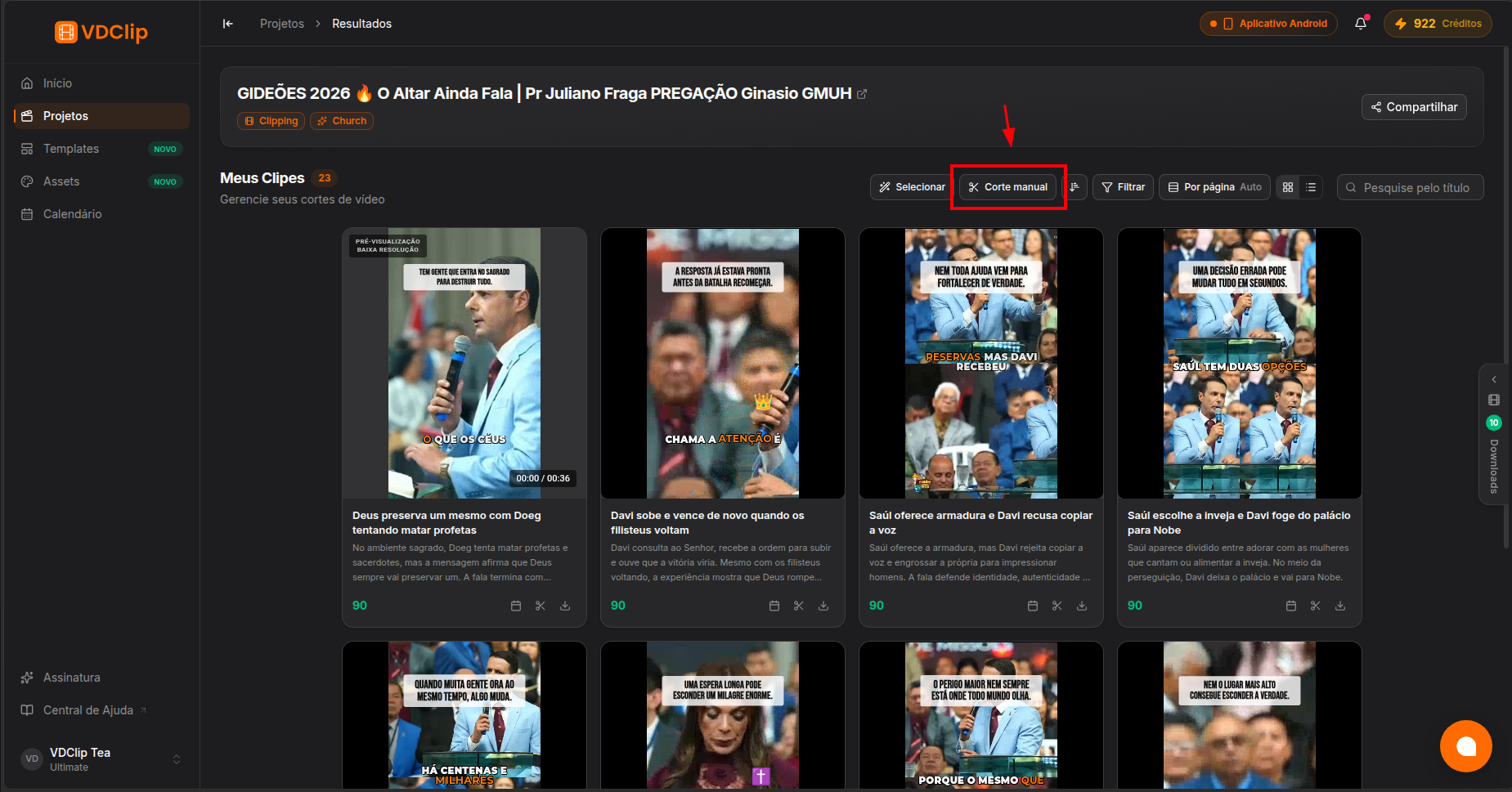
Öffne in der Ergebnisansicht Manueller Schnitt über die Clip-Leiste. Der Dialog lädt dein vollständiges Originalvideo.
Lege den Bereich fest
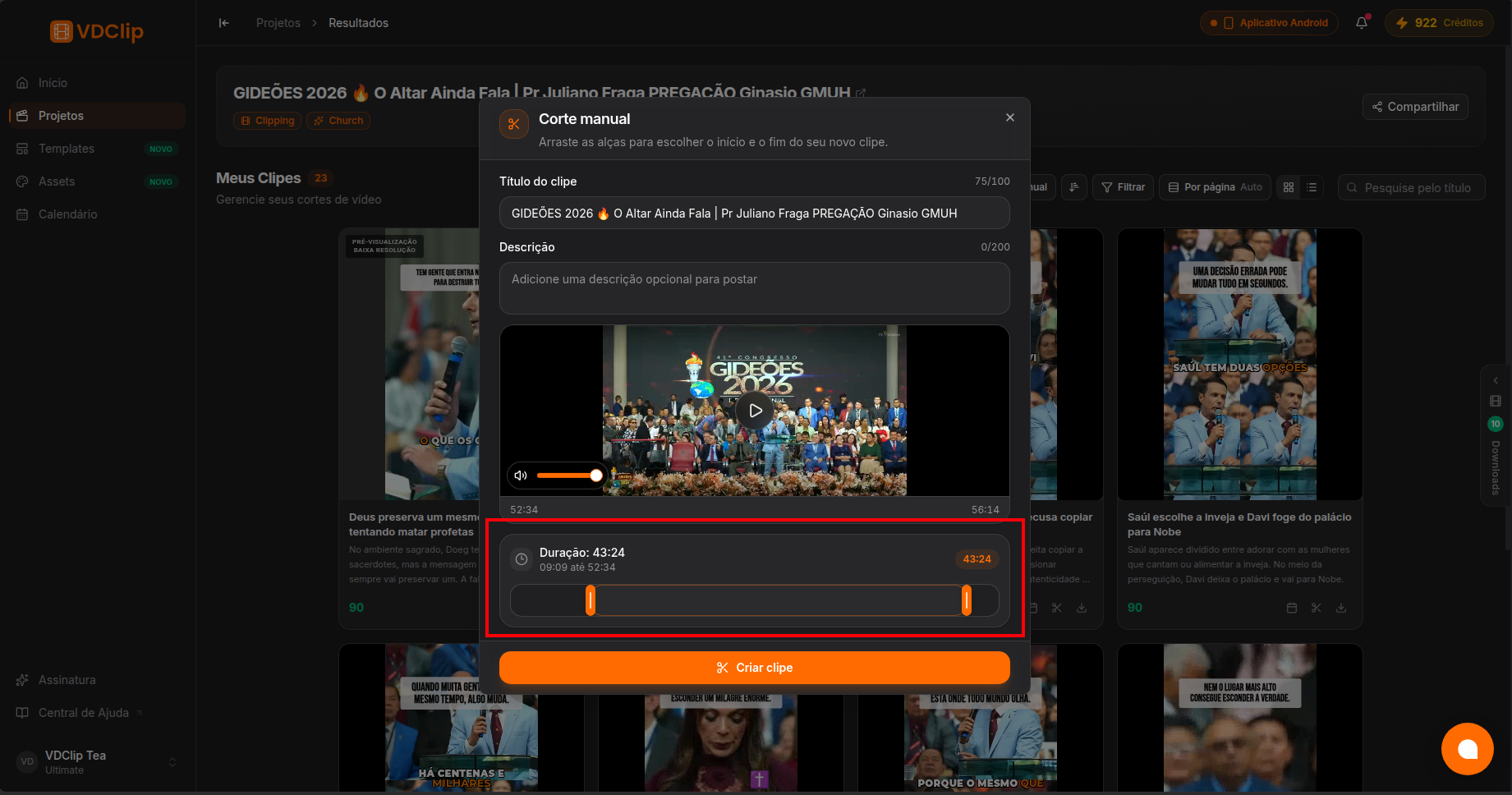
Ziehe die Start- und Endgriffe, um genau festzulegen, wo dein neuer Clip beginnt und endet. Der Dialog zeigt den ausgewählten Bereich und seine Dauer, und Clips haben eine Mindestlänge.
Benenne und passe den Clip an
Gib dem Clip einen Titel und eine optionale Beschreibung zum Posten. Sieh ihn dir in der Vorschau an und schalte ihn stumm oder passe die Lautstärke an, falls nötig.
Erstelle den Clip
Klicke auf Clip erstellen. Er landet in der Warteschlange und erscheint in deinem Projekt, sobald er fertig vorbereitet ist, bereit zum Rendern, Bearbeiten oder Posten wie jeder andere Clip.
Gut zu wissen
- Der manuelle Schnitt fügt deinem Projekt einen neuen Clip hinzu. Er ändert oder ersetzt dein Originalvideo nicht.
- Du kannst keinen neuen Clip erstellen, während andere Videos des Projekts noch verarbeitet werden. Warte, bis sie fertig sind, und erstelle dann den Clip.