Conectar YouTube
Conecta tu canal de YouTube para programar y publicar videos directamente desde VDClip. Esta guía te explicará todo lo que necesitas saber antes y durante el proceso de conexión.
Antes de empezar
Antes de intentar conectar tu canal de YouTube, asegúrate de tener todos los siguientes requisitos listos:
- ✓Canal de YouTube
Debes tener un canal de YouTube creado. Se requiere una cuenta de Google para crear un canal de YouTube.
- ✓Cumplimiento de las directrices de YouTube
Tu canal de YouTube debe cumplir con las directrices de la comunidad y términos de servicio de YouTube.
Guía de conexión paso a paso
Sigue estos pasos detallados para conectar tu canal de YouTube a VDClip:
📅 Paso 1: Accede al calendario y cuentas sociales
Navega a la sección Calendario en tu panel de VDClip, luego accede a la configuración de Cuentas sociales.
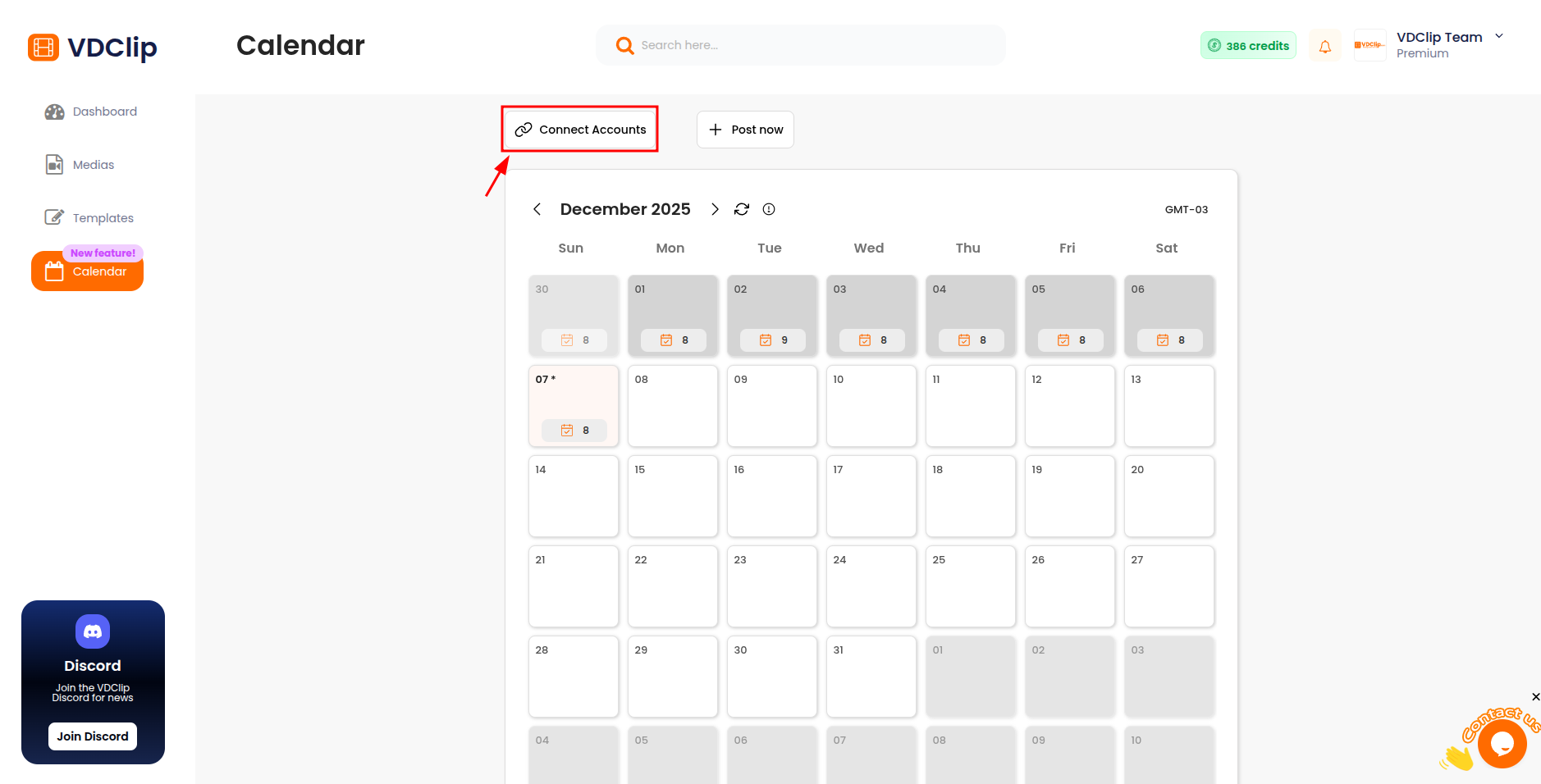
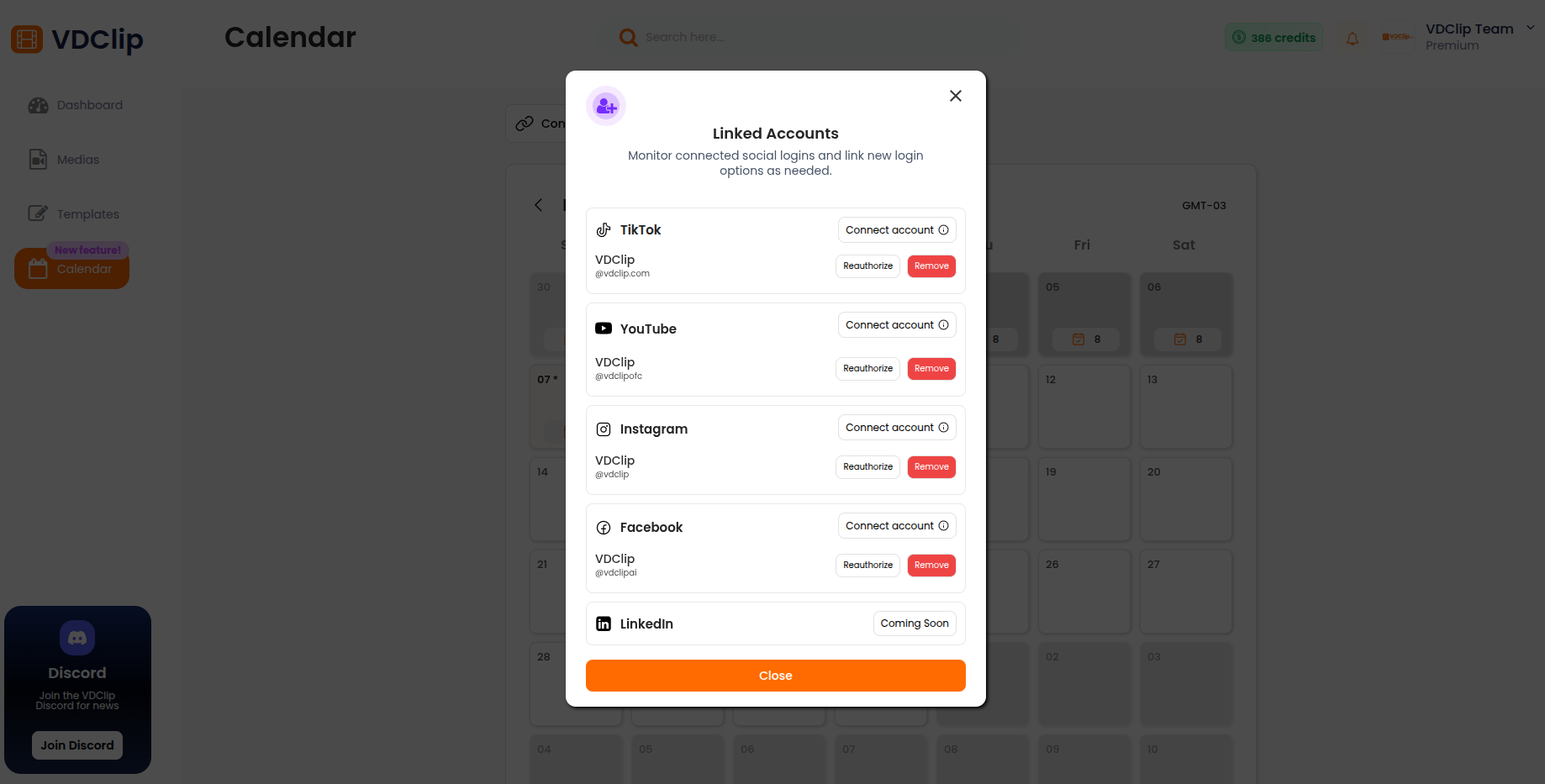
🔗 Paso 2: Haz clic en “Conectar cuenta” y selecciona YouTube
En la sección de Cuentas sociales, haz clic en el botón “Conectar cuenta”. Se abrirá una ventana emergente mostrando las plataformas disponibles. Selecciona YouTube de las opciones disponibles para comenzar el proceso de conexión.
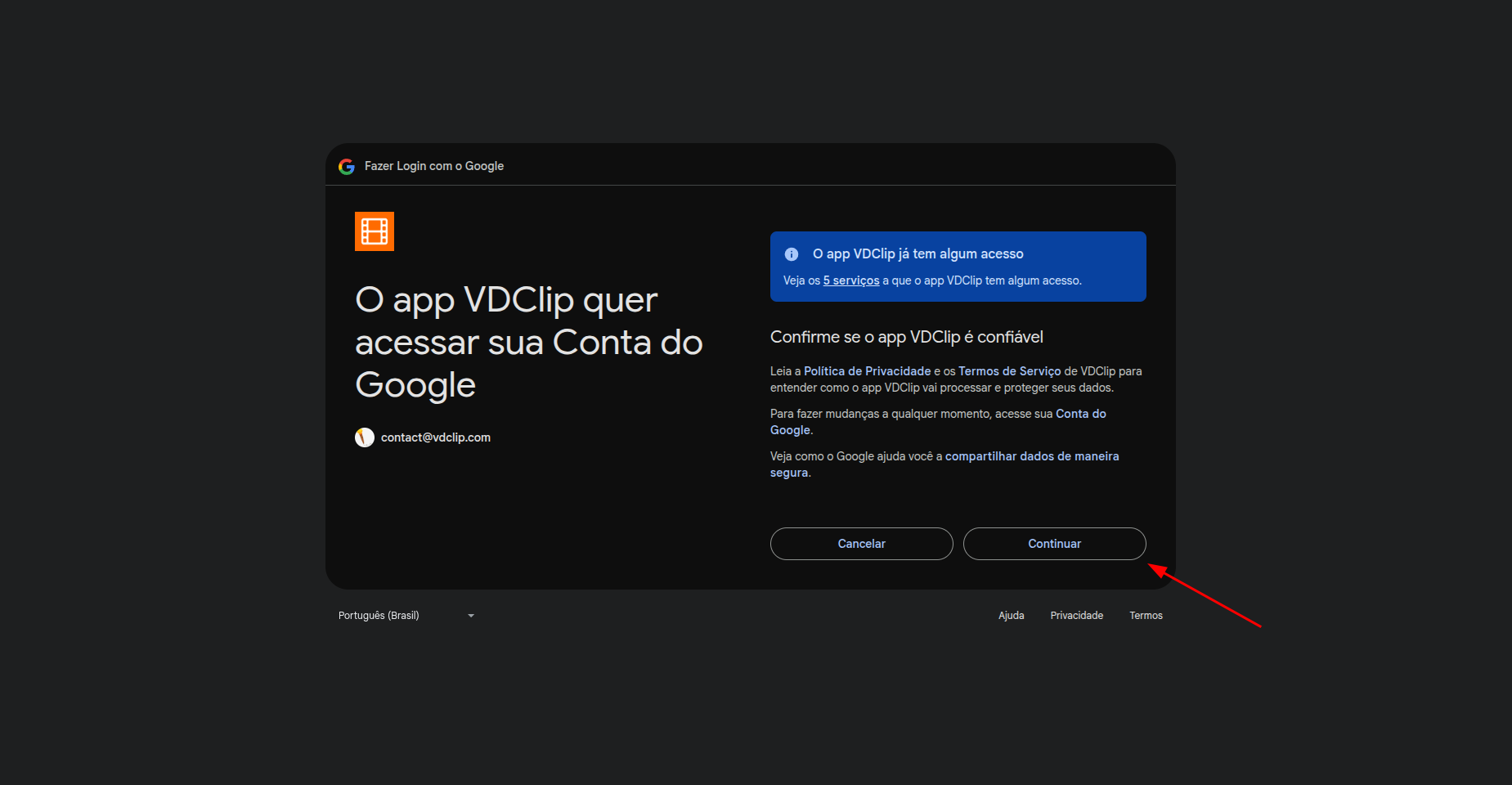
🔐 Paso 3: Autorización OAuth de Google
Serás redirigido a la página de autorización de Google. Importante: YouTube usa autenticación de Google, así que autorizarás a través de tu cuenta de Google. Sigue estos pasos:
3.1 Selecciona la cuenta de Google
Selecciona la cuenta de Google que tiene acceso al canal de YouTube que quieres conectar. Asegúrate de haber iniciado sesión en la cuenta correcta.
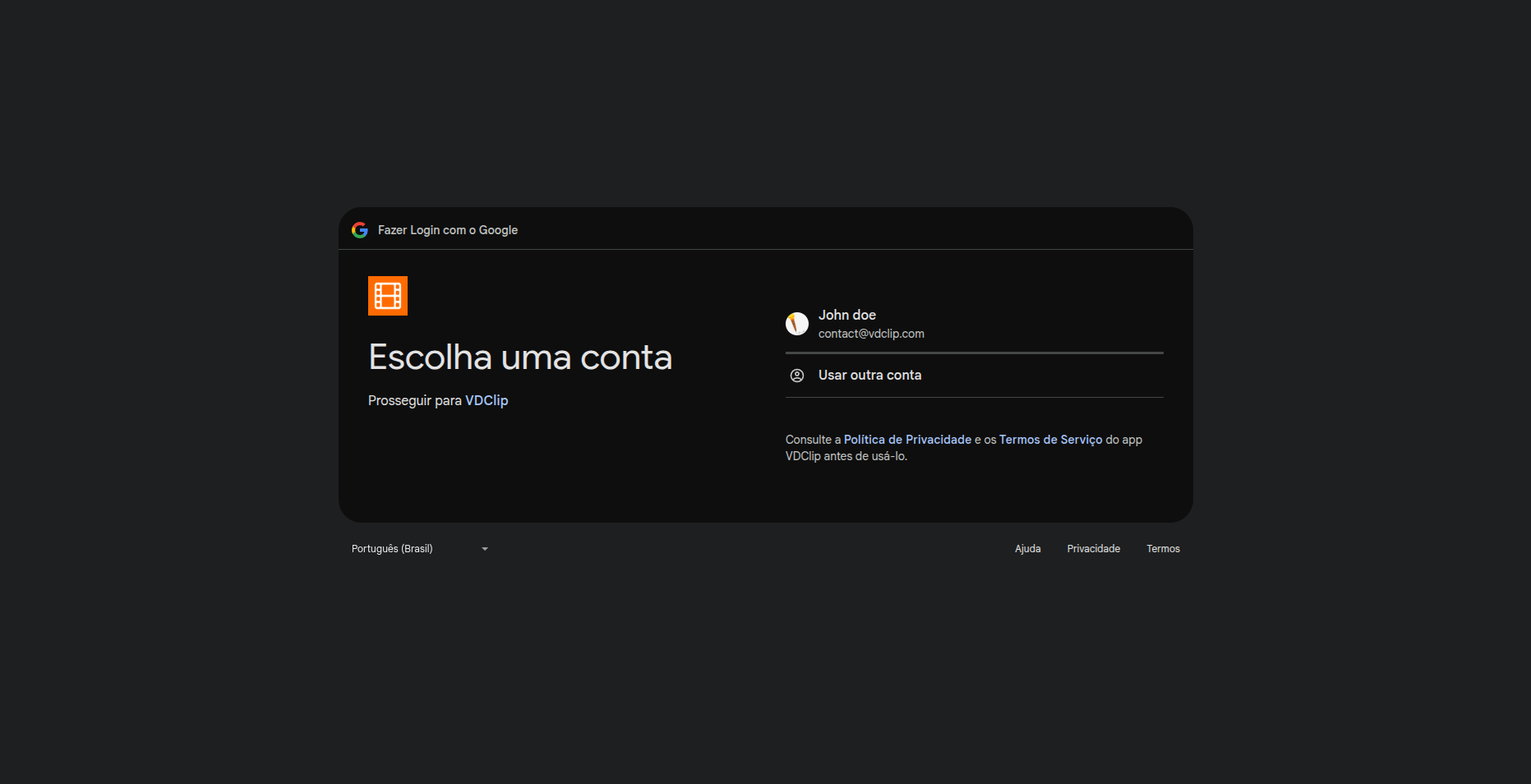
3.2 Selecciona el canal de YouTube
Si tienes acceso a múltiples canales de YouTube, selecciona el canal que quieres conectar a VDClip.
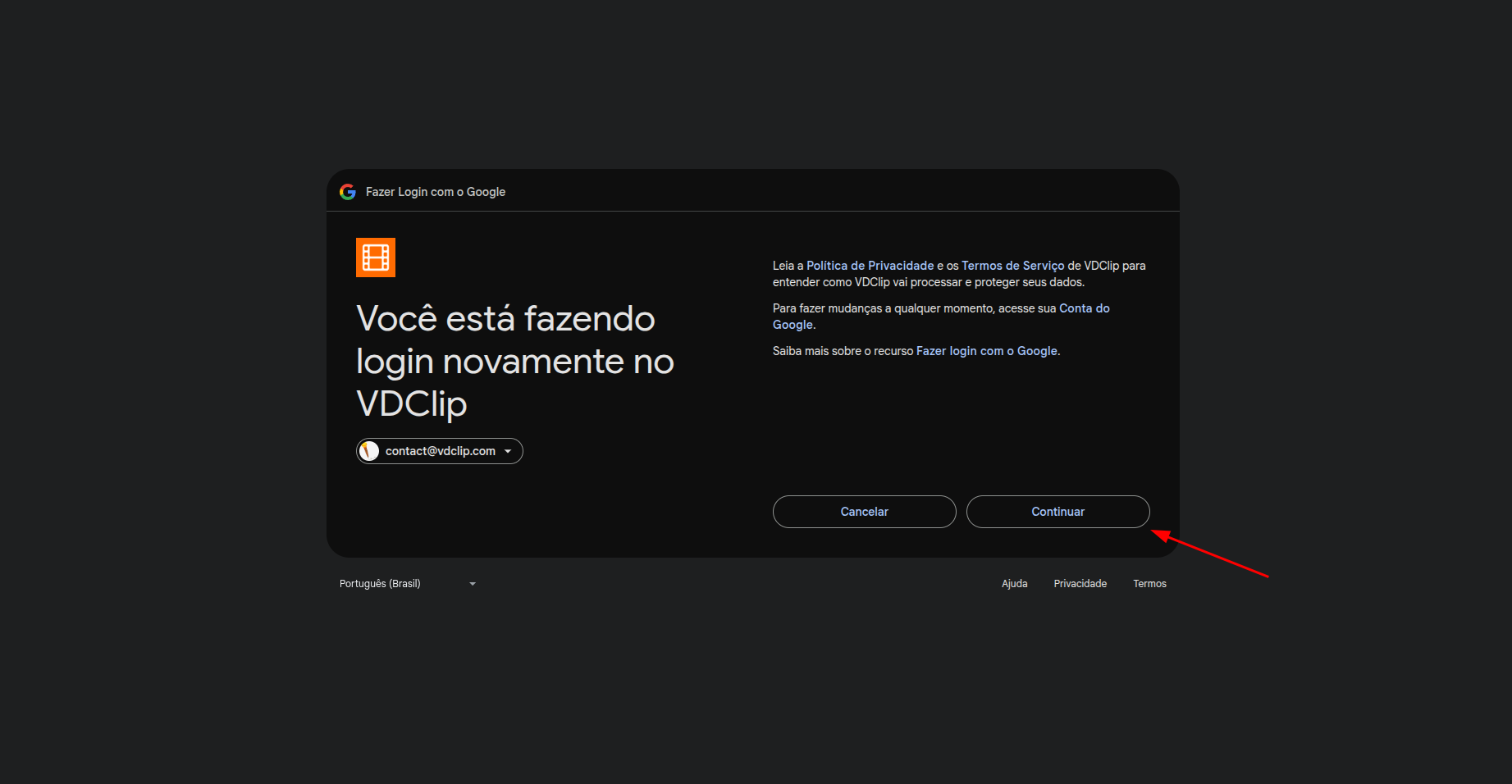
3.3 Acepta los permisos
Acepta los permisos necesarios para permitir que VDClip gestione tu canal de YouTube, suba videos y publique contenido.
✨ Paso 4: Conexión exitosa
Después de completar la autorización de Google, serás redirigido a la plataforma VDClip. La conexión de tu canal de YouTube se ha completado exitosamente. Ahora puedes ver tu canal de YouTube conectado en la lista de cuentas del calendario y comenzar a usarlo inmediatamente para programar y publicar videos.