Subir Videos
VDClip te ofrece dos formas de agregar videos para procesar: pegar un enlace de una plataforma compatible o subir un archivo directamente desde tu dispositivo. Ambos métodos llevan al mismo pipeline de procesamiento con IA, así que elige el que te resulte más conveniente. Si prefieres editar un video tú mismo sin procesamiento de IA, usa Editar Tu Propio Vídeo para abrir el editor directamente.
Pegar un Enlace
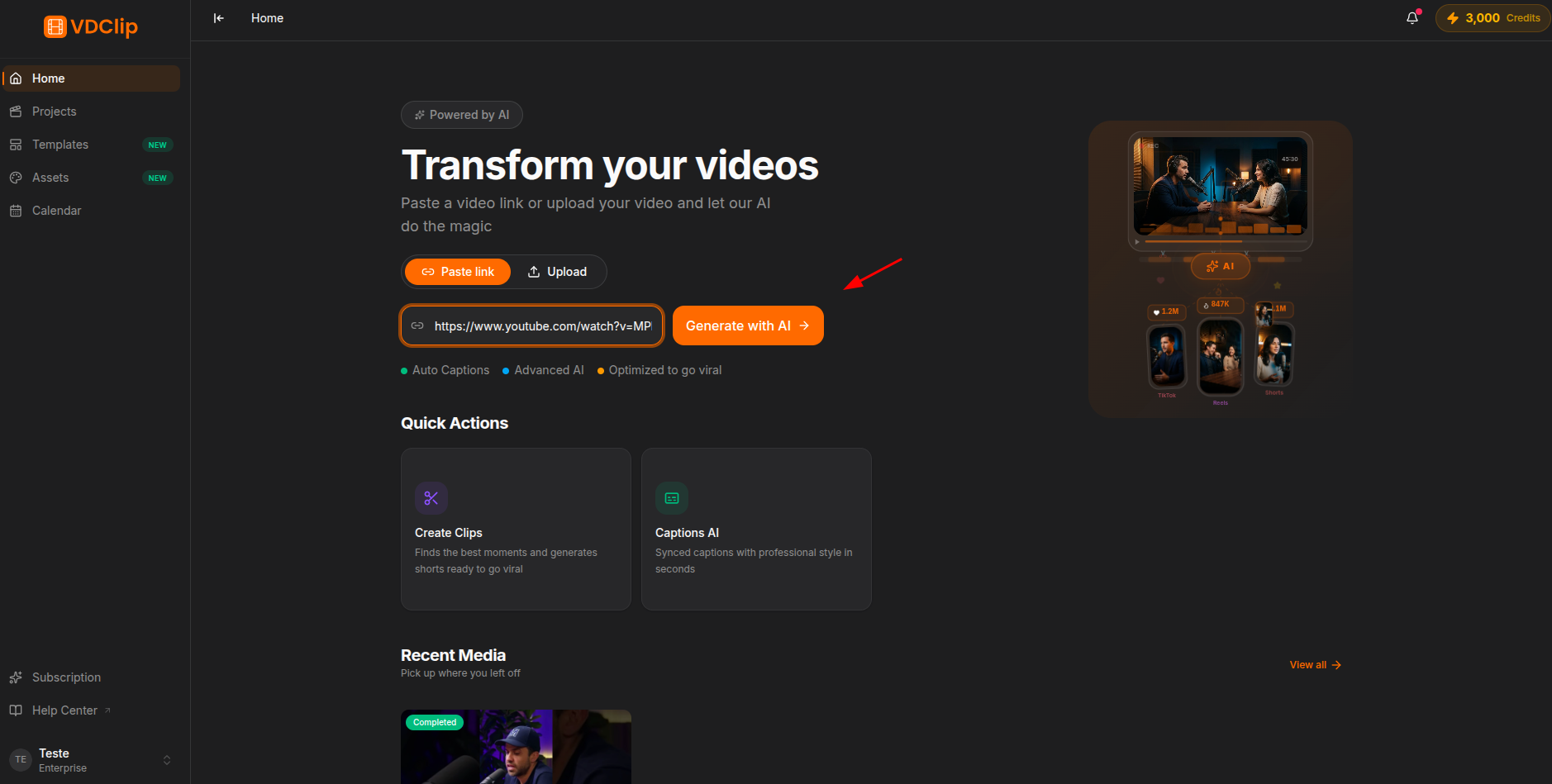
Pega una URL de YouTube, Vimeo u otras plataformas compatibles. VDClip descarga y procesa el video automáticamente.
Subir un Archivo
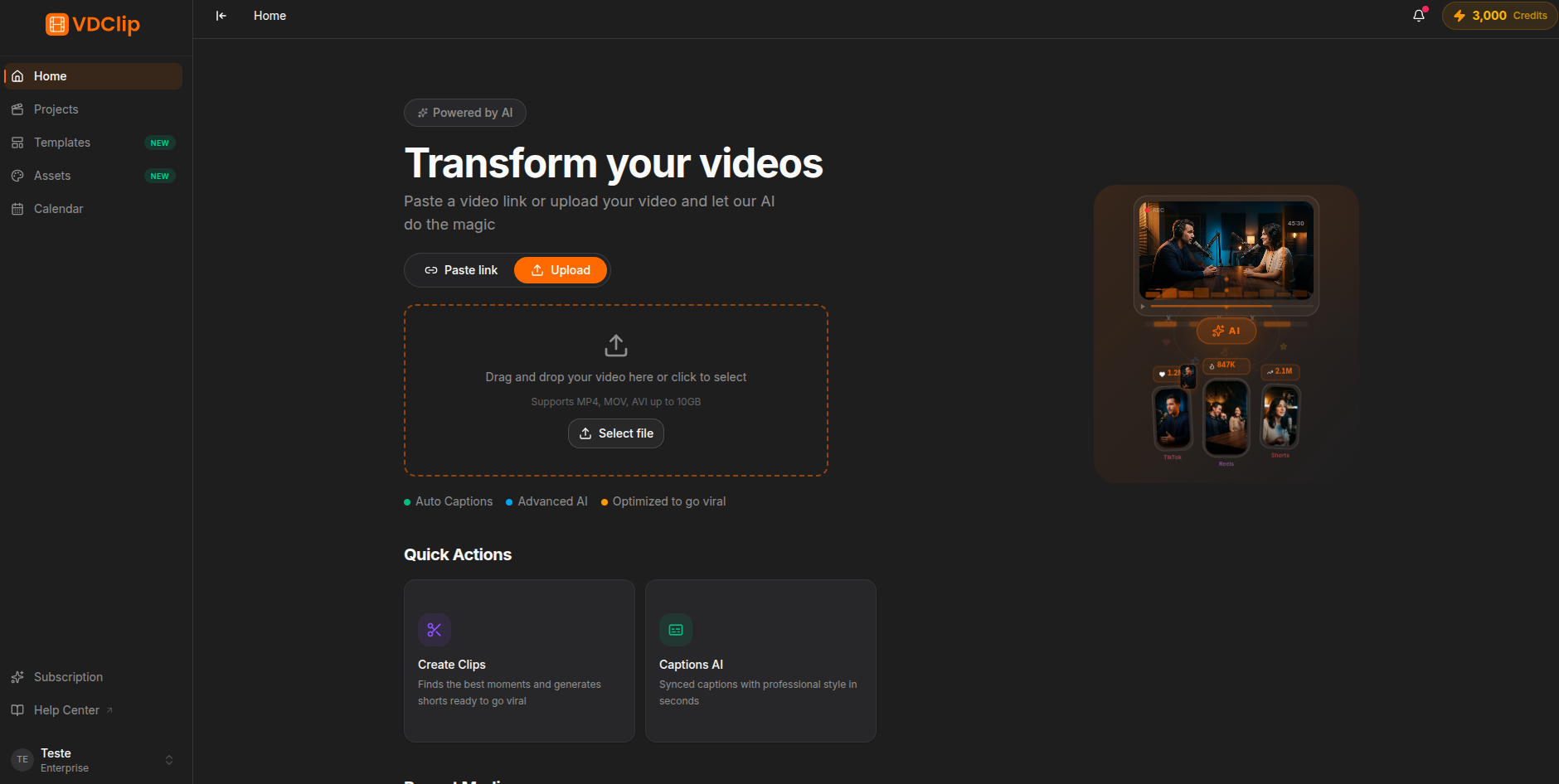
Sube un archivo de video desde tu computadora. Arrastra y suelta o usa el selector de archivos. Una barra de progreso muestra el avance.
Pegar un Enlace
El modo de entrada predeterminado en el Dashboard. Si tu video ya está publicado en línea, esta es la opción más rápida.
Ve al Dashboard
Pega la URL del video
https://youtube.com/watch?v=...Haz clic en Procesar
Configura las opciones de procesamiento
Espera el procesamiento
Plataformas Compatibles para Enlaces
Video hosting and publishing
Short video platform
Photo and video sharing
Social networking
Live streaming platform
Video hosting platform
Video sharing platform
Video platform
Live streaming platform
Short video platform
Cloud storage
La URL debe ser accesible públicamente. Los videos privados o restringidos no se pueden procesar mediante enlaces.
Subir un Archivo
Si tienes un archivo de video local en tu dispositivo, usa la opción de carga.
Cambia al modo Upload
Selecciona tu archivo de video
Espera a que se complete la carga
Configura las opciones de procesamiento
Formatos Compatibles
VDClip acepta los formatos de video más comunes:
- MP4 (recomendado para mejor compatibilidad)
- MOV
- AVI
- MKV
- WebM
- FLV
Para la mejor experiencia, usa MP4 con codificación H.264. Este formato es universalmente compatible y produce resultados confiables.
Requisitos del Video
- Duración mínima: Depende del tipo de procesamiento. IA Clipping requiere al menos 2 minutos de contenido. IA Subtítulos requiere al menos 5 segundos.
- Duración máxima: Hasta 10 horas.
- Límite de tamaño: Varía según el plan. Visita la página de precios para ver los límites de tu plan.
- Calidad de audio: Un audio claro mejora la precisión de la transcripción y selección de clips por la IA.
Qué Sucede Durante la Carga
Cuando subes un archivo:
- Una barra de progreso muestra el porcentaje de carga en tiempo real
- Puedes navegar a otra página. La carga continúa en segundo plano
- Recibirás una notificación por correo electrónico cuando la carga y el procesamiento estén completos
- Si la conexión se interrumpe, puedes reintentar la carga desde el Dashboard
Opciones de Procesamiento
Después de agregar tu video (por enlace o carga), elige cómo VDClip debe procesarlo:
IA Clipping
La IA analiza tu video y extrae los momentos más atractivos como clips cortos. Ideal para contenido largo como podcasts, entrevistas y presentaciones.
IA Subtítulos
Genera subtítulos sincronizados automáticamente para todo el video. Perfecto para accesibilidad y mayor interacción en redes sociales.
Aprende más sobre cada herramienta en la sección Sistemas de IA.
Después del Procesamiento
Cuando el procesamiento termine:
- Recibirás una notificación por correo electrónico
- Los resultados aparecen en la página Medios
- Haz clic en cualquier resultado para abrirlo en el editor y hacer ajustes
- Desde el editor, puedes refinar clips, ajustar subtítulos, cambiar plantillas y exportar
Consejos y Mejores Prácticas
MP4 con codificación H.264 ofrece los resultados más confiables. Otros formatos son compatibles, pero pueden tardar un poco más en procesarse.
Audio claro con mínimo ruido de fondo ayuda a la IA a generar transcripciones más precisas e identificar mejores momentos para clips.
Un video de 10 minutos se procesa mucho más rápido que uno de 2 horas. Si solo necesitas clips de una sección específica, considera recortar antes de subir.
Si tu video ya está en línea, pegar el enlace es más rápido que descargar y volver a subir. También preserva la calidad original.
Puedes arrastrar un archivo de video directamente al Dashboard desde tu administrador de archivos. El área de carga se activará automáticamente.