Ver Resultados
Después de que el procesamiento se complete, la página de resultados muestra todos los clips que VDClip generó a partir de tu vídeo. Aquí puedes previsualizar clips, renderizarlos como vídeos finales, calificar su calidad y publicarlos en redes sociales.
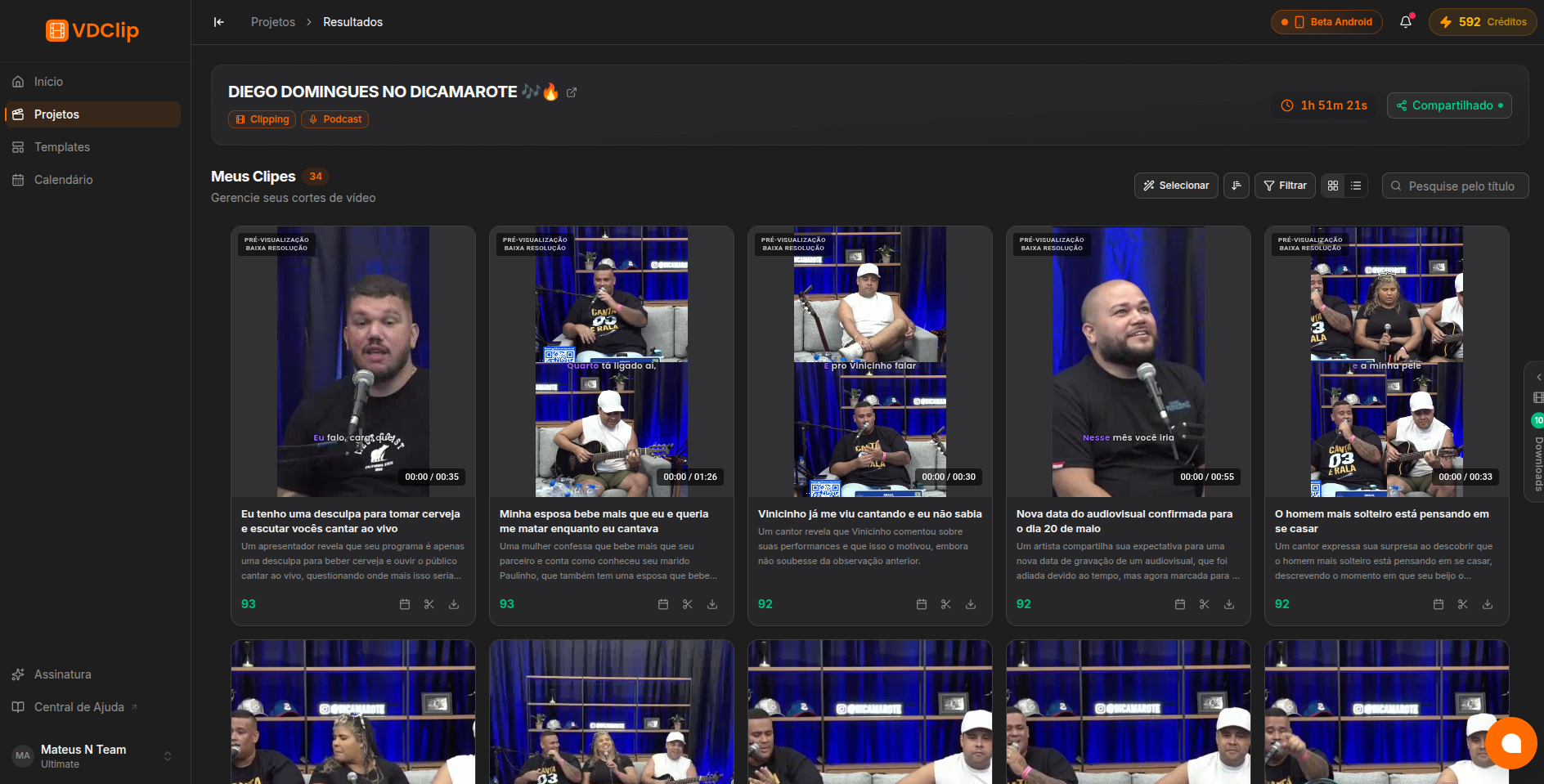
Diseño de Resultados
La página de resultados ofrece dos modos de visualización:
Vista de Cuadrícula
Muestra los clips como tarjetas visuales con vistas previas de vídeo. Ideal para escanear rápidamente tus resultados y comparar clips lado a lado.
Vista de Lista
Muestra los clips en una lista vertical con más detalles visibles a la vez. Útil cuando necesitas ver títulos, duraciones y estados en un formato compacto.
Alterna entre las vistas usando el selector de vista en la parte superior de la página de resultados.
Información del Clip
Cada tarjeta de clip muestra:
- Vista previa del vídeo: Un reproductor que permite previsualizar el clip directamente
- Título: El título generado por IA para el clip
- Duración: La longitud del clip
- Estado: Si el clip está renderizado o pendiente
- Acciones: Botones de renderizar, calificar y publicar

Previsualizar Clips
Haz clic en el botón de reproducción en cualquier tarjeta de clip para previsualizarlo directamente en el navegador. El reproductor de vídeo te permite ver el clip completo antes de decidir si renderizarlo o publicarlo.
Renderizar Clips
Los clips deben renderizarse antes de poder descargarlos o publicarlos en redes sociales. Tienes dos opciones:
Renderización Individual
Para renderizar un clip individual:
Encuentra el clip
Navega por tus resultados para encontrar el clip que deseas renderizar.
Haz clic en Renderizar
Haz clic en el botón “Renderizar” en la tarjeta del clip.
Espera a que se complete
El clip se renderizará en segundo plano. Su estado cambiará a “Renderizado” cuando se complete.
Renderización por Lotes
Para renderizar múltiples clips a la vez:
Selecciona los clips
Usa los controles de selección para elegir qué clips deseas renderizar.
Haz clic en Renderizar por Lotes
Haz clic en el botón “Renderizar” para comenzar la renderización de todos los clips seleccionados.
Sigue el progreso
Cada clip se renderiza independientemente. Puedes monitorear el progreso a medida que cada uno se completa.
Cada renderización consume créditos de tu cuenta. El número de créditos utilizados depende de la duración del clip y tu plan. Consulta la página de precios para los límites de renderización de tu plan.
Crear un Clip Manualmente
¿Falta un momento que la IA no convirtió en su propio clip? Usa Corte manual en la barra de herramientas de clips para crear un nuevo clip a partir del video de origen, estableciendo tú mismo el inicio y el final. Consulta Corte Manual para conocer el flujo completo.
Editar Clips en Lote
Para dar a varios clips un estilo consistente de una sola vez, selecciónalos y usa Edición masiva para cambiar el estilo de subtítulos, la superposición y la música juntos en un solo guardado. Consulta Edición Masiva de Clips.
Calificar Clips
Califica la calidad de los clips usando los botones de me gusta y no me gusta en cada tarjeta. Tus calificaciones ayudan a VDClip a mejorar la selección de clips por IA con el tiempo.
El clip tiene buena calidad y fue bien seleccionado
El clip no es útil o fue mal seleccionado
Historial de Publicaciones
Para los clips que han sido publicados en redes sociales, la página de resultados muestra una sección de historial de publicaciones. Esto te permite ver:
- En qué plataformas se publicó el clip
- Cuándo se realizó cada publicación
- El estado de cada publicación (publicado, programado, fallido)
Esto te ayuda a rastrear qué clips ya se han compartido y evitar publicar duplicados.

Publicar Clips
Haz clic en el botón “Publicar” en cualquier clip renderizado para abrir el flujo de publicación. Esto te lleva a la página de publicación donde puedes configurar opciones por plataforma y programar o publicar inmediatamente.
Consejos y Mejores Prácticas
Siempre previsualiza un clip antes de renderizarlo para asegurarte de que captura el momento correcto y tiene buena calidad. Esto ahorra créditos de renderización.
La renderización por lotes es eficiente cuando has identificado múltiples clips que vale la pena publicar. Revisa las vistas previas primero para evitar desperdiciar créditos.
Calificar los clips ayuda a VDClip a aprender tus preferencias y mejorar la generación futura de clips. Tómate un momento para indicar me gusta o no me gusta en cada resultado.
Antes de publicar un clip, revisa su historial de publicaciones para ver si ya fue publicado en la plataforma a la que apuntas.
Alterna entre las vistas de cuadrícula y lista para encontrar el diseño que mejor funcione para tu flujo de trabajo.