Editar Tu Propio Vídeo
La herramienta Editor de Vídeo abre el editor de VDClip con los vídeos que subes, o con un proyecto en blanco, para que cortes, ajustes y termines todo tú mismo. No hay recorte con IA. Subir y editar es gratis, y solo exportar el vídeo final usa créditos.
Cuándo Usar el Editor de Vídeo
Úsalo cuando ya tienes un vídeo y quieres control manual total, o cuando quieres empezar un proyecto desde cero, en lugar de dejar que la IA corte los clips. Para que la IA encuentre y corte los mejores momentos, usa el flujo Crear con IA.
Paso a Paso
Abre el Editor de Vídeo
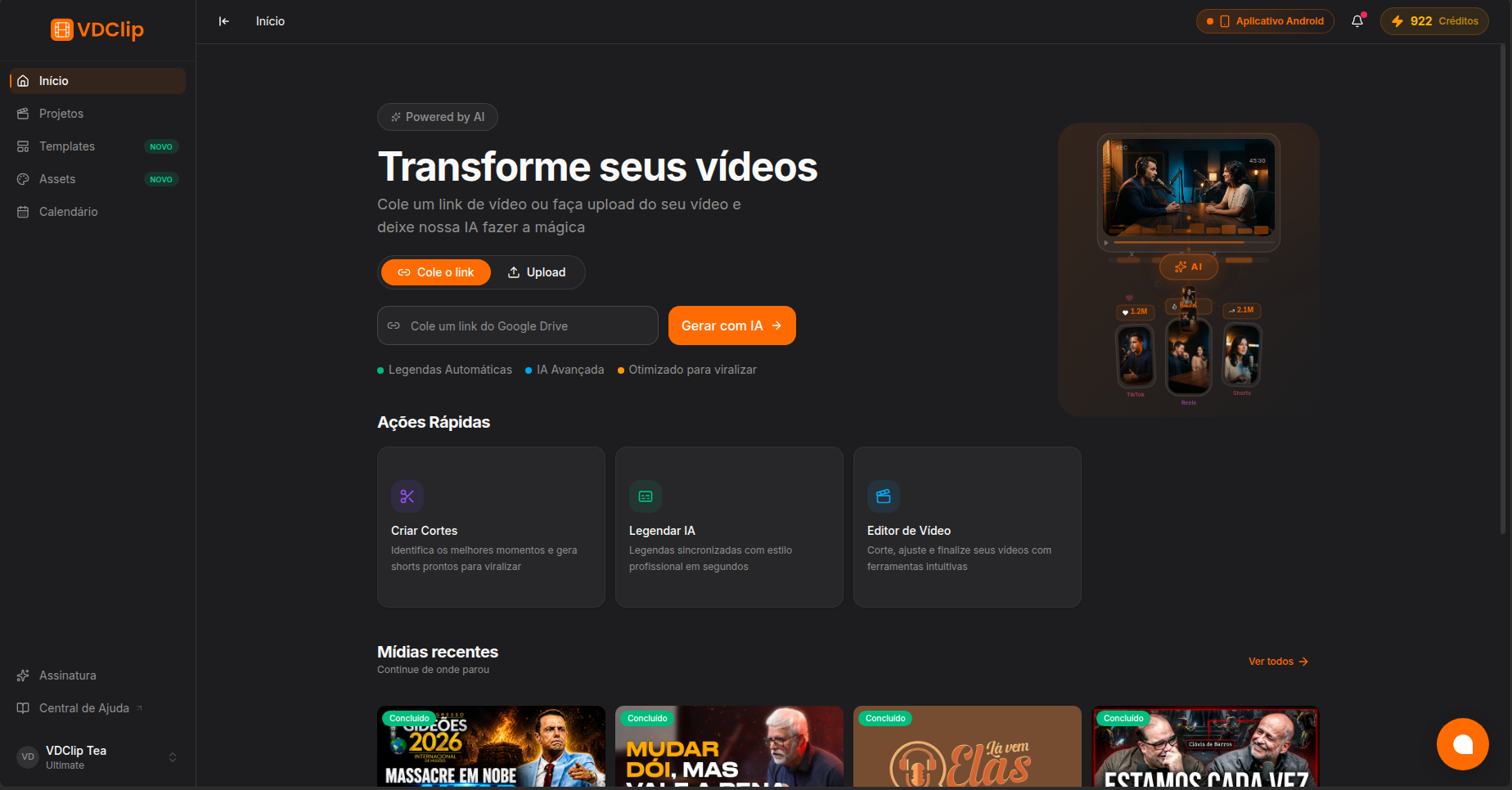
En el panel, elige la herramienta Editor de Vídeo (“Editar vídeo”).
Añade tus vídeos o empieza en blanco
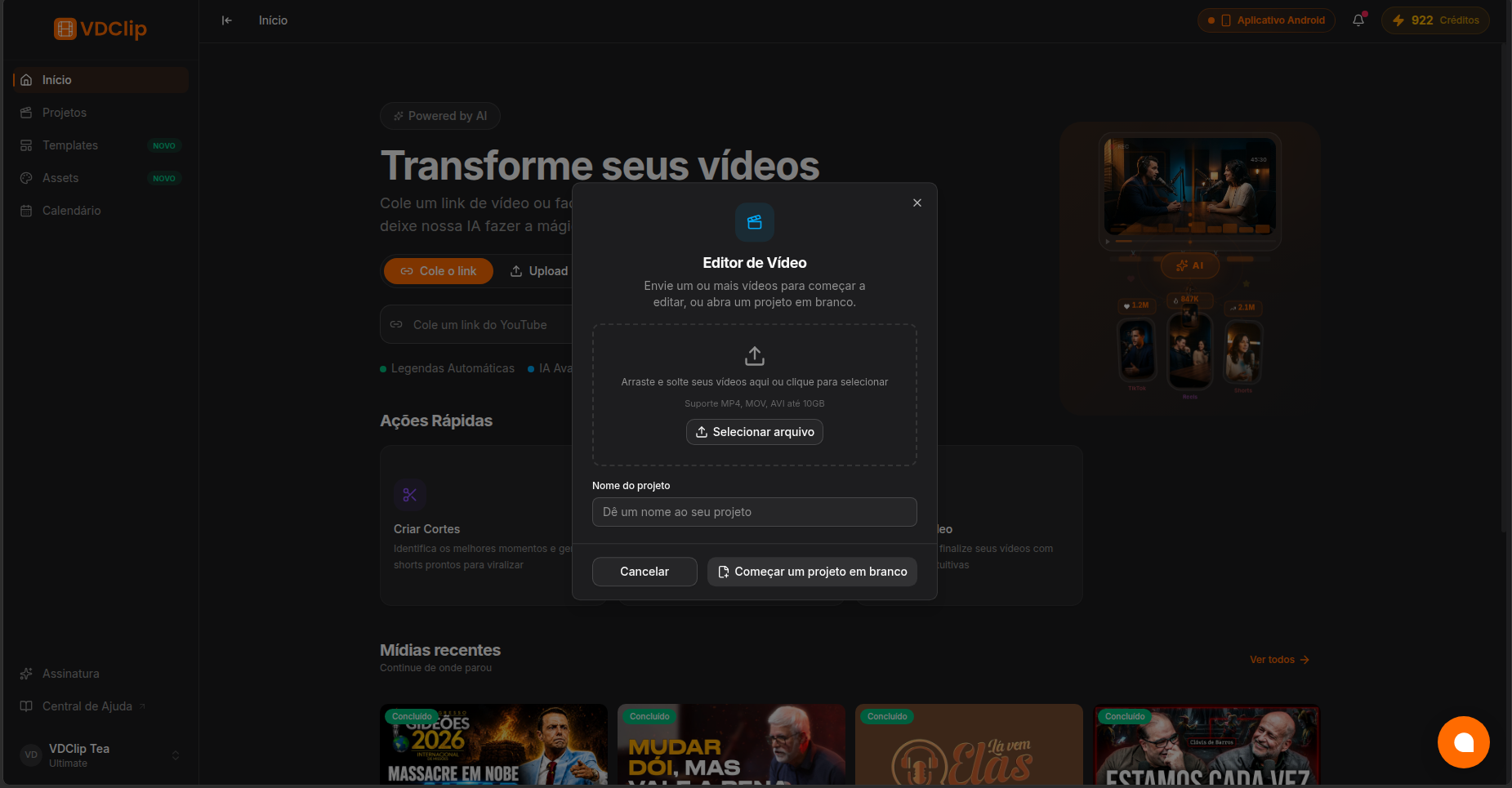
Sube uno o varios vídeos desde tu dispositivo, o elige Empezar un proyecto en blanco para comenzar con una línea de tiempo vacía. Se admiten los formatos de vídeo comunes.
Nombra tu proyecto
Dale un nombre al proyecto para encontrarlo luego en Proyectos.
Abre el editor
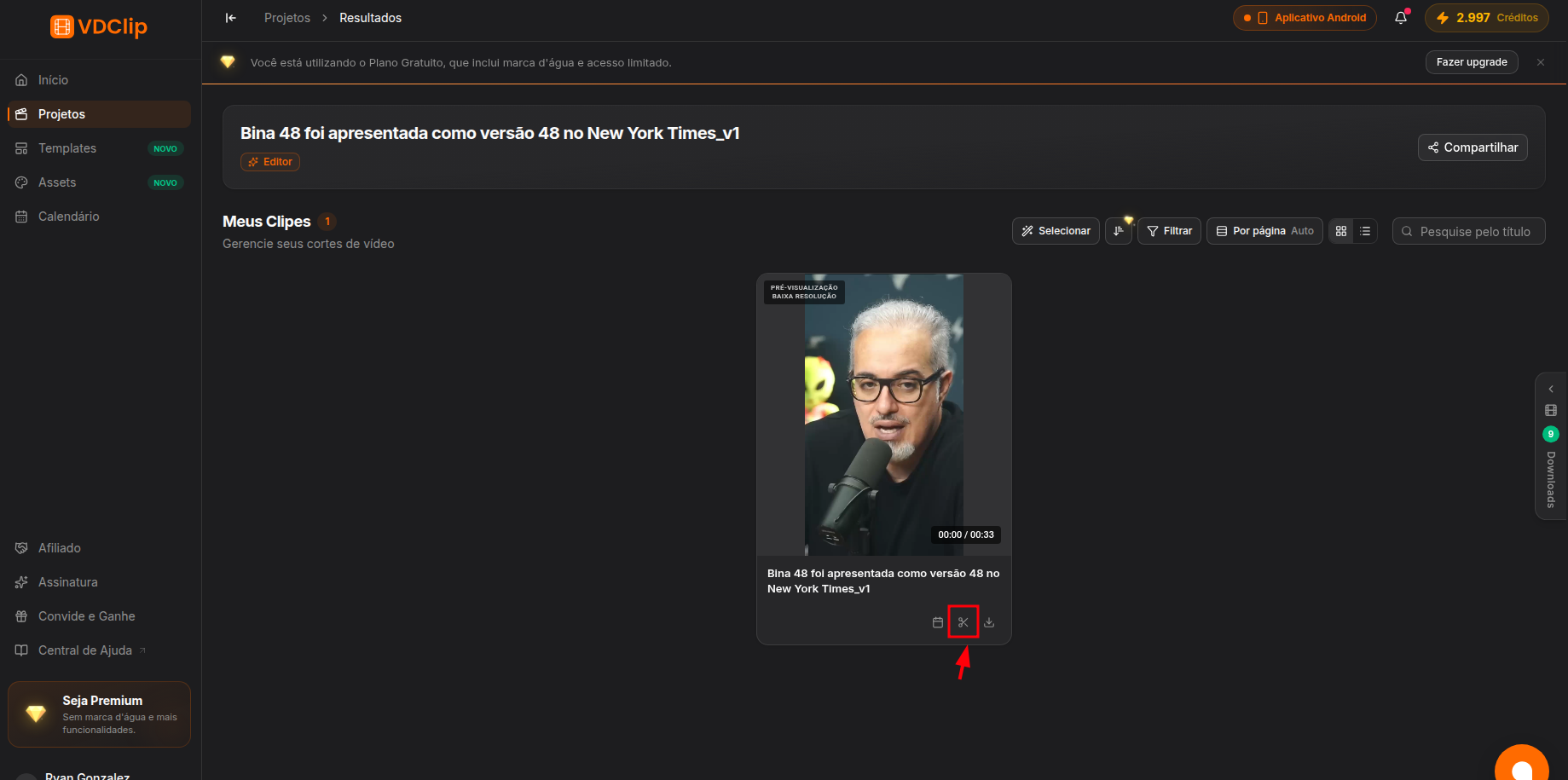
Cuando termine la subida, tu proyecto se abre en Proyectos. Haz clic en el botón de las tijeras del clip para abrir el editor, y luego corta, añade contenido, subtítulos y efectos, y exporta cuando termines.
Añadir tus vídeos y editar en el Editor de Vídeo no gasta créditos. Al exportar el vídeo final, la exportación usa créditos según su duración, con un cargo mínimo, hayas editado o no. El editor muestra el coste exacto antes de que confirmes. Consulta la página de precios para más detalles.
Qué Puedes Hacer Después
Una vez que se abre el editor, todo en el editor funciona igual que con un clip de IA: diseños y recorte, texto y subtítulos, audio y música, efectos y exportación.