Exportar tu Video
Cuando termines de editar, exporta tu video para generar el archivo final listo para publicar en cualquier plataforma. La renderización ocurre en la nube, así que puedes cerrar el navegador y volver después para descargar.
Cómo Exportar
Haz clic en el botón Exportar
Espera a que se complete la renderización
Descarga tu video

Formato y Resolución de Exportación
Todas las exportaciones se renderizan como MP4 (H.264), el formato más ampliamente compatible con plataformas de redes sociales, aplicaciones de mensajería y reproductores de video.
La resolución de tu video exportado corresponde a la relación de aspecto seleccionada en el editor:
9:16
1080 x 1920
Stories, Reels, TikTok
16:9
1920 x 1080
YouTube, Horizontal
1:1
1080 x 1080
Feed de Instagram
4:5
1080 x 1350
Instagram Retrato
Marca de Agua
La inclusión de marca de agua depende de tu plan. El plan gratuito agrega una marca de agua de VDClip en los videos exportados. Los planes de pago exportan sin la marca de agua.
Visita la página de precios para ver qué planes incluyen exportaciones sin marca de agua y otras funciones de exportación.
Versiones del Proyecto
Cada vez que exportas un video, VDClip lo guarda como una versión del proyecto. Esto significa que puedes:
- Descargar exportaciones anteriores sin renderizar de nuevo
- Comparar diferentes versiones del mismo proyecto
- Acceder al historial de renderizado desde el panel de configuración del proyecto
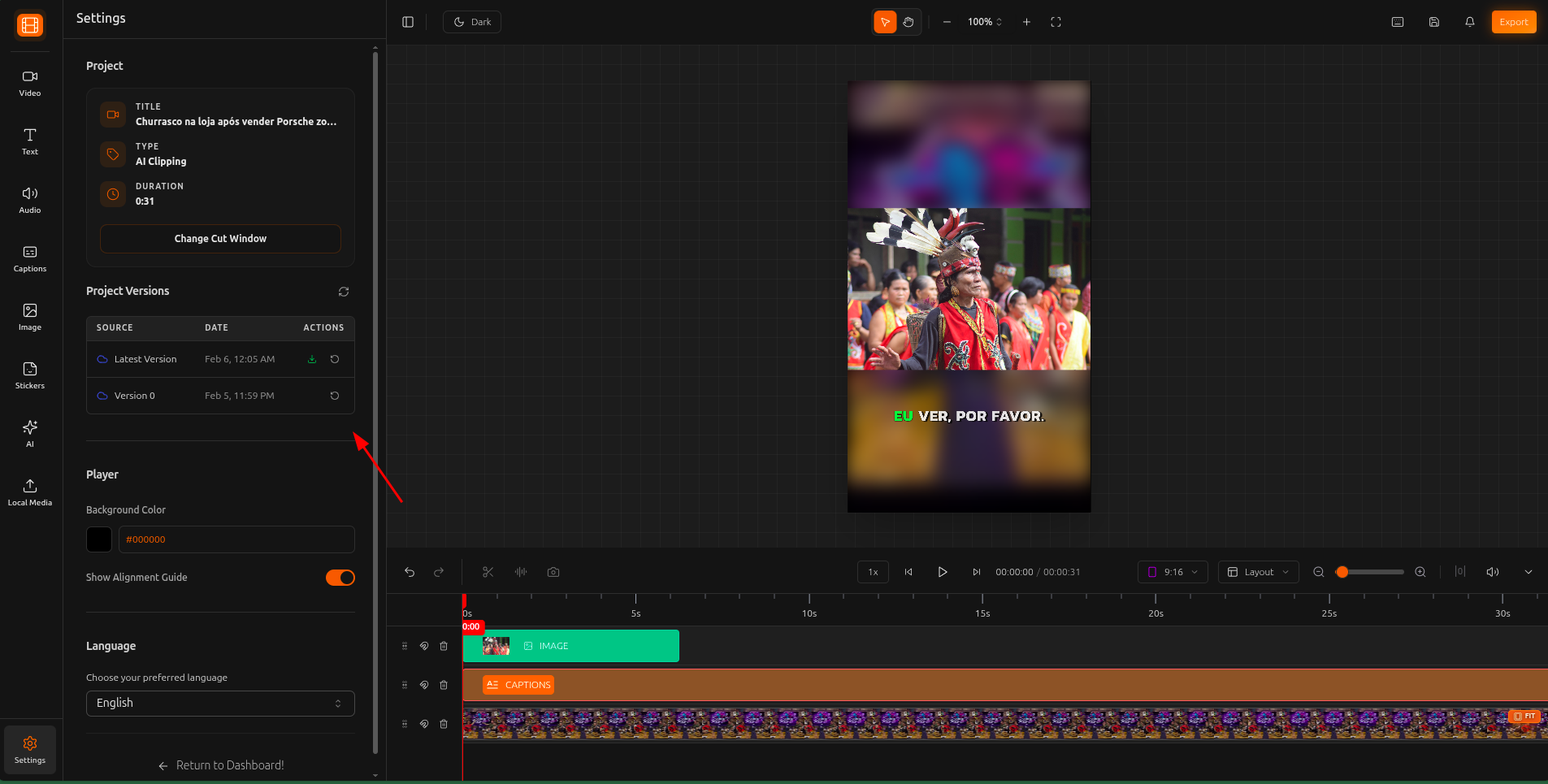
Puedes encontrar las versiones del proyecto en la configuración del proyecto, accesible desde la barra de herramientas del editor.
Renderizado por Lotes
Puedes renderizar múltiples clips al mismo tiempo. Cada clip de tu proyecto se puede exportar independientemente. Inicia una exportación, cambia a otro clip e inicia otra exportación. Todos los renderizados se ejecutan en paralelo en la nube.
Esto es especialmente útil al procesar resultados de IA Clipping, donde puedes tener varios clips para exportar de una vez.
Después de Exportar
Cuando tu video esté listo:
- Descarga el archivo MP4 directamente a tu dispositivo
- Publica desde VDClip: si has conectado cuentas de redes sociales en el Calendario, puedes programar o publicar el video directamente
- Re-exporta en cualquier momento si haces más ediciones. Se creará una nueva versión
Consejos y Mejores Prácticas
Reproduce todo el video en la vista previa del editor antes de iniciar una exportación. Esto te ayuda a detectar problemas con el timing, subtítulos o niveles de audio antes de usar créditos.
Asegúrate de que la música de fondo no esté demasiado alta en comparación con la voz. Usa los controles de volumen en la línea de tiempo para equilibrar el audio antes de exportar.
Si tienes múltiples clips, exporta solo uno primero para verificar que el resultado se vea correcto. Luego continúa con los demás.
Elige tu relación de aspecto antes de editar. 9:16 es ideal para TikTok, Reels y Stories. 16:9 funciona mejor para YouTube. 1:1 y 4:5 son geniales para publicaciones en el feed de Instagram.
La renderización ocurre en la nube. No necesitas mantener el navegador abierto. Vuelve después y descarga tu video desde las versiones del proyecto.