Diseños y recorte
Los diseños controlan cómo tu video llena el lienzo, y el recorte te permite seleccionar exactamente qué parte de un video o imagen es visible. Juntos, te dan control total sobre el encuadre y la composición.
Diseños disponibles
Elige un diseño para controlar cómo tu video llena el lienzo. Cada diseño está pensado para un caso de uso específico.
Fill
El video llena todo el lienzo, recortando los bordes si la relación de aspecto no coincide. Ideal para clips individuales que necesitan presencia a pantalla completa.
Ideal para: YouTube, Twitch, contenido a pantalla completa
Fit
El video se ajusta dentro del lienzo sin recortar. Una versión difuminada del video llena el espacio restante. No se pierde contenido.
Ideal para: video vertical en lienzo horizontal, preservar el cuadro completo
Split Horizontal
Pantalla dividida lado a lado con dos paneles de video. Cada panel puede recortarse y rastrearse de forma independiente.
Ideal para: videos de reacción, comparaciones, podcast con dos oradores
Grid 3
Diseño de cuadrícula de tres paneles. Cada panel muestra una sección diferente del video con controles independientes de recorte y seguimiento.
Ideal para: grabaciones multiángulo, discusiones grupales, compilaciones de momentos destacados
Grid 4
Diseño de cuadrícula de cuatro paneles. Perfecto para discusiones en mesa redonda, configuraciones multicámara o contenido tipo compilación.
Ideal para: mesas redondas, multicámara, compilaciones
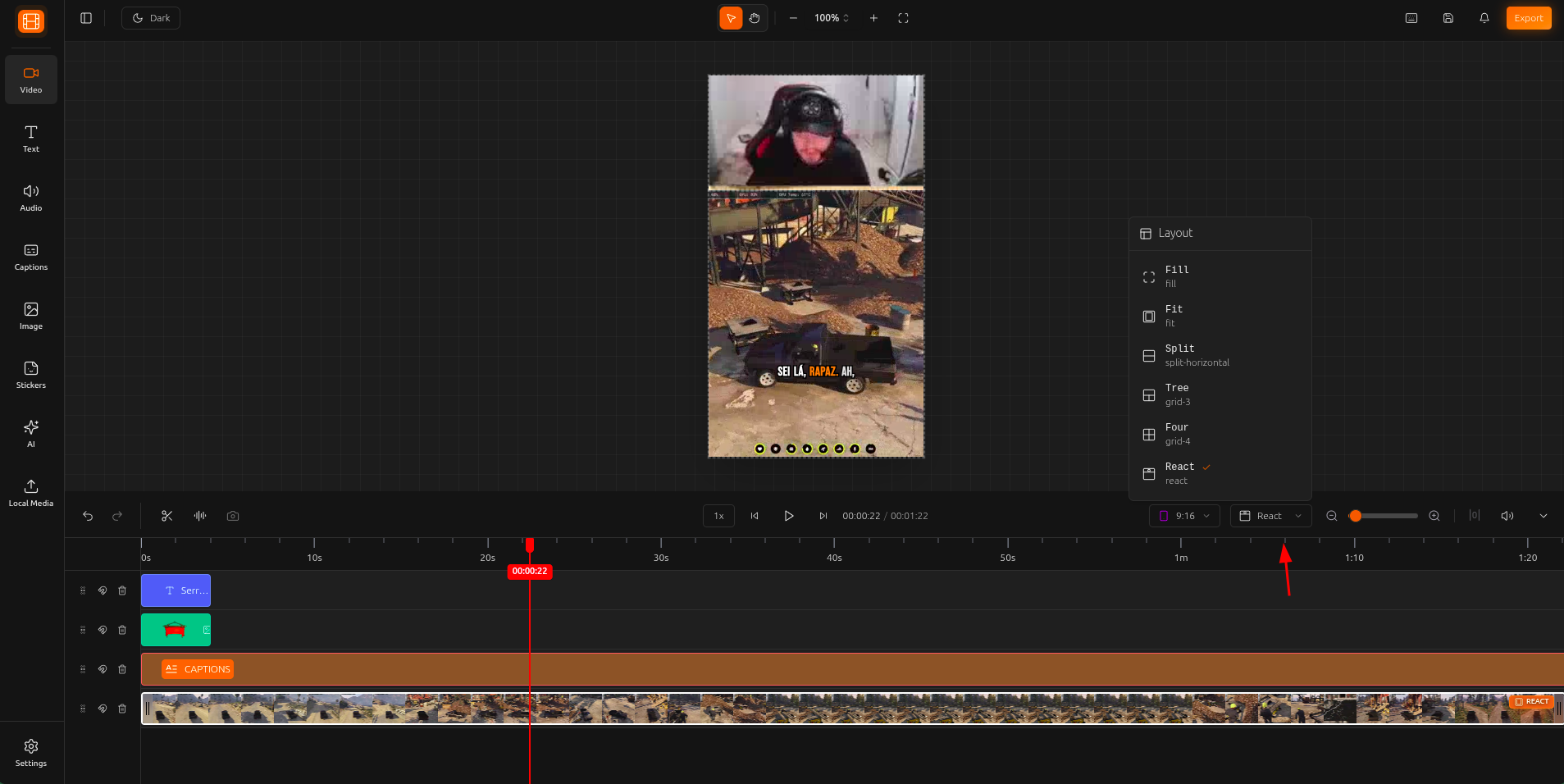
React
Diseño de reacción con un pequeño panel picture-in-picture sobre el video principal. Perfecto para grabar reacciones o comentarios sobre contenido existente.
Ideal para: videos de reacción, comentarios, reacciones gaming
Cómo cambiar el diseño
Selecciona tu elemento de video
Abre la configuración de diseño
Elige un diseño
Herramienta de recorte
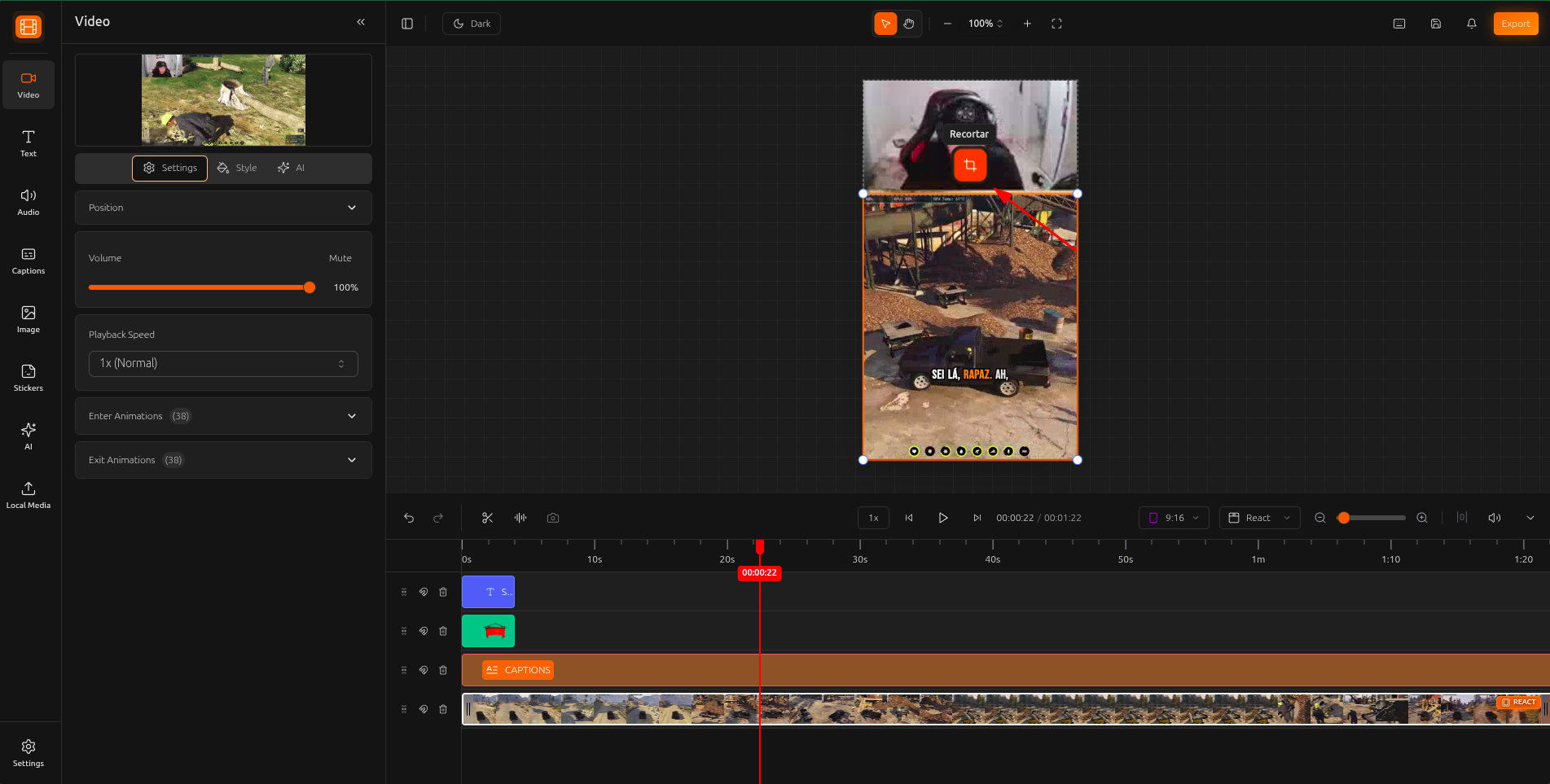
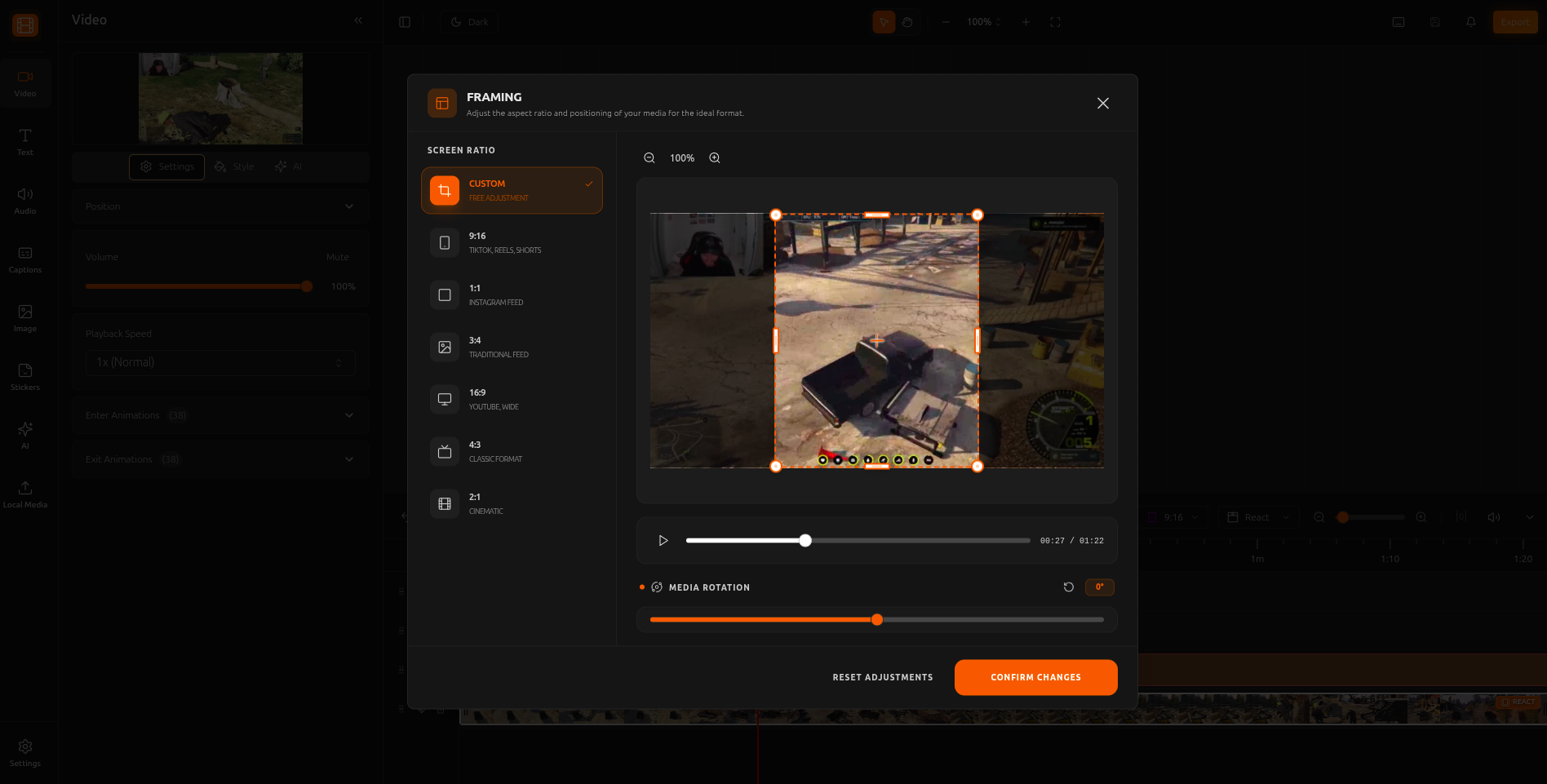
Selecciona el área exacta de tu video o imagen que quieres mostrar. El recorte es útil para eliminar bordes no deseados, enfocarte en una parte específica del cuadro o crear composiciones personalizadas.
Selecciona un elemento
Abre la configuración de recorte
Ajusta el área de recorte
Recorte por panel
Recorte independiente por panel
Al usar diseños Split o Grid, puedes recortar cada panel individualmente para enfocarte en una parte específica del video. Esto es especialmente potente cuando se combina con el seguimiento de Face Motion, donde cada panel puede seguir a un orador diferente.
Consejos y mejores prácticas
Al colocar un video vertical en un lienzo horizontal, el diseño Fit añade un hermoso fondo difuminado en lugar de barras negras.
El diseño Split Horizontal es perfecto para videos de reacción. Coloca el contenido original en un panel y al reactor en el otro.
Configura tu área de recorte primero, luego activa Face Motion. El seguimiento funcionará dentro de la región recortada para un encuadre preciso.
Usa Grid 3 o Grid 4 cuando tengas múltiples oradores en un solo video. Cada panel puede rastrear un rostro diferente.