Música
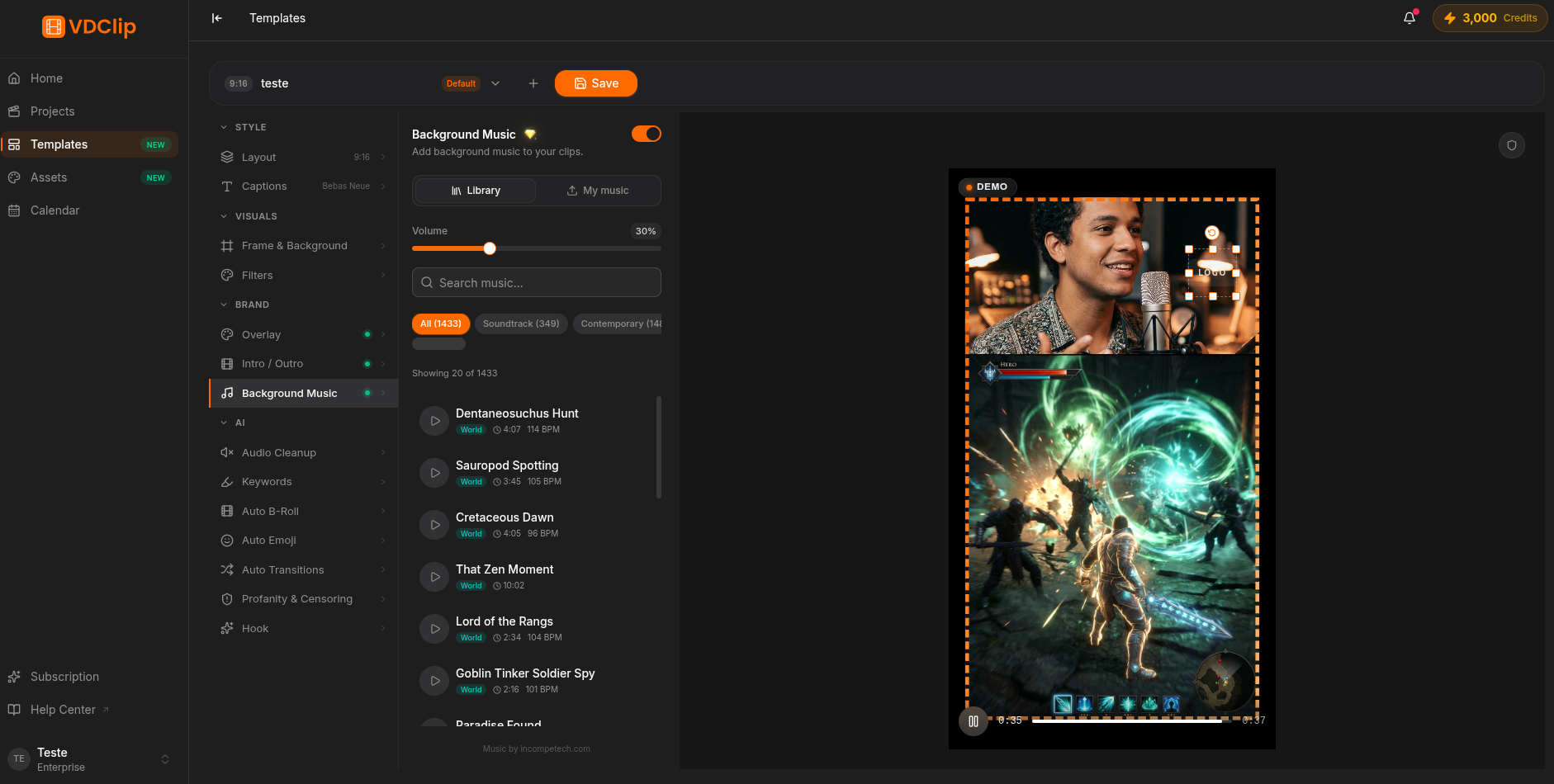
La música de fondo suena por debajo de la voz en cada clip generado por la plantilla. Elige una pista, define el volumen y suaviza la entrada y la salida.
Cómo configurar
Elige la pista
En el panel Música, abre el selector y elige la pista. Las pistas vienen de tus Recursos: solo los archivos registrados allí aparecen en la lista.
Ajusta el volumen
Define el nivel de la música en relación con la voz. Mantenlo bajo en podcasts, entrevistas y vídeos con locutor; súbelo más en clips solo de ambiente, sin voz.
Suaviza la entrada y la salida
Activa fade in para que la música suba desde el silencio al inicio y fade out para que baje al silencio antes de que termine el clip. Evita cortes bruscos.
Activa el bucle
Activa el bucle automático cuando la pista sea más corta que el clip. Se repite de forma continua hasta el final; si es más larga, se corta.
Formatos compatibles
La pista puede cargarse en MP3 (compacto y universal), AAC (ligero, común en audio exportado) o WAV (sin compresión, máxima fidelidad). Para agregar pistas nuevas, ve a la página de Recursos; lo que esté allí aparece en el selector de todas las plantillas.
Carga solo música libre de regalías o pistas para las que tengas derecho de uso. Las pistas protegidas por derechos de autor pueden ser bloqueadas o silenciadas en las redes sociales.