Línea de tiempo y edición
La línea de tiempo es donde controlas cuándo y por cuánto tiempo aparece cada elemento en tu video. También es donde cortas, reorganizas y afinas tu proyecto.
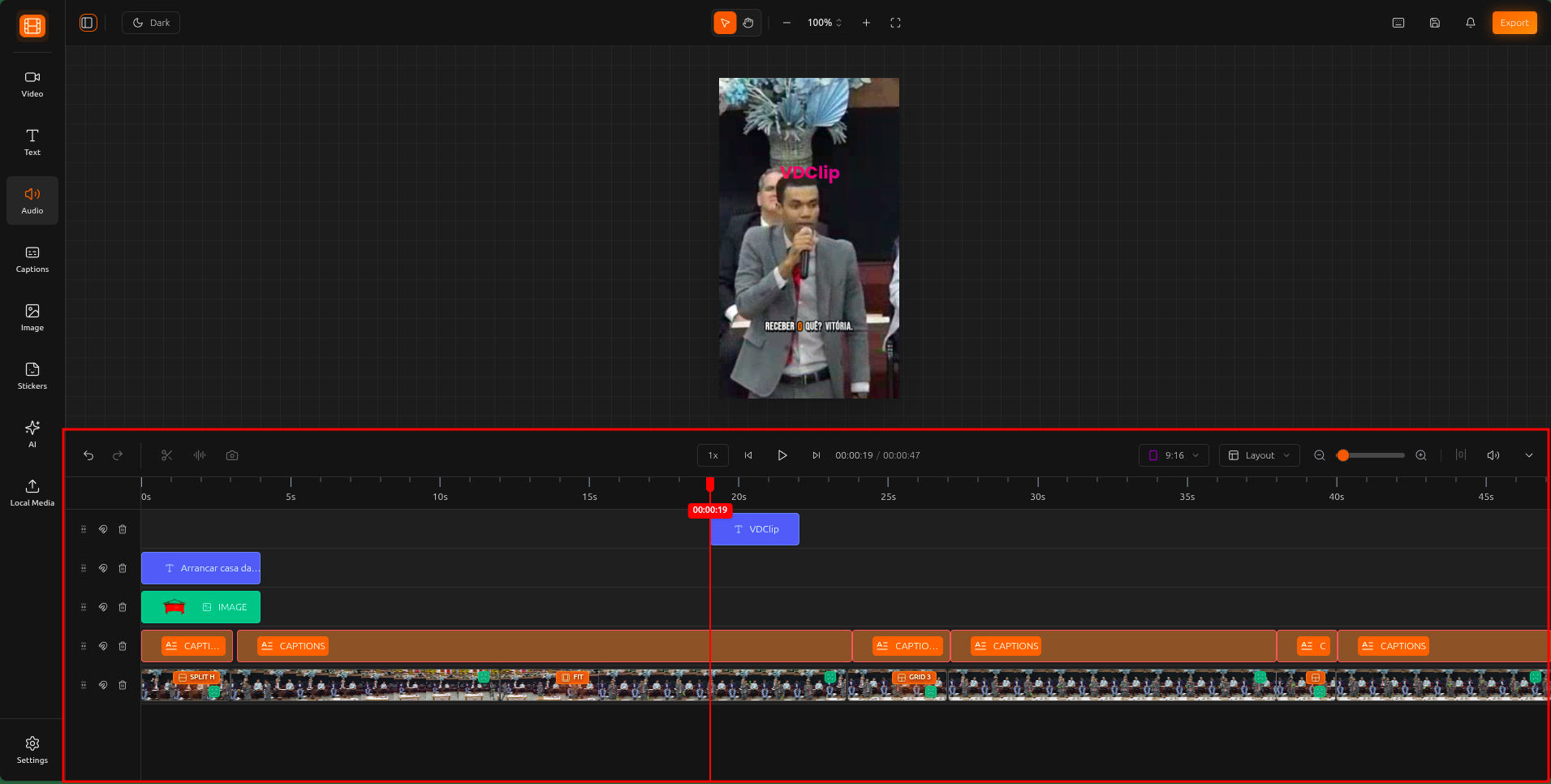
Controles de reproducción
Usa los controles de reproducción sobre la línea de tiempo para previsualizar y navegar tu video.
Reproducir / Pausar
Iniciar o pausar la reproducción del video
Navegar
Moverse cuadro por cuadro para edición precisa
Volumen
Silenciar o ajustar el volumen de reproducción
Velocidad
Cambiar la velocidad de reproducción para revisión rápida
Zoom
Acercar para precisión o alejar para vista general
Edición en la línea de tiempo
Organizar con pistas
Cada elemento en tu proyecto vive en su propia pista (fila) en la línea de tiempo. Las pistas funcionan como capas: los elementos en pistas superiores aparecen delante de los elementos en pistas inferiores.
Cómo funcionan las pistas
Cada tipo de contenido (video, texto, audio, subtítulos, stickers) tiene su propia pista. Puedes tener múltiples pistas del mismo tipo para superponer elementos creativamente.
Seleccionar elementos
Haz clic en el lienzo o la línea de tiempo para seleccionar un elemento
Selecciona múltiples elementos al mismo tiempo
Haz clic en un área vacía para deseleccionar todo
Posicionamiento en el lienzo
Cuando seleccionas un elemento, puedes manipularlo directamente en el lienzo:
Consejos y mejores prácticas
Usa el zoom de la línea de tiempo para obtener precisión a nivel de cuadro al ajustar tiempos o hacer cortes.
Usa la herramienta de división para eliminar pausas y silencios, manteniendo el ritmo de tu video fluido y atractivo.
Mantén diferentes tipos de contenido en pistas separadas para una línea de tiempo más limpia y una edición más fácil.
El ajuste magnético te ayuda a alinear elementos entre sí automáticamente. Déjalo activado para una sincronización más fácil.