Añadir medios
El editor viene con una biblioteca integrada de medios stock gratuitos y también te permite subir tus propios archivos. Puedes añadir videos, imágenes, música, stickers y GIFs, todo sin salir del editor.
Explorar la biblioteca
Busca y explora medios gratuitos de proveedores de stock populares, todos integrados directamente en el editor.
Videos
Busca videos gratuitos de Pexels y Pixabay directamente en el editor
Imágenes
Encuentra fotos de alta calidad de Pexels y Pixabay
Stickers y GIFs
Añade stickers animados y GIFs de Klipy
Música y audio
Elige canciones sin derechos de autor de Incompetech, integradas en la biblioteca de música de VDClip
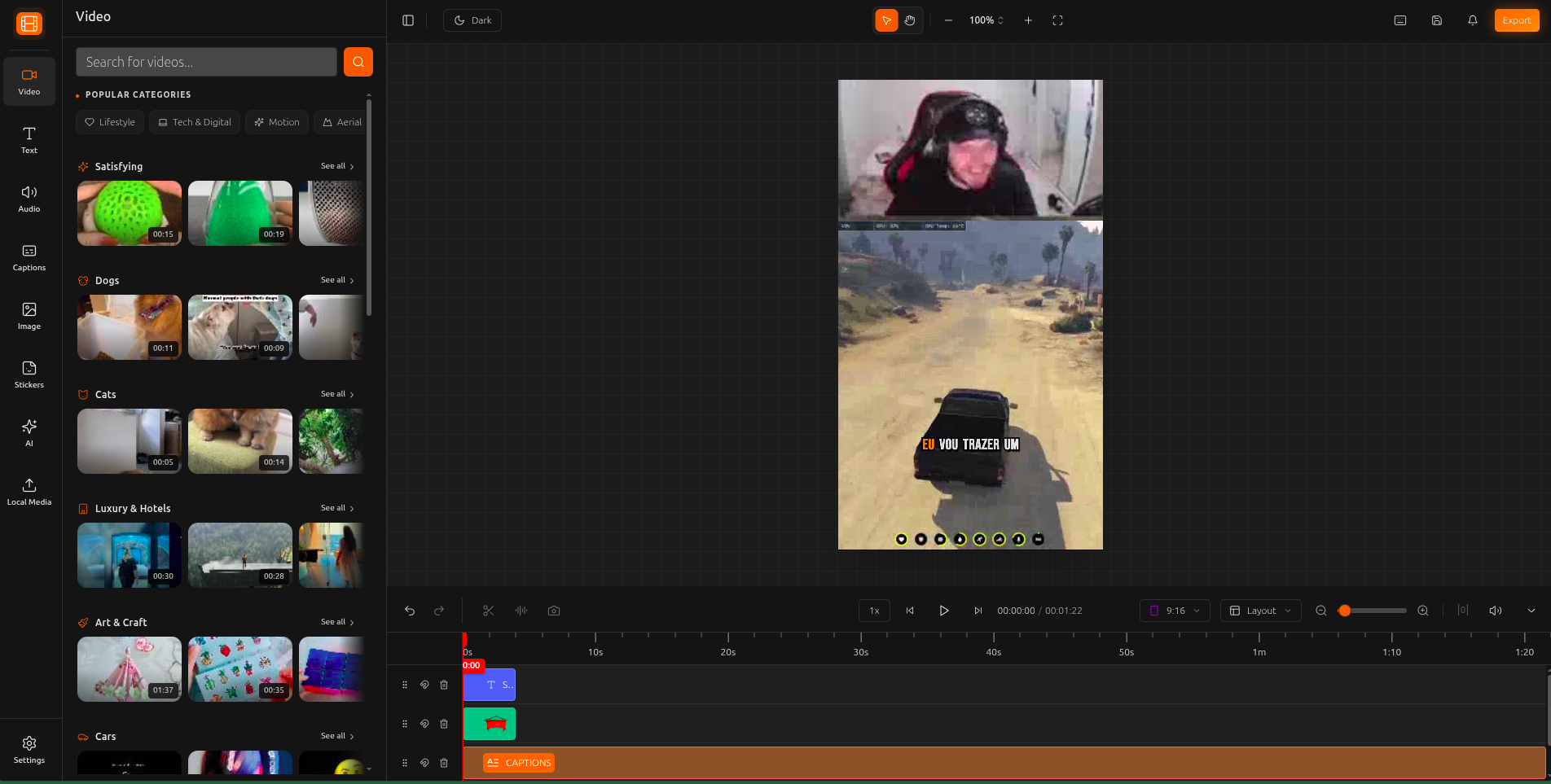
Cómo añadir medios a tu proyecto
Abre el panel que necesitas
Busca o explora
Haz clic para añadir
Sube tus propios archivos
También puedes usar tus propios videos, imágenes y archivos de audio en el editor.
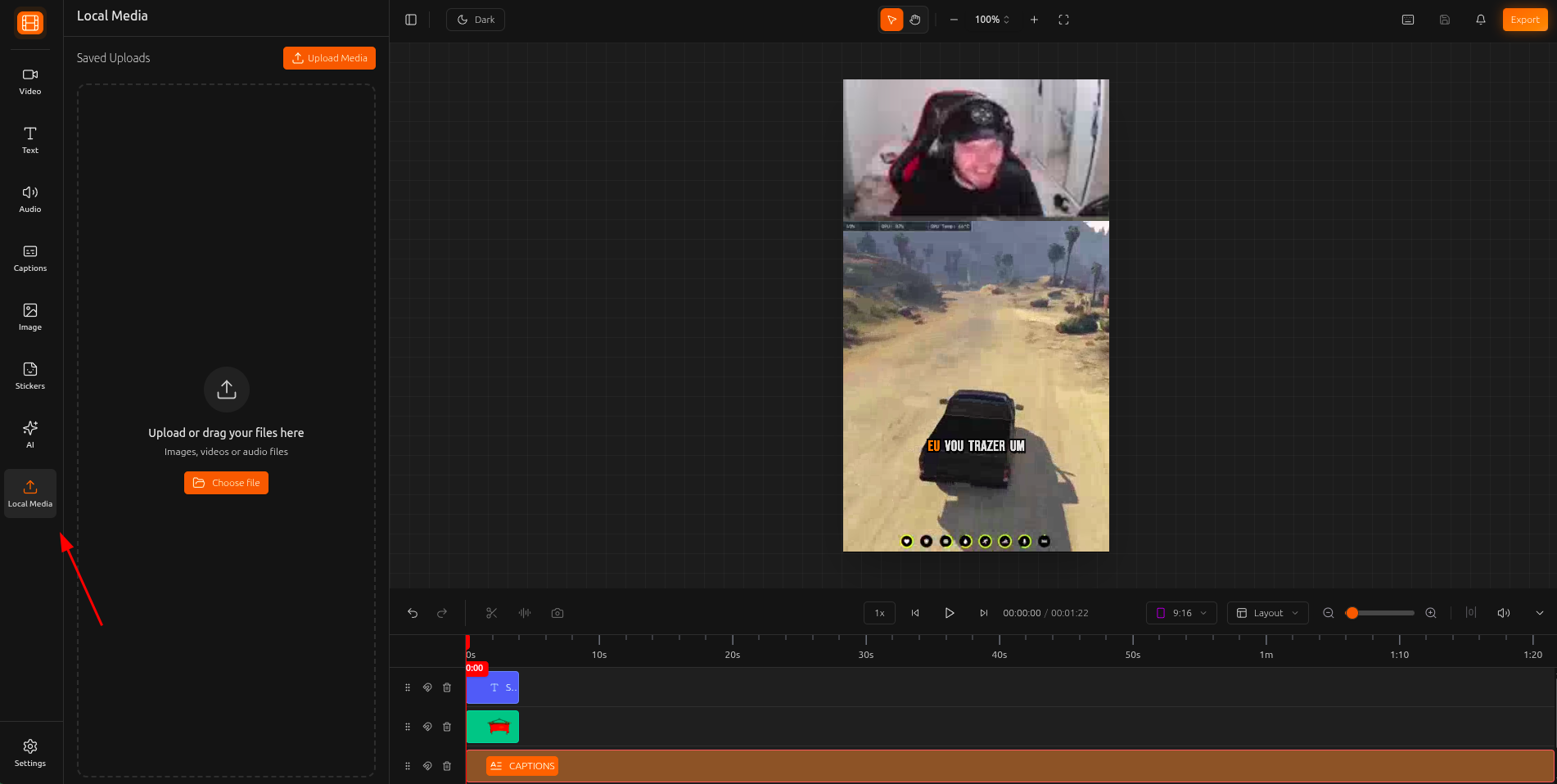
Abre Medios locales
Sube tu archivo
Usa en tu proyecto
El tamaño máximo de archivo varía según tu plan. Consulta la página de precios para detalles sobre los límites de tamaño de archivo para cada plan.
Después de añadir medios
Una vez que los medios están en la línea de tiempo, puedes personalizar cómo se ven y suenan usando las herramientas del editor.
Diseños y recorte
Controla cómo tu video llena el lienzo con los diseños Fill, Fit, pantalla dividida o cuadrícula. Recorta para mostrar solo la parte que quieras.
Saber más →Face Motion
Seguimiento facial impulsado por IA que mantiene a los oradores centrados con movimiento de cámara suave y cinematográfico.
Saber más →Audio y música
Ajusta el volumen, añade efectos de fundido, configura posiciones de inicio y usa la eliminación de silencio en tus pistas de audio.
Saber más →Filtros y efectos
Añade animaciones de entrada/salida, aplica filtros cinematográficos o usa Chroma Key para efectos de pantalla verde.
Saber más →Consejos y mejores prácticas
Usa palabras clave específicas al buscar en la biblioteca de stock. En lugar de "naturaleza", prueba "vista aérea del bosque" u "atardecer en el océano" para resultados más relevantes.
Para TikTok y Reels, usa formato vertical 9:16. Para YouTube, usa horizontal 16:9. Elige el formato correcto antes de añadir medios.
Haz clic en los elementos de stock para previsualizarlos antes de añadirlos a tu línea de tiempo. Esto ahorra tiempo y mantiene tu proyecto organizado.
Coloca diferentes tipos de medios en pistas separadas de la línea de tiempo. Mantén tu video en una pista, las superposiciones en otra y el audio en la suya para una edición más fácil.