Opciones de Procesamiento
Después de enviar un vídeo, VDClip muestra una pantalla de configuración antes de iniciar el procesamiento. Aquí defines el tipo de salida que quieres - cuántos clips, su duración, el idioma y el estilo visual. El coste en créditos se calcula en tiempo real según tus selecciones.
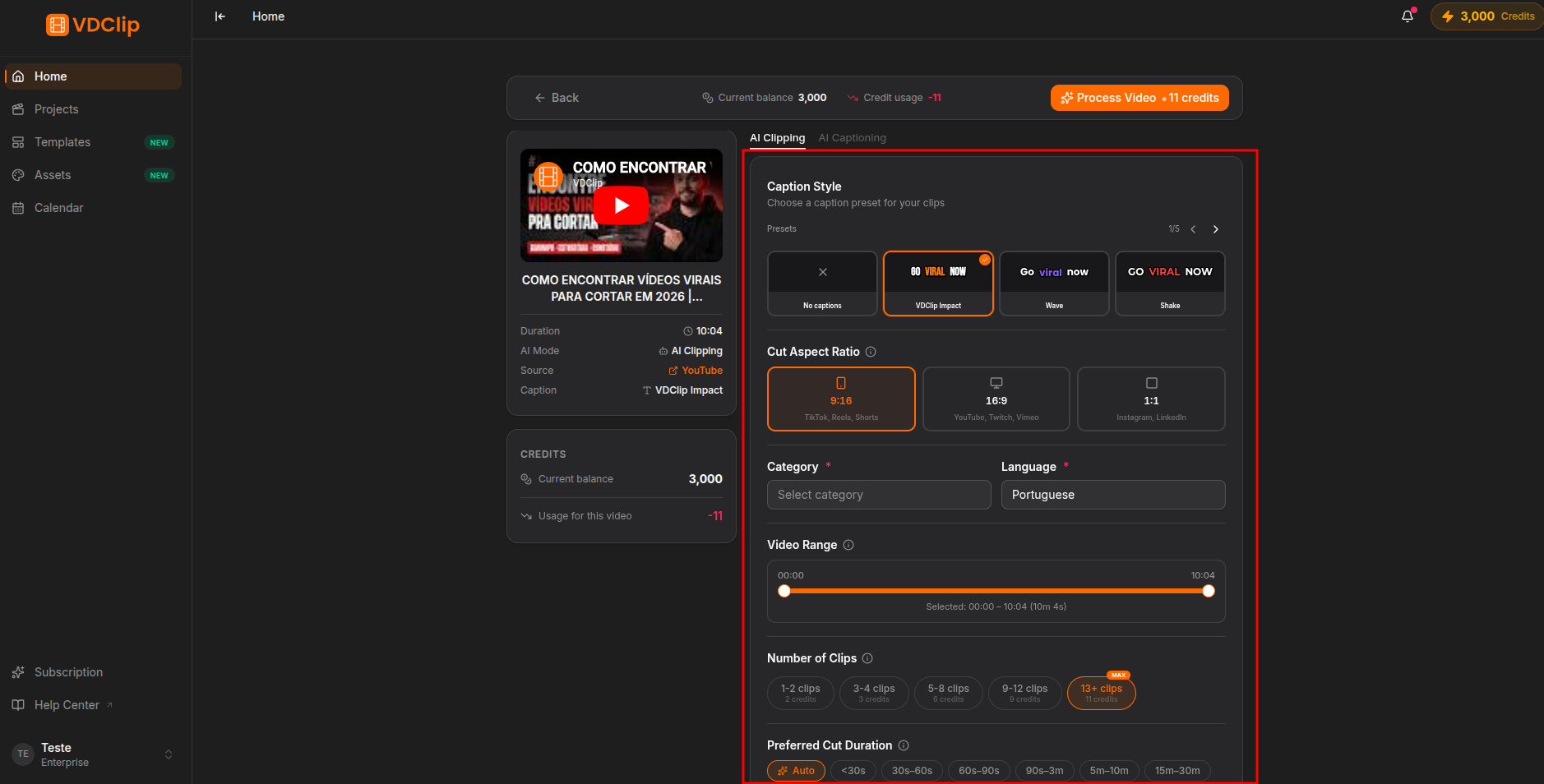
Categoría e Idioma
Estos dos campos son obligatorios y afectan directamente la calidad del análisis de la IA.
Categoría le dice a la IA qué tipo de contenido es - Podcast, Comedia, Tutorial, Gaming, Iglesia, Entrevista, entre otros. La IA usa esto para identificar mejor los momentos relevantes: un discurso motivacional tiene “momentos destacados” distintos a una reseña de producto.
Idioma establece el idioma de transcripción. Seleccionar el idioma hablado correcto mejora los títulos de los clips, la precisión de los subtítulos y la relevancia de los momentos extraídos. Si no estás seguro, la mayoría de idiomas se detectan automáticamente, pero especificarlo explícitamente siempre da mejores resultados.
Modo de Procesamiento (solo AI Clipping)
Al usar AI Clipping, puedes elegir entre dos modos:
- Modo Clips - la IA analiza el vídeo, encuentra los mejores momentos y genera múltiples clips cortos. Este es el modo estándar para reutilización de contenido.
- Modo Vídeo completo - la IA procesa el vídeo entero como una única salida, añadiendo subtítulos y estilos sin hacer cortes. Úsalo cuando quieras añadir subtítulos al vídeo completo.
AI Captions siempre usa el modo de vídeo completo - la opción de clips no se muestra para esa herramienta.
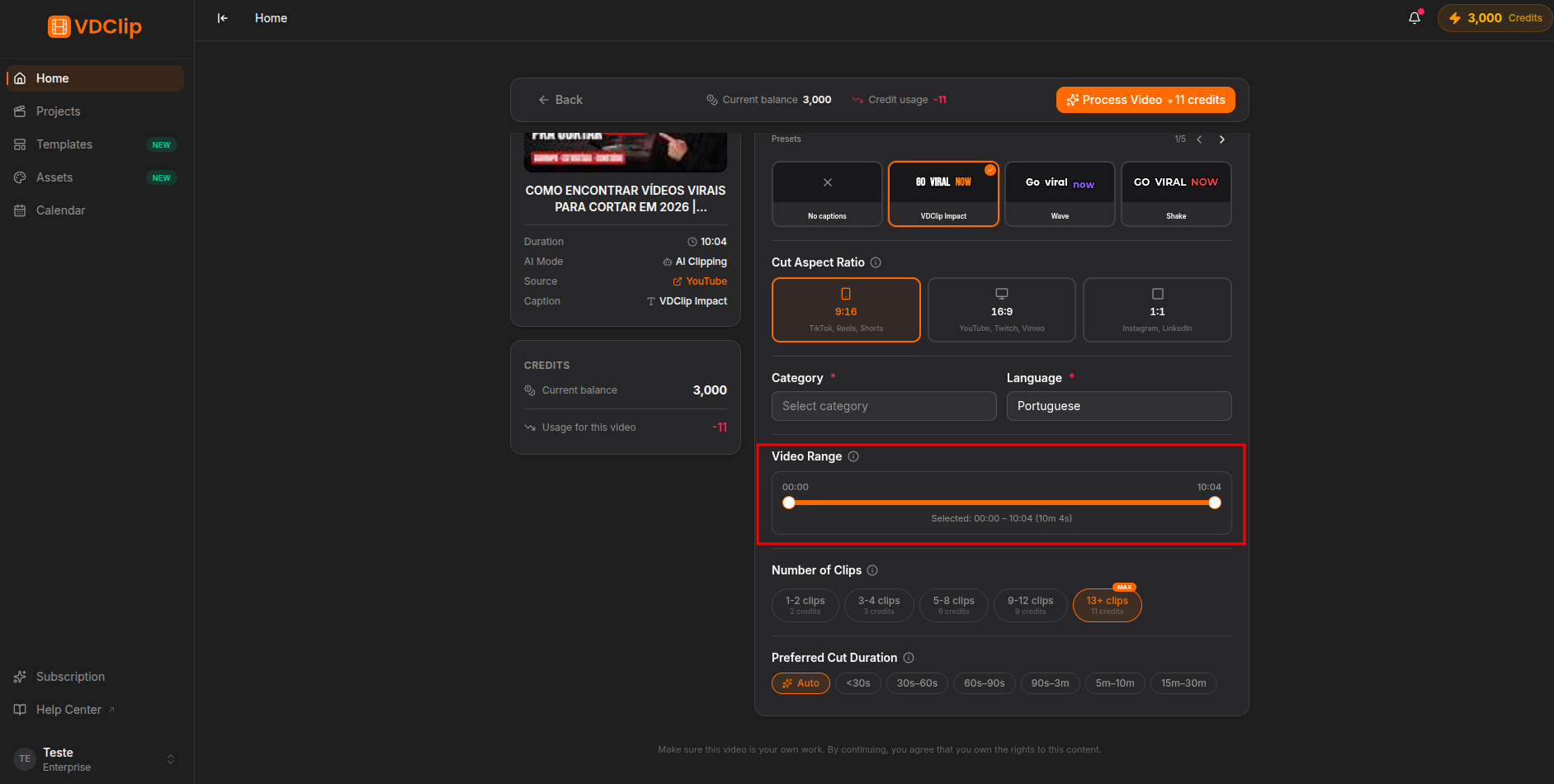
Rango del Vídeo
El control deslizante de rango te permite definir qué parte del vídeo se procesará. Por defecto se selecciona el vídeo completo, pero puedes arrastrar los controles para restringir el análisis a un segmento específico - por ejemplo, del minuto 5 al 35 de un podcast de 60 minutos.
Reducir el rango disminuye el coste en créditos y centra la IA en el contenido más relevante. El selector de cantidad de clips se actualiza automáticamente según la duración seleccionada.
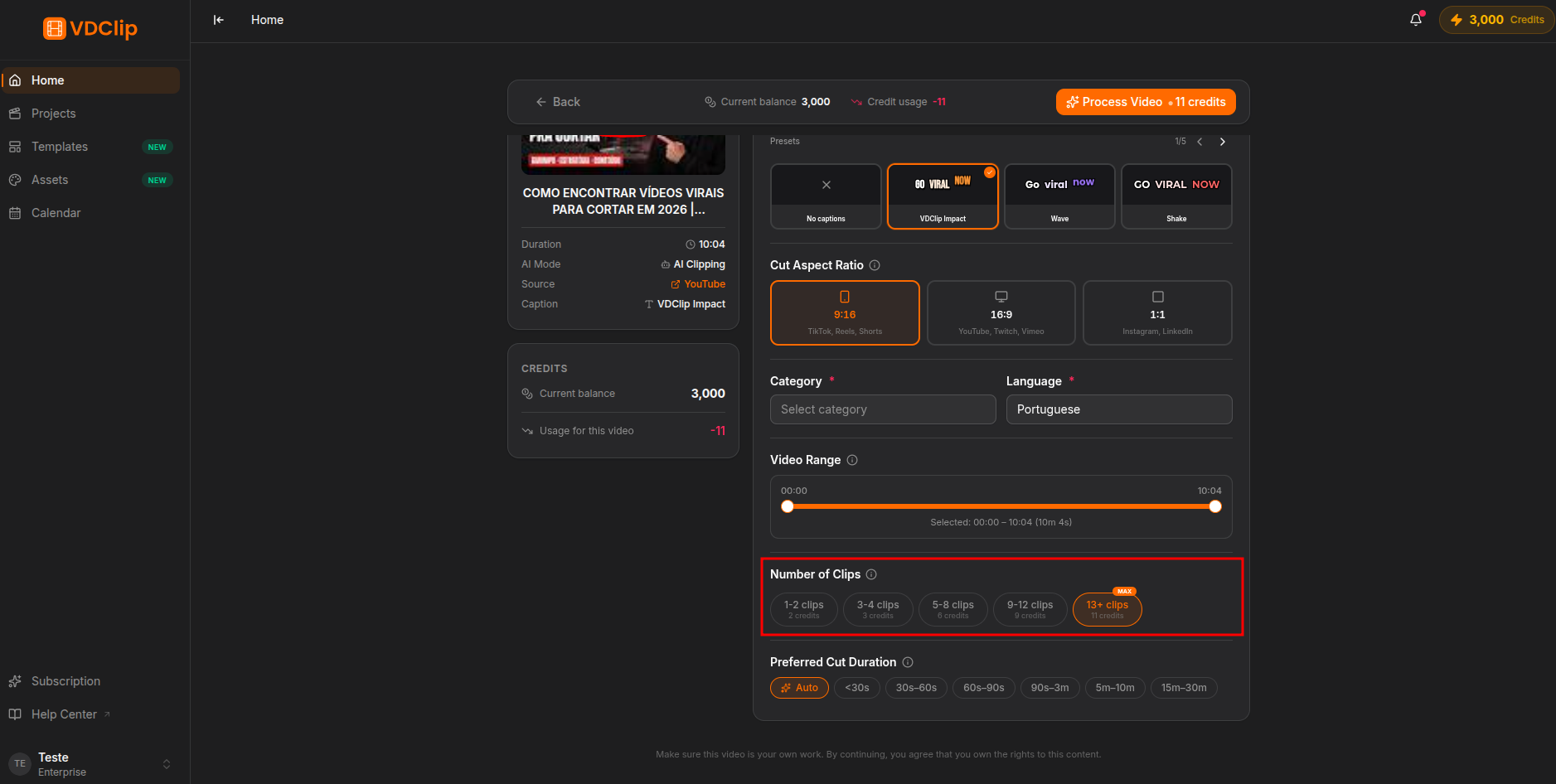
Cantidad de Clips
Se muestra solo en Modo Clips. El selector presenta una fila de chips que representan rangos de clips que la IA intentará generar - por ejemplo 3-5 clips, 5-8 clips o 12+ clips (MAX).
Los chips disponibles varían según la duración del vídeo: un vídeo de 3 minutos tiene menos opciones que una grabación de 2 horas. Cada chip muestra el coste en créditos. Los chips que superarían el saldo actual aparecen desactivados y no se pueden seleccionar.
Seleccionar una cantidad menor procesa una parte proporcionalmente menor del vídeo, reduciendo el coste. Seleccionar MAX procesa todo el rango seleccionado y genera el máximo de clips que la IA pueda encontrar.
Duración de los Clips
También se muestra solo en Modo Clips. Estos chips filtran qué momentos considera la IA según su duración:
La IA decide la mejor duración por clip según el contenido. Opción predeterminada.
Clips muy cortos - momentos destacados, reacciones, takes rápidos.
Short-form estándar - TikTok, Reels, Shorts.
Clips algo más largos, todavía adecuados para Reels y TikTok.
Clips extendidos - LinkedIn, YouTube.
Segmentos largos. Requiere plan de pago.
Puedes seleccionar varias duraciones a la vez. Seleccionar Automático desmarca las demás.
Plantilla
Aplicar una plantilla guardada rellena automáticamente el estilo de subtítulos, la relación de aspecto y los ajustes visuales con un solo clic. Cuando se selecciona una plantilla, el campo de relación de aspecto se sincroniza automáticamente con el diseño de la plantilla.
También puedes configurar el estilo de subtítulos y la relación de aspecto directamente en esta pantalla sin usar una plantilla.
Relación de Aspecto
Define el formato de salida de los clips renderizados:
TikTok, Reels, Shorts
YouTube, presentaciones
Feed de Instagram, Facebook
Feed retrato de Instagram
Estilo de Subtítulos
Elige un preset de subtítulos para aplicar a todos los clips de este vídeo. Puedes personalizar los subtítulos más adelante en el editor.
Coste en Créditos
La barra de resumen en la parte inferior muestra el coste estimado en créditos para la configuración actual, actualizándose en tiempo real conforme ajustas la cantidad de clips o el rango. Los créditos se deducen cuando confirmas y comienza el procesamiento.
Si el procesamiento falla o expira, los créditos no se cobran. Puedes volver a intentarlo sin preocuparte por perder créditos en un intento fallido.
La categoría es el ajuste más impactante para la relevancia de los clips. Elegir la categoría correcta da a la IA el contexto necesario para encontrar los mejores momentos.
Si tu vídeo tiene una introducción o cierre largo que no quieres recortar, reduce el rango. Pagas por lo que procesas, no por el vídeo completo.
Selecciona varias duraciones a la vez para cubrir más posibilidades - por ejemplo, 30 s-60 s y 60 s-90 s para obtener una mezcla de duraciones.
Si procesas vídeos para el mismo canal con regularidad, crea una plantilla una vez y aplícala aquí con un clic.