Audio y música
Añade música de fondo, efectos de sonido o tus propios archivos de audio a tu video. El editor te da control total sobre el volumen, el tiempo, los fundidos e incluso la eliminación automática de silencio.
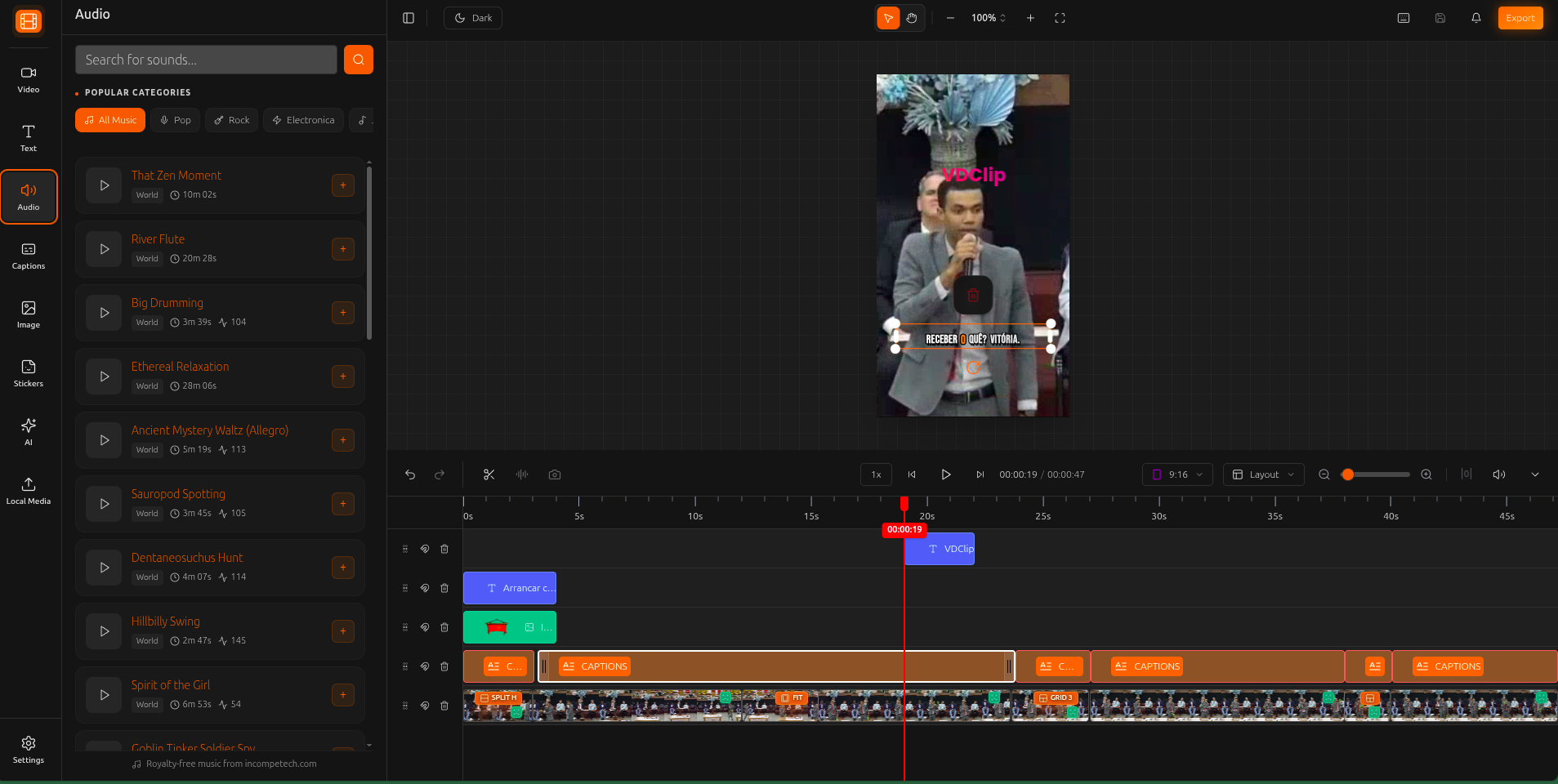
Explorar la biblioteca de música
Busca y explora pistas de música gratuitas directamente en el editor. La biblioteca de música de VDClip ofrece una variedad de géneros y estados de ánimo para tus videos.
Abre el panel de Sonido
Busca o explora
Previsualiza y añade
Sube tu propio audio
También puedes subir tus propios archivos de audio (MP3, WAV) a través del panel de Medios locales y añadirlos a tu proyecto.
El tamaño máximo de archivo varía según tu plan. Consulta la página de precios para detalles sobre los límites de tamaño de archivo para cada plan.
Controles de audio
Cuando añades música o audio a tu proyecto, tienes control total sobre cómo suena.
Volumen
Ajusta cada pista de audio de forma independiente. Baja la música de fondo para que no opaque el habla.
Fade In / Fade Out
Añade transiciones de audio suaves al inicio y final de una pista. Evita cortes de audio abruptos.
Posición de inicio
Configura dónde comienza la reproducción de la pista de música. Salta introducciones o comienza desde la mejor parte de la canción.
Eliminación de silencio
Detecta y elimina las secciones silenciosas de un elemento de video o audio seleccionado, desde la barra de herramientas de la línea de tiempo o el menú contextual.
Eliminar silencio
La eliminación de silencio recorta los espacios silenciosos de un elemento de video o audio seleccionado, dividiéndolo en segmentos para mantener un ritmo ágil. Funciona muy bien en clips de tipo “hablando a cámara”.
Selecciona el elemento en la línea de tiempo y luego haz clic en el botón de eliminación de silencio en la barra de herramientas de la línea de tiempo, o haz clic derecho sobre el elemento y elígela. El editor analiza el audio y elimina las partes silenciosas. Funciona con audio de hasta una duración máxima.
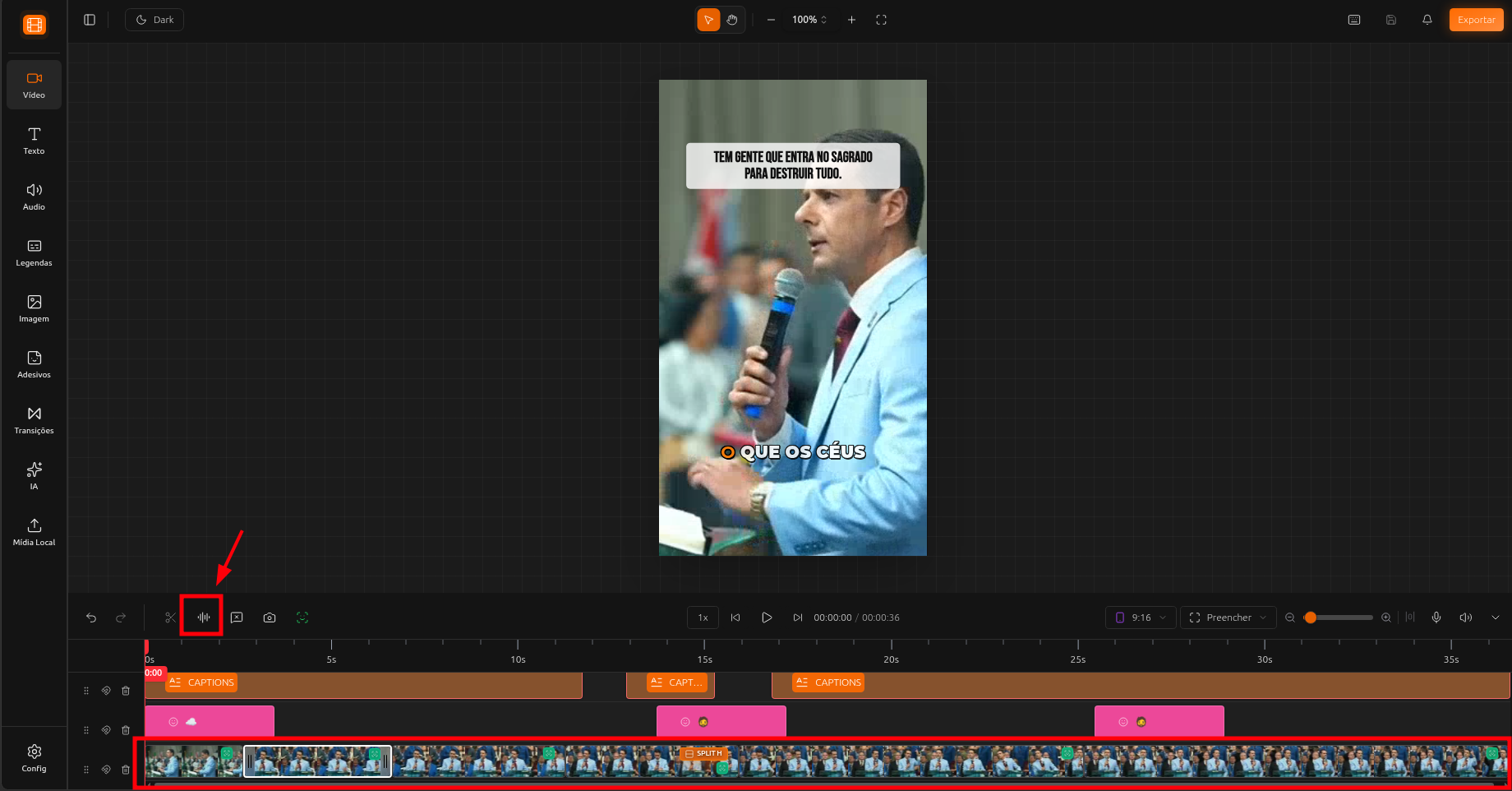
También puedes eliminar las pausas silenciosas automáticamente cuando se genera el video, usando la mejora de procesamiento (la disponibilidad depende de tu plan). Si no se aplicó ahí, usa la eliminación de silencio del editor en el clip.
Consejos y mejores prácticas
Añade música de fondo a bajo volumen (10-20%) para mantener el interés sin opacar el habla o la narración.
Añadir incluso un fundido corto (0.5-1 segundo) a tus pistas de música evita cortes de audio bruscos al inicio y al final.
La eliminación de silencio corta automáticamente los momentos de silencio en tu audio, haciendo que el contenido de cámara frontal se sienta más dinámico y rápido.
Puedes superponer música, efectos de sonido y voz en off en pistas separadas. Ajusta el volumen de cada una de forma independiente para la mezcla perfecta.