Texto y subtítulos
El editor ofrece dos tipos de texto: superposiciones de texto para títulos, llamadas y texto decorativo que puedes posicionar libremente, y subtítulos que se sincronizan automáticamente con el habla de tu video.
Texto libre
Crea títulos, llamadas y texto decorativo posicionado donde quieras en el lienzo
Subtítulos
Texto sincronizado automáticamente con el audio de tu video, ideal para accesibilidad y engagement
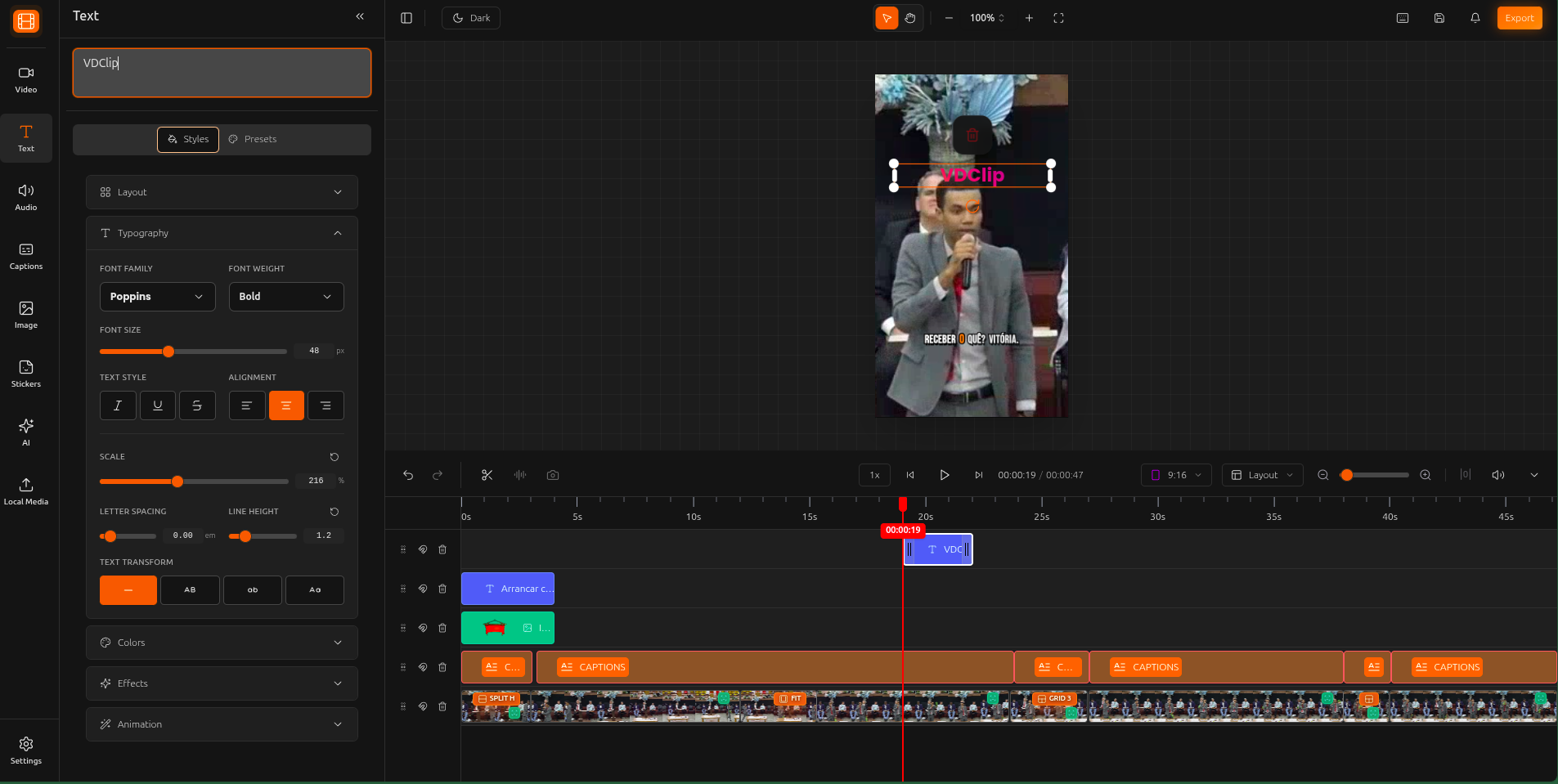
Añadir y editar texto
Abre el panel de Texto
Elige un preset o comienza desde cero
Edita en el lienzo
Personalizar apariencia del texto
Selecciona un elemento de texto para acceder a la gama completa de opciones de estilo en el panel de propiedades.
Fuente y tipografía
Elige entre cientos de Google Fonts, ajusta tamaño, peso y espaciado
Colores
Establece un color sólido o degradado para tu texto
Fondo
Añade una caja de color detrás de tu texto con relleno y esquinas redondeadas
Trazo
Añade un contorno alrededor de tu texto para énfasis y contraste
Sombra
Crea profundidad con sombras de texto personalizables
Efectos especiales
Aplica efectos de brillo, neón y extrusión para estilos de texto creativos
Trabajar con subtítulos
Los subtítulos se generan automáticamente del audio de tu video y se sincronizan palabra por palabra con el habla.
Los subtítulos se crean automáticamente del audio de tu video usando IA
Haz clic en cualquier palabra para corregir el texto. Usa el filtro para eliminar palabras de relleno o segmentos no deseados de tus subtítulos. Para una herramienta dedicada, consulta Eliminar Muletillas.
Combina múltiples segmentos de subtítulos en uno para controlar cuántas palabras aparecen en pantalla al mismo tiempo.
Cambia fuentes, colores, fondo, contorno, sombra y efectos especiales. Las mismas opciones de estilo que las superposiciones de texto.
Generar subtítulos
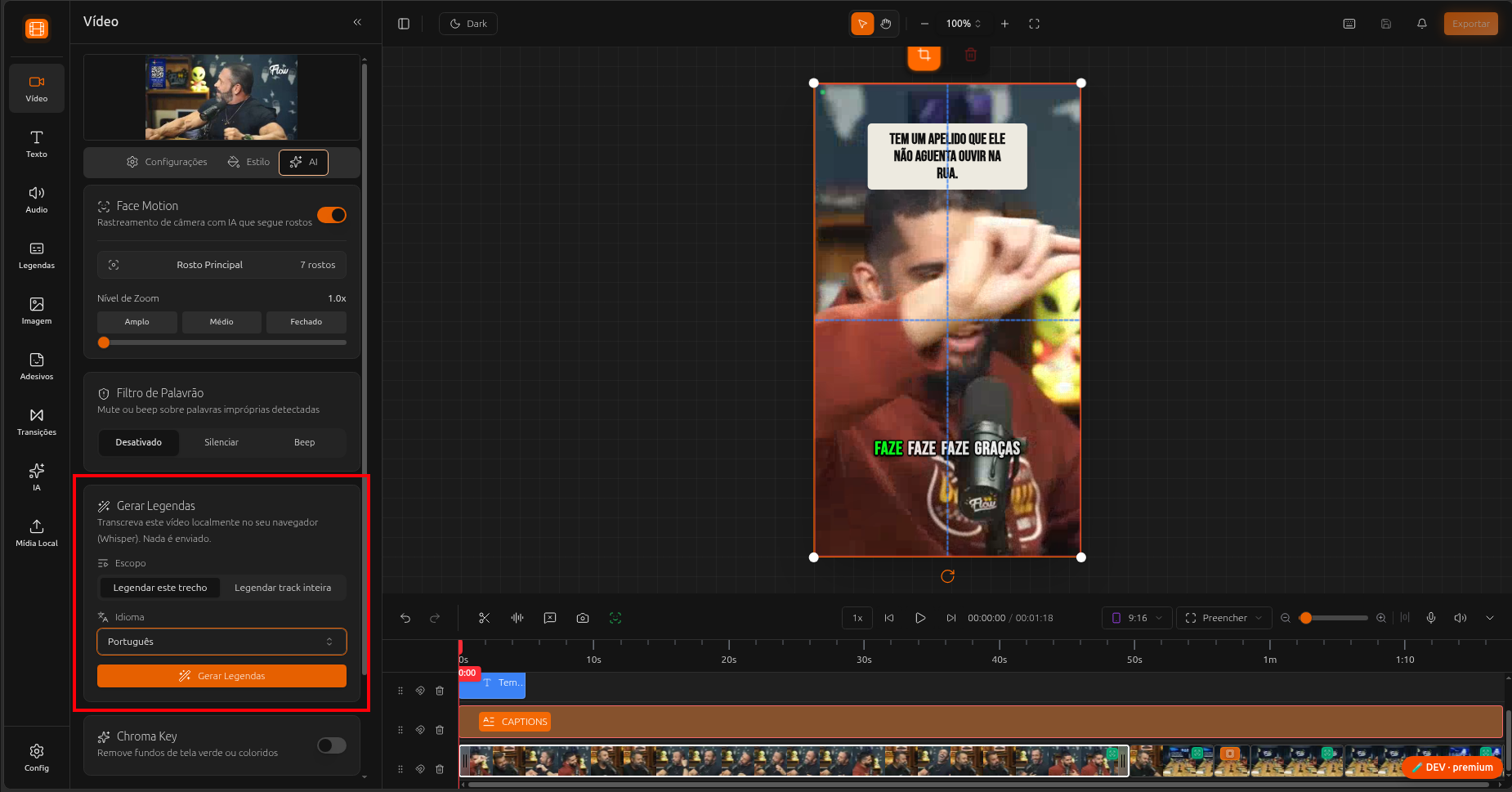
Si un clip no tiene subtítulos, o agregaste tu propio contenido multimedia, genéralos directamente en el editor. La transcripción se ejecuta localmente en tu navegador, así que nada se sube, y funciona en muchos idiomas.
Abre Generar subtítulos
En el panel de video, abre las opciones de IA y elige Generar subtítulos.
Define el alcance
Elige Subtitular este clip para transcribir solo el elemento seleccionado, o Subtitular toda la pista para transcribir todo lo que hay en la pista.
Elige el idioma
Selecciona el idioma hablado. Se admiten muchos idiomas.
Genera
Haz clic en Generar subtítulos. La primera vez se descarga un modelo pequeño a tu navegador y se guarda en caché, así que las siguientes veces son más rápidas. Mantén el panel abierto mientras transcribe.
Resaltado de palabras (Karaoke)
Haz tus subtítulos más atractivos resaltando cada palabra mientras se pronuncia. Elige entre cuatro modos de resaltado:
Rebote
La palabra activa rebota cuando se pronuncia
Escala
La palabra crece cuando se pronuncia
Subrayado
Un subrayado aparece bajo la palabra activa
Onda
Un efecto de onda pasa a través de la palabra pronunciada
Posicionar tus subtítulos
Elige dónde aparecen los subtítulos en la pantalla. Las posiciones más comunes son:
Arriba
Los subtítulos aparecen en la parte superior del video
Centro
Centrado verticalmente, la opción más popular
Abajo
Los subtítulos aparecen en la parte inferior del video
💡 Consejo: Hay 9 opciones de posición disponibles en total (arriba-izquierda, arriba-centro, arriba-derecha, centro-izquierda, centro, centro-derecha, abajo-izquierda, abajo-centro, abajo-derecha).
Consejos y mejores prácticas
La mayoría de los espectadores ven videos en silencio. Añadir subtítulos hace tu contenido accesible y mantiene a los espectadores viendo por más tiempo.
El resaltado palabra por palabra mantiene la atención del espectador enfocada y hace que tu contenido se sienta más dinámico y profesional.
Elige fuentes lo suficientemente grandes y con buen contraste contra el fondo de tu video para asegurar la legibilidad en pantallas pequeñas.
Posiciona los subtítulos en el centro del cuadro para evitar superposición con los elementos de la interfaz de Instagram en la parte superior e inferior.