Publicar Clips
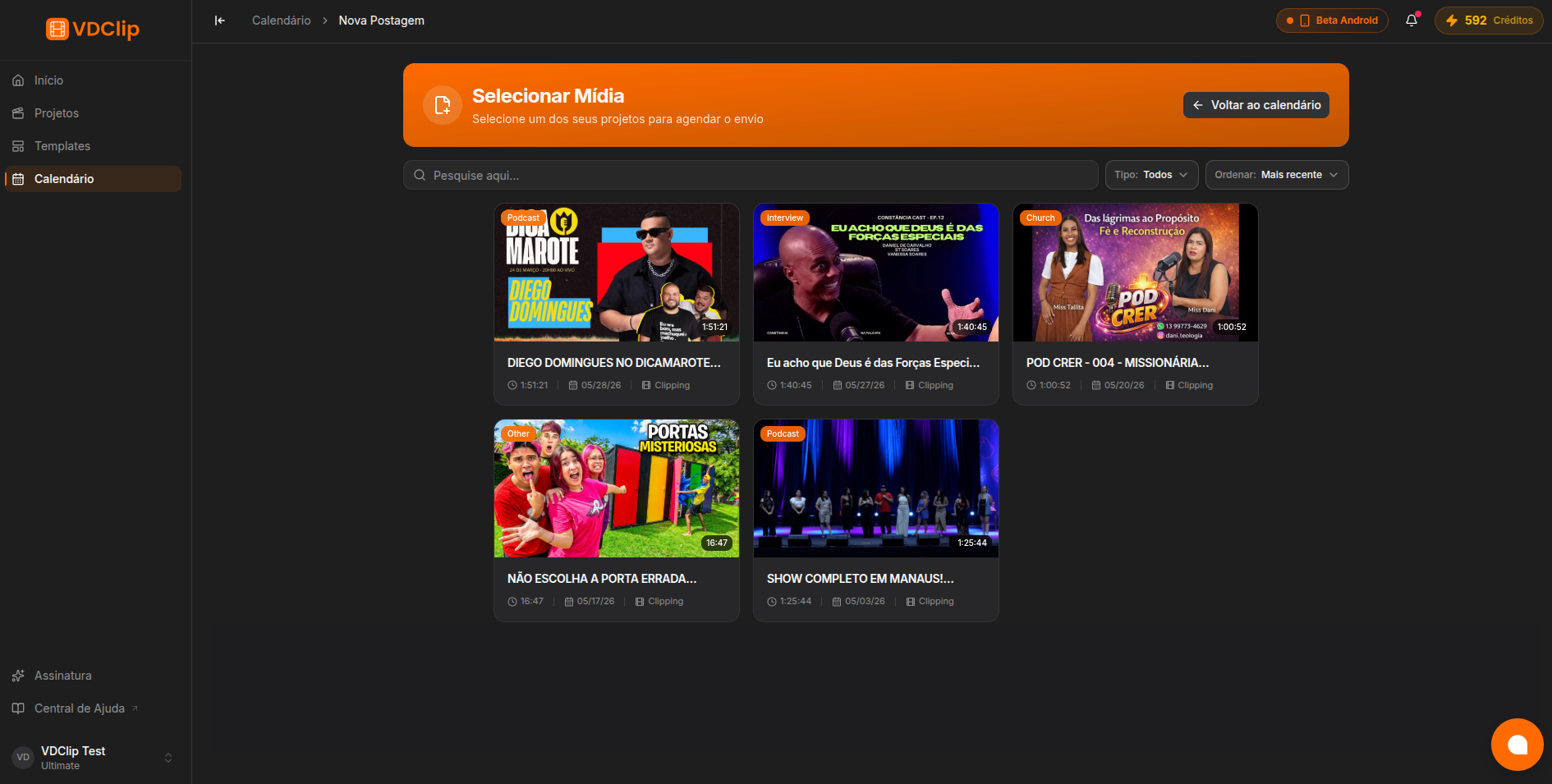
Una vez que un clip está renderizado, puedes publicarlo directamente en tus cuentas de redes sociales conectadas. El flujo de publicación desde la página de resultados funciona de la misma manera que publicar desde el Calendario, permitiéndote configurar opciones específicas por plataforma y programar la publicación.
Antes de Comenzar
Asegúrate de tener:
Flujo de Publicación
Haz clic en el botón Publicar
En la página de resultados, encuentra el clip renderizado que deseas publicar y haz clic en el botón “Publicar”. Esto abre la página de configuración de la publicación.
Selecciona tus cuentas
Elige qué cuentas de redes sociales conectadas deben recibir la publicación. Puedes seleccionar múltiples cuentas en YouTube, TikTok, Instagram, Facebook, LinkedIn y Threads.
Configura las opciones por plataforma
Completa los detalles específicos de cada plataforma para cada cuenta seleccionada. Las configuraciones varían por plataforma.
Añade hashtags y etiquetas
Añade hashtags relevantes para maximizar la visibilidad. VDClip valida las etiquetas según los requisitos de cada plataforma.
Programa o publica ahora
Elige publicar inmediatamente o programar para una fecha y hora específicas. Luego confirma tu publicación.
Configuraciones por Plataforma
Cada plataforma de red social tiene sus propias opciones de configuración:
YouTube
- Título
- Descripción
- Visibilidad (público, no listado, privado)
- Miniatura
- Licencia
TikTok
- Subtítulo
- Opciones de visibilidad
- Interruptor de Dueto
- Interruptor de Stitch
- Interruptor de Comentarios
- Subtítulo
- Texto alternativo
- Ocultar me gusta
- Desactivar comentarios
- Subtítulo
- Visibilidad
- Subtítulo
- Tipo de cuenta (personal o empresa)
- Visibilidad (público o conexiones)
Threads
- Subtítulo
- Publicación pública (sin opciones por publicación)

Opciones de Programación
Puedes elegir cuándo publicar tu clip:
Publicar Ahora
El clip se publica en todas las plataformas seleccionadas inmediatamente después de confirmar.
Programar para Después
Elige una fecha y hora para la publicación automática. La publicación aparece en tu Calendario para fácil gestión.
Los límites de publicación varían según el plan. Algunos planes restringen el número de publicaciones que puedes hacer por día o mes. Visita la página de precios para detalles sobre los límites de tu plan.
Después de Publicar
Una vez que un clip ha sido publicado o programado:
- El historial de publicaciones del clip en la página de resultados se actualiza con la nueva publicación
- Las publicaciones programadas aparecen en tu Calendario donde puedes gestionarlas
- Puedes seguir publicando el mismo clip en plataformas adicionales
Consejos y Mejores Prácticas
Cada plataforma tiene expectativas de audiencia diferentes. Adapta tus subtítulos, hashtags y descripciones al estilo de cada plataforma.
Programa publicaciones con antelación para mantener una cadencia regular. Publicar consistentemente ayuda a crecer tu audiencia en todas las plataformas.
Investiga hashtags en tendencia y específicos de tu nicho para cada plataforma. Evita usar etiquetas genéricas que se pierden en feeds de alto volumen.
Antes de publicar, asegúrate de que tus cuentas conectadas siguen autorizadas. Los tokens expirados impedirán la publicación y requerirán reautenticación.
Verifica todas las configuraciones por plataforma, especialmente visibilidad y opciones de programación, antes de confirmar tu publicación.
Usa el historial de publicaciones en la página de resultados y el Calendario para mantener el control de lo que se ha publicado y dónde.