Subtítulos
Los subtítulos convierten la voz del clip en texto en pantalla. Actívalos, elige un estilo listo y ajusta lo que necesites, comprobando todo en la vista previa.
Cómo configurar
Activa los subtítulos
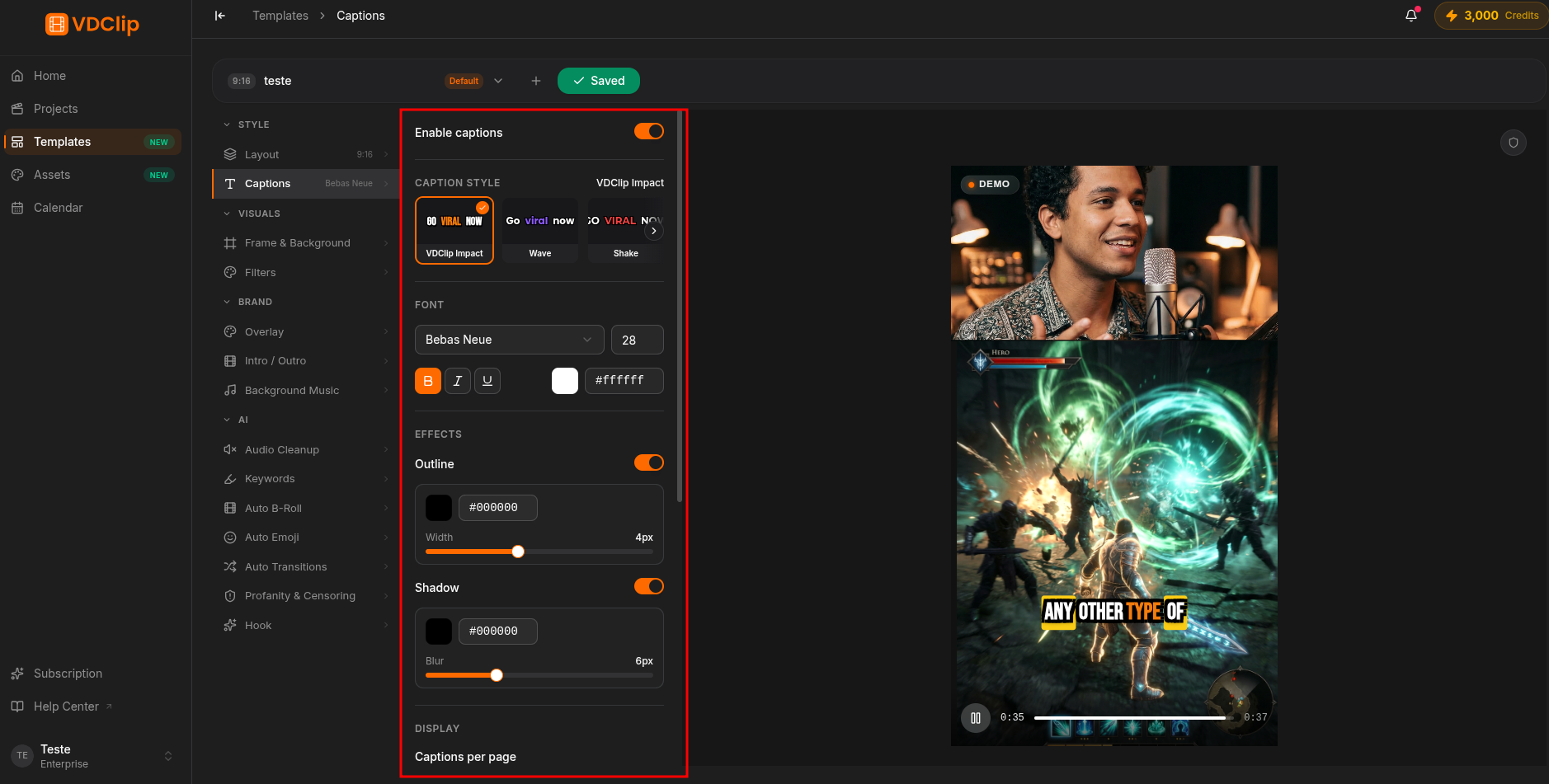
En el panel Subtítulos, activa Enable captions. Con los subtítulos activados, todos los controles de estilo aparecen debajo.
Elige un estilo predefinido
En Caption style, haz clic en un preset para aplicar fuente, colores, animación y destaque de una sola vez. Hay varios, como VDClip Impact, TikTok Viral, Hormozi, Karaoke Classic, Neon y Clean. Nada queda bloqueado: después puedes editar cualquier campo.
Ajusta fuente y legibilidad
Elige la fuente (familia, tamaño y color) y refuerza la lectura con contorno (color y ancho) y sombra (color y difuminado). Son ellos los que mantienen el texto legible sobre cualquier vídeo. Para usar una fuente propia, agrégala antes en la página de Recursos.
Define la visualización
Elige la animación (Bounce, Karaoke, Pulse, Scale, Box, Word Box, entre otras), el color de destaque y la posición (Auto, Arriba, Centro o Abajo). Activa una palabra a la vez cuando quieras máximo impacto.
Tratamiento del texto
Tres opciones cambian el texto antes de mostrarlo:
- Quitar puntuación elimina comas, puntos y otros signos.
- Todo en mayúsculas convierte todo el subtítulo a letras mayúsculas.
- Corrección de vocabulario corrige palabras que la transcripción automática entendió mal, como nombres propios y términos específicos.