Gestionar Medios
La página de Proyectos (/projects) funciona como tu biblioteca de medios, mostrando todos los vídeos que has procesado a través de VDClip. Explora tu colección usando búsqueda, filtros y paginación para encontrar rápidamente lo que necesitas.
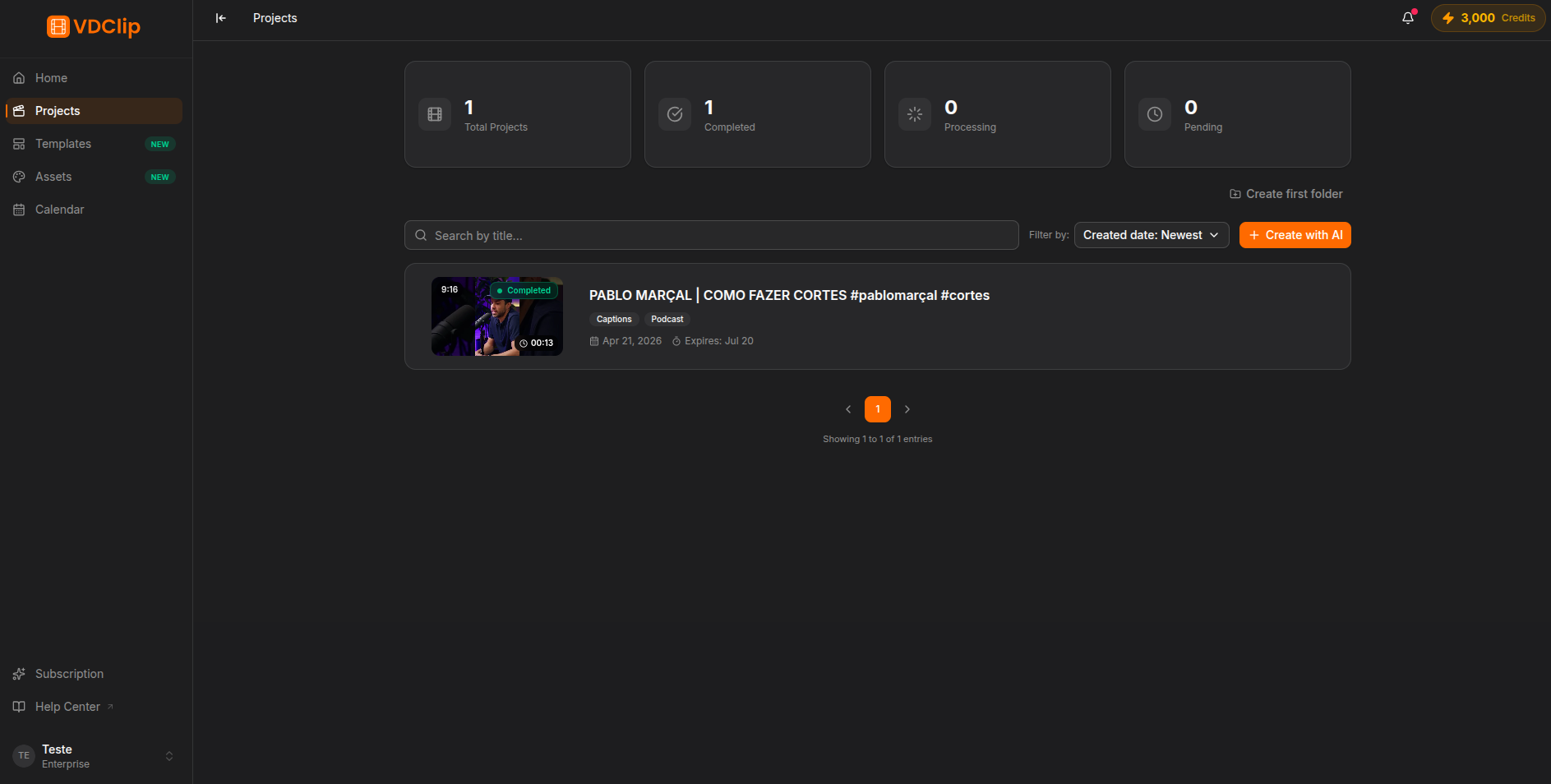
Descripción de la Biblioteca de Medios
Al abrir la página de Proyectos, verás una cuadrícula con todos tus vídeos procesados. Cada tarjeta de vídeo muestra información clave de un vistazo.
Barra de Estadísticas
En la parte superior de la página, una barra de estadísticas muestra un resumen de toda tu biblioteca:
Todos los vídeos en tu biblioteca
Procesados exitosamente
Siendo procesados actualmente
Encontraron errores
Tarjetas de Vídeo
Cada vídeo en la biblioteca se muestra como una tarjeta que contiene:
- Miniatura: Una imagen de vista previa del vídeo
- Título: El nombre del vídeo o archivo
- Insignia de estado: Estado actual (completado, procesando, fallido, limitado, expirado)
- Fecha: Cuándo se procesó el vídeo
- Tipo de IA: Qué sistema de IA se utilizó (AI Clipping, AI Captions, etc.)
- Duración: Longitud total del vídeo original
- Acciones: Opción de eliminación en el menú

Buscar Vídeos
Usa la barra de búsqueda en la parte superior de la página para encontrar vídeos por nombre. Escribe cualquier parte del título del vídeo y la biblioteca filtra en tiempo real para mostrar los resultados coincidentes.
Filtrar por Estado
El filtro de estado te permite reducir tu biblioteca a vídeos en un estado específico:
Mostrar todos los vídeos
Procesamiento finalizado
En progreso actualmente
Encontraron un error
Límite del plan alcanzado
Tiempo de procesamiento agotado
Paginación
Cuando tu biblioteca contiene muchos vídeos, los resultados se dividen en páginas. Usa los controles de paginación en la parte inferior de la cuadrícula para navegar entre páginas.
Eliminar Medios
Para eliminar un vídeo de tu biblioteca:
Abre el menú del vídeo
Haz clic en el icono de menú (tres puntos) en la tarjeta del vídeo que deseas eliminar.
Selecciona Eliminar
Elige la opción “Eliminar” del menú.
Confirma la eliminación
Confirma la acción cuando se te solicite. Esto elimina permanentemente el vídeo y todos sus clips generados de tu biblioteca.
Importante: Eliminar un vídeo es permanente. Todos los clips generados, renderizaciones y datos asociados serán eliminados. Esta acción no se puede deshacer.
Navegar a los Resultados
Haz clic en cualquier tarjeta de vídeo completado para abrir su página de resultados, donde puedes ver todos los clips generados, renderizarlos y publicar en redes sociales.
Para vídeos que aún se están procesando, al hacer clic en la tarjeta se abre la página de procesamiento donde puedes seguir el progreso.
Consejos y Mejores Prácticas
Revisa regularmente el filtro "Fallidos" para identificar vídeos que necesitan reprocesamiento o investigación.
Da nombres descriptivos a tus vídeos al subirlos para encontrarlos fácilmente después usando la barra de búsqueda.
La barra de estadísticas te da una visión rápida del estado de tu biblioteca. Un alto número de vídeos fallidos puede indicar problemas de carga.
Elimina vídeos antiguos o innecesarios para mantener tu biblioteca organizada y facilitar la búsqueda.