Visuales
El panel Visuales controla el aspecto del vídeo: qué llena el espacio alrededor, la graduación de color y el borde. Todo se aplica a todos los clips generados por la plantilla.
Cómo configurar
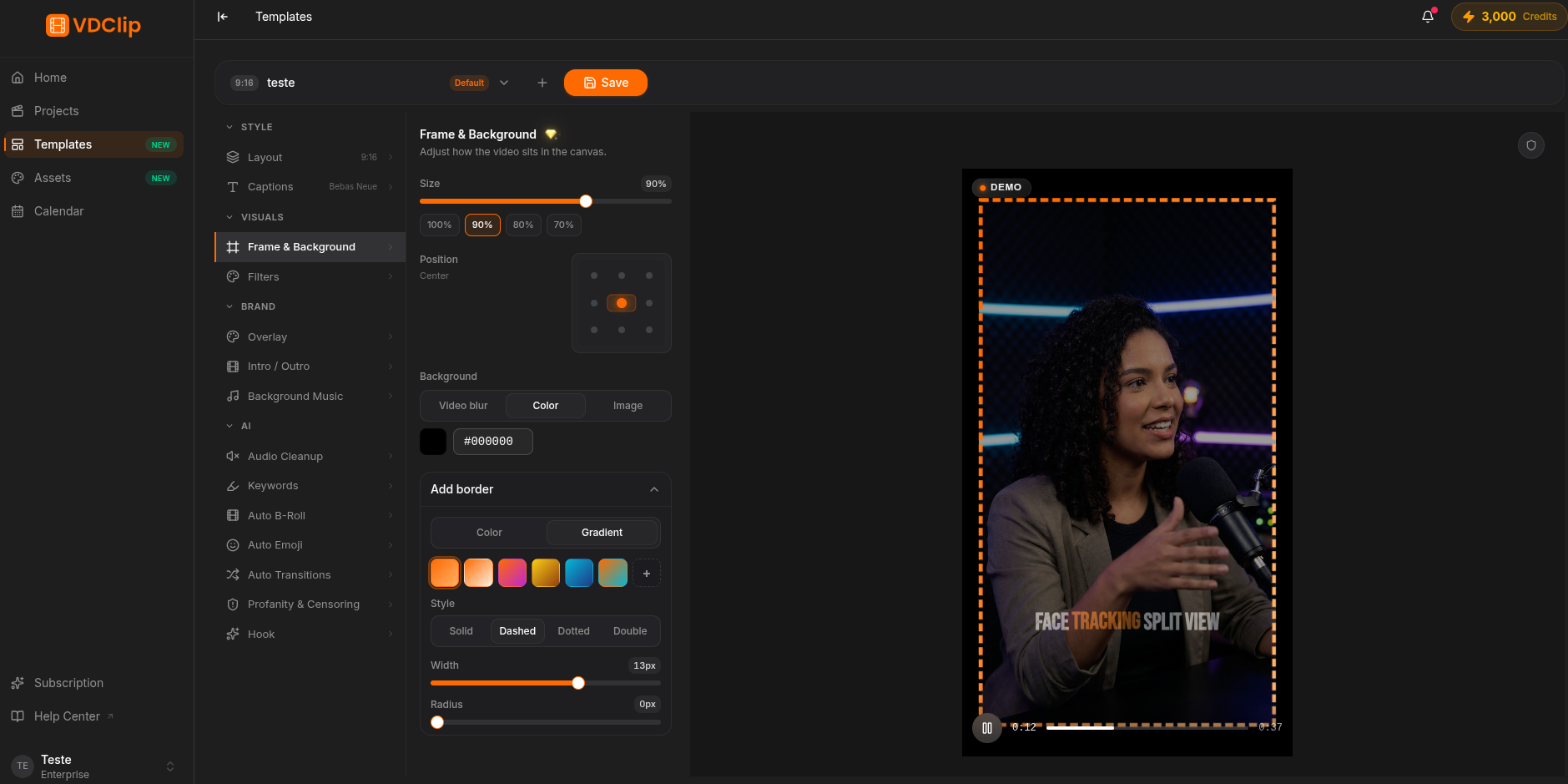
Elige el tipo de fondo
Elige lo que llena el espacio fuera del vídeo: Vídeo desenfocado (versión borrosa del propio clip, el más versátil), Color sólido (un color plano, ideal para el color de tu marca) o Imagen (una imagen de fondo). Para usar una imagen propia, agrégala antes en la página de Recursos.
Aplica un filtro
En Filtros, haz clic en un preset cinematográfico para dar la misma graduación de color a todos los clips. Hay opciones como Cinematic, Kodak, Vintage, Noir, Warm y Cool. Empieza por aquí y refina después.
Haz ajustes finos
Los controles manuales se suman al filtro elegido: ajusta brillo, contraste, saturación y temperatura. Ve con sutileza para no dejar el vídeo con un aspecto excesivamente procesado.
Activa el borde
Activa el borde del vídeo para enmarcar el clip y reforzar la identidad de marca. Con el borde activo, ajusta el color, el ancho y el radio de las esquinas.
Ajustes finos de color
Cuatro controles refinan la graduación después del filtro:
- Brillo aclara u oscurece toda la imagen.
- Contraste aumenta o reduce la diferencia entre claros y oscuros.
- Saturación hace los colores más vivos o más suaves.
- Temperatura inclina la imagen hacia tonos cálidos o fríos.