Fotogramas clave
Los fotogramas clave te permiten animar un elemento a lo largo del tiempo. Defines un valor en un momento y un valor diferente en otro, y el editor hace la transición suavemente entre ellos, fotograma a fotograma. Así es como creas movimiento, fundidos, zooms, giros y otros efectos dinámicos en cualquier elemento de tu proyecto.
Qué Puedes Animar
Cada propiedad tiene su propia pista de fotogramas clave, así que puedes animar varias propiedades en el mismo elemento de forma independiente.
Posición
Mueve un elemento por el canvas. La posición también admite una trayectoria de movimiento para desplazamientos en curva.
Escala
Agranda o reduce un elemento para crear efectos de zoom in y zoom out.
Rotación
Gira un elemento en el sentido de las agujas del reloj o en sentido contrario a lo largo del tiempo.
Opacidad
Haz que un elemento aparezca o desaparezca animando su transparencia.
Filtros
Anima desenfoque, brillo, contraste y saturación para cambios visuales graduales.
Volumen
Sube o baja el audio gradualmente a lo largo del tiempo para fundidos suaves en audio y vídeo.
Color
Anima el color del texto y los subtítulos entre dos valores (función por fases).
Cada propiedad es independiente
Puedes animar posición y opacidad al mismo tiempo, con distinto timing y distinto easing en cada una. Las pistas no interfieren entre sí.
El Flujo de Fotogramas Clave
Animar una propiedad sigue cuatro pasos sencillos: añadir fotogramas clave, moverlos en el tiempo, ajustar el easing y luego reutilizarlos con copiar y pegar.
Anima una propiedad
Mueve fotogramas clave en la tira
Ajusta el easing
Copia y pega
Añade el primer fotograma clave con el rombo
El icono de rombo junto a cada propiedad animable es el interruptor que activa la animación. Cuando está desactivado, la propiedad mantiene un único valor estático. Cuando haces clic en él, la propiedad empieza a grabar fotogramas clave: el valor actual se captura en la posición del cabezal de reproducción como un rombo en la pista.
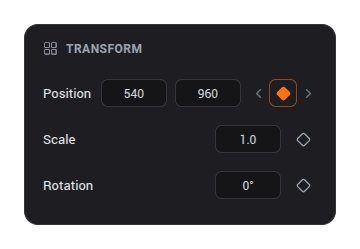
Mueve fotogramas clave en la tira sobre el clip
Una vez que una propiedad está animada, el editor dibuja una tira de fotogramas clave en el elemento dentro de la línea de tiempo. Cada rombo es un fotograma clave. Puedes arrastrarlos a lo largo de la tira para reajustar el timing de la animación sin salir de la línea de tiempo.

Da forma al movimiento con easing
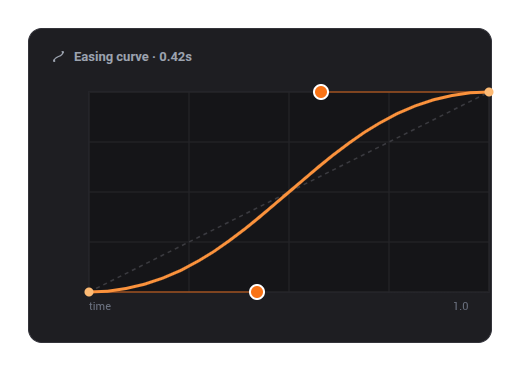
El easing controla cómo el valor acelera y desacelera entre dos fotogramas clave. VDClip usa un modelo al estilo After Effects con ease in y ease out independientes, un conjunto de preajustes y un gráfico de curva que previsualiza el resultado. Los iconos al estilo AE junto a cada fotograma clave muestran la dirección actual del easing de un vistazo.
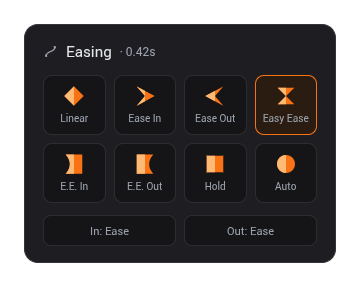
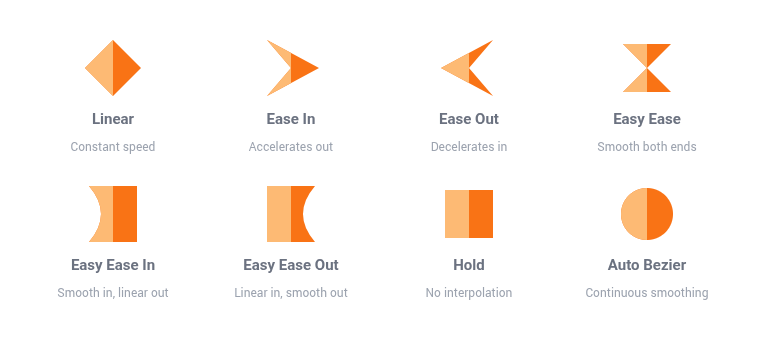
Linear
Velocidad constante de principio a fin. El valor predeterminado cuando no se aplica ningún easing.
Ease In
Empieza lento y acelera. Bueno para elementos que salen de la pantalla.
Ease Out
Empieza rápido y desacelera. Bueno para elementos que se asientan en su lugar.
Ease
Lento en ambos extremos con velocidad en el medio, para una sensación natural.
Copia y pega fotogramas clave
Puedes copiar fotogramas clave de un punto en el tiempo y pegarlos en otro lugar, que es la forma más rápida de repetir una animación. Selecciona los fotogramas clave que quieras, copia, mueve el cabezal de reproducción a la posición de destino y pega.
Ctrl / Cmd + CCopia los fotogramas clave seleccionados en el momento actualCtrl / Cmd + VPega los fotogramas clave copiados en la posición del cabezal de reproducciónConsejos y Buenas Prácticas
Toda animación necesita al menos un inicio y un final. Define el primer valor, mueve el cabezal de reproducción y luego cambia el valor para crear el segundo fotograma clave automáticamente.
El movimiento lineal puede parecer robótico. Añade un ease in o ease out para que los elementos aceleren y se asienten como lo hacen los objetos reales.
Cuando varios elementos deben animarse de la misma forma, construye la animación una vez y pega los fotogramas clave en los demás para que el timing coincida exactamente.
Reproduce tu proyecto de principio a fin para comprobar el timing y el easing de cada animación antes de renderizar el vídeo final.