Edición Masiva de Clips
La edición masiva aplica el mismo estilo y ajustes a varios clips a la vez desde la vista de resultados, sin que tengas que abrir cada clip en el editor. Selecciona los clips, ajústalos en cuatro pestañas y guarda.
Antes de Empezar
Selecciona al menos dos clips. La edición masiva está disponible en los planes de pago, y algunas de sus secciones también dependen de tu plan. Consulta la página de precios para más detalles.
Paso a Paso
Selecciona los clips
En la vista de resultados, marca los clips que quieras cambiar juntos, o usa Seleccionar todos.
Abre Edición masiva
Haz clic en Edición masiva para abrir el panel de los clips seleccionados. Muestra a cuántos clips se aplicará.
Ajusta en las pestañas
Recorre las pestañas Estilo, Subtítulos, Personalizar y Vídeo y cambia lo que necesites.
Guarda y vuelve a renderizar
Haz clic en Guardar para aplicar tus cambios a todos los clips seleccionados y luego vuelve a renderizar los clips para que los cambios aparezcan en los vídeos finales.
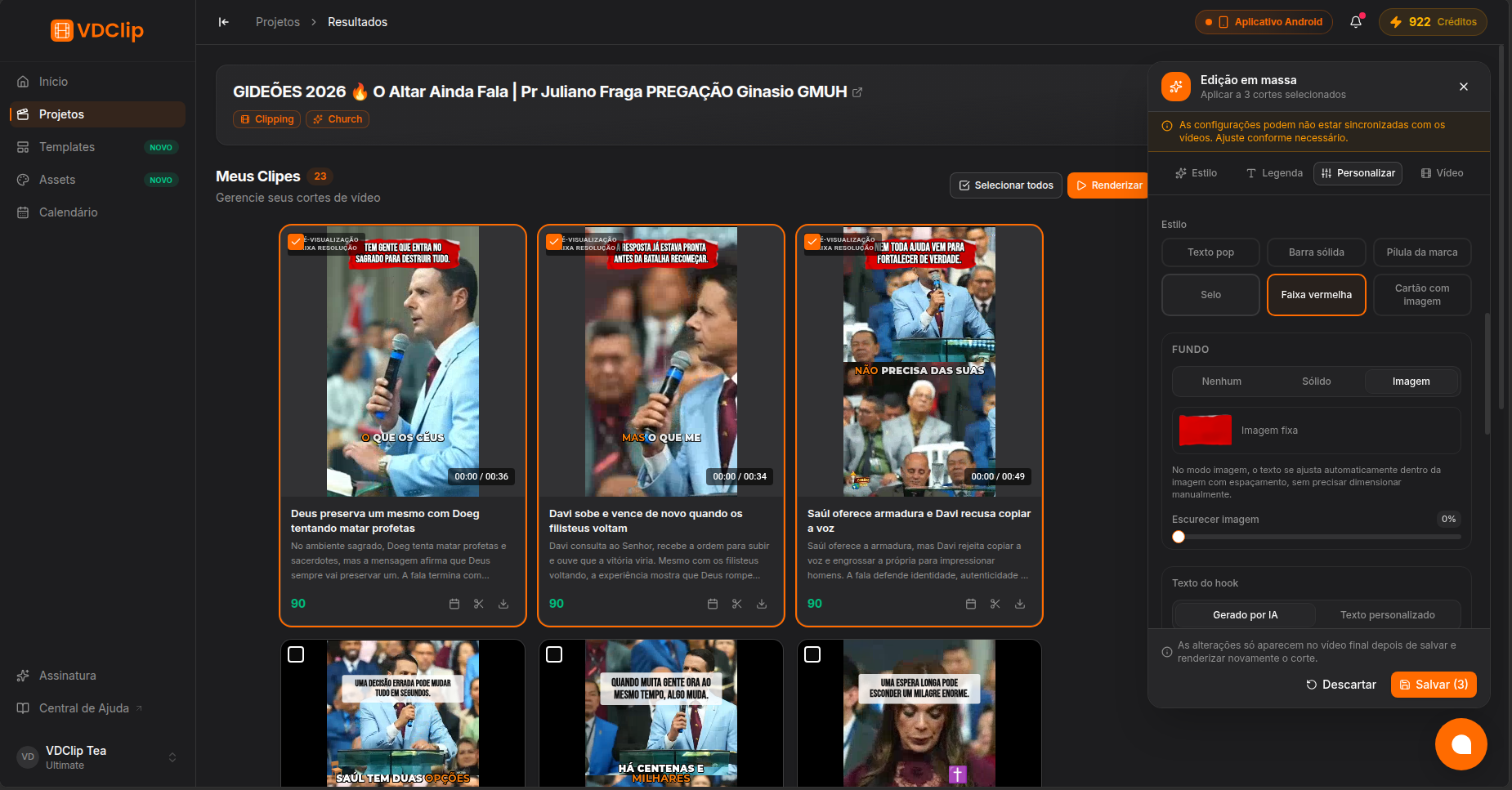
Qué Hace Cada Pestaña
- Estilo - aplica un estilo predefinido, o una de tus plantillas guardadas, a cada clip seleccionado con un clic.
- Subtítulos - cambia el aspecto de los subtítulos de todos los clips. Activar los subtítulos no los crea en un clip que no los tiene; para añadirlos, genera la transcripción en el editor primero. Desactivarlos puede eliminarlos de forma permanente, y tendrías que volver a crearlos.
- Personalizar - la superposición (tu logo y la llamada a la acción), el emoji automático, el texto del gancho (generado por IA o el tuyo) y la música.
- Vídeo - el marco, los filtros y las transiciones.
Bueno Saber
Guardar aplica tus cambios a los clips, pero solo aparecen en el vídeo final después de que vuelvas a renderizar cada clip. Si un clip ya se había exportado, tienes que exportarlo de nuevo en el editor para que los cambios surtan efecto.
- Un aviso puede indicar que los ajustes no están sincronizados con los vídeos. Ajústalos según haga falta antes de guardar.
- Un logo o una llamada a la acción sin imagen se guarda como desactivado.
- Si un proyecto se generó sin puntuación en sus subtítulos, los ajustes de puntuación no tienen efecto.