Conectando Facebook
Conecte sua Página do Facebook para agendar e postar vídeos diretamente do VDClip. Este guia irá te orientar em tudo que você precisa saber antes e durante o processo de conexão.
Antes de Começar
Antes de tentar conectar sua Página do Facebook, certifique-se de ter todos os seguintes requisitos prontos:
- ✓Página do Facebook
Você deve ter uma Página do Facebook criada. Perfis pessoais não podem ser conectados.
💻 Computador📱 Celular - ✓Acesso de Admin à Página
Você precisa de acesso de administrador à Página do Facebook que deseja conectar.
- ✓Conformidade com as Diretrizes do Facebook
Sua Página do Facebook deve estar em conformidade com os padrões da comunidade e termos de serviço do Facebook.
Guia Passo a Passo de Conexão
Siga estes passos detalhados para conectar sua Página do Facebook ao VDClip:
📅 Passo 1: Acessar Calendário e Contas Sociais
Navegue até a seção Calendário no seu dashboard do VDClip, depois acesse as configurações de Contas Sociais.
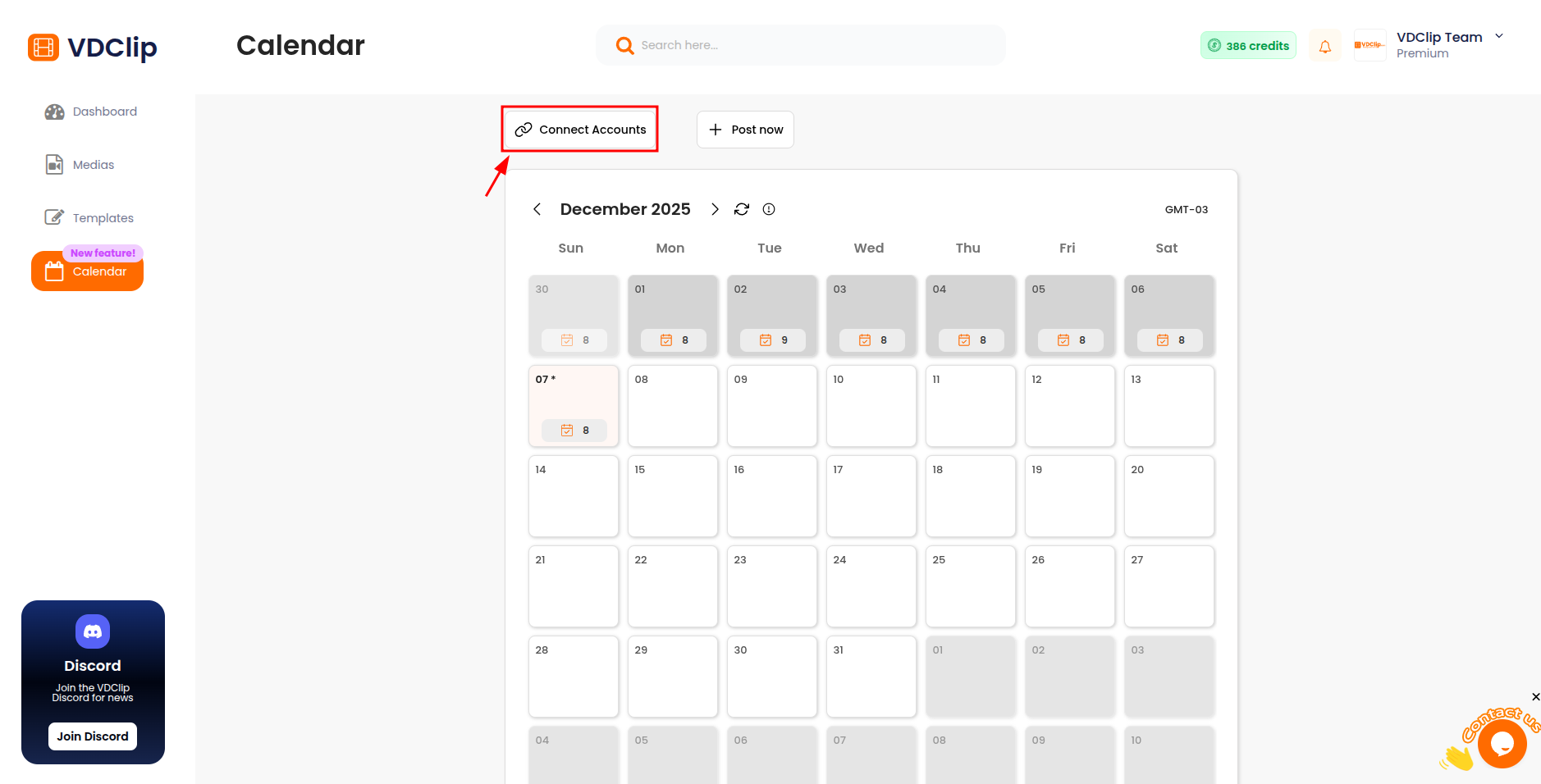
🔗 Passo 2: Clicar em “Conectar Conta” e Selecionar Facebook
Na seção Contas Sociais, clique no botão “Conectar Conta”. Este botão é usado para conectar contas de redes sociais. Um popup será aberto mostrando as plataformas disponíveis. Selecione Facebook das opções disponíveis para iniciar o processo de conexão.
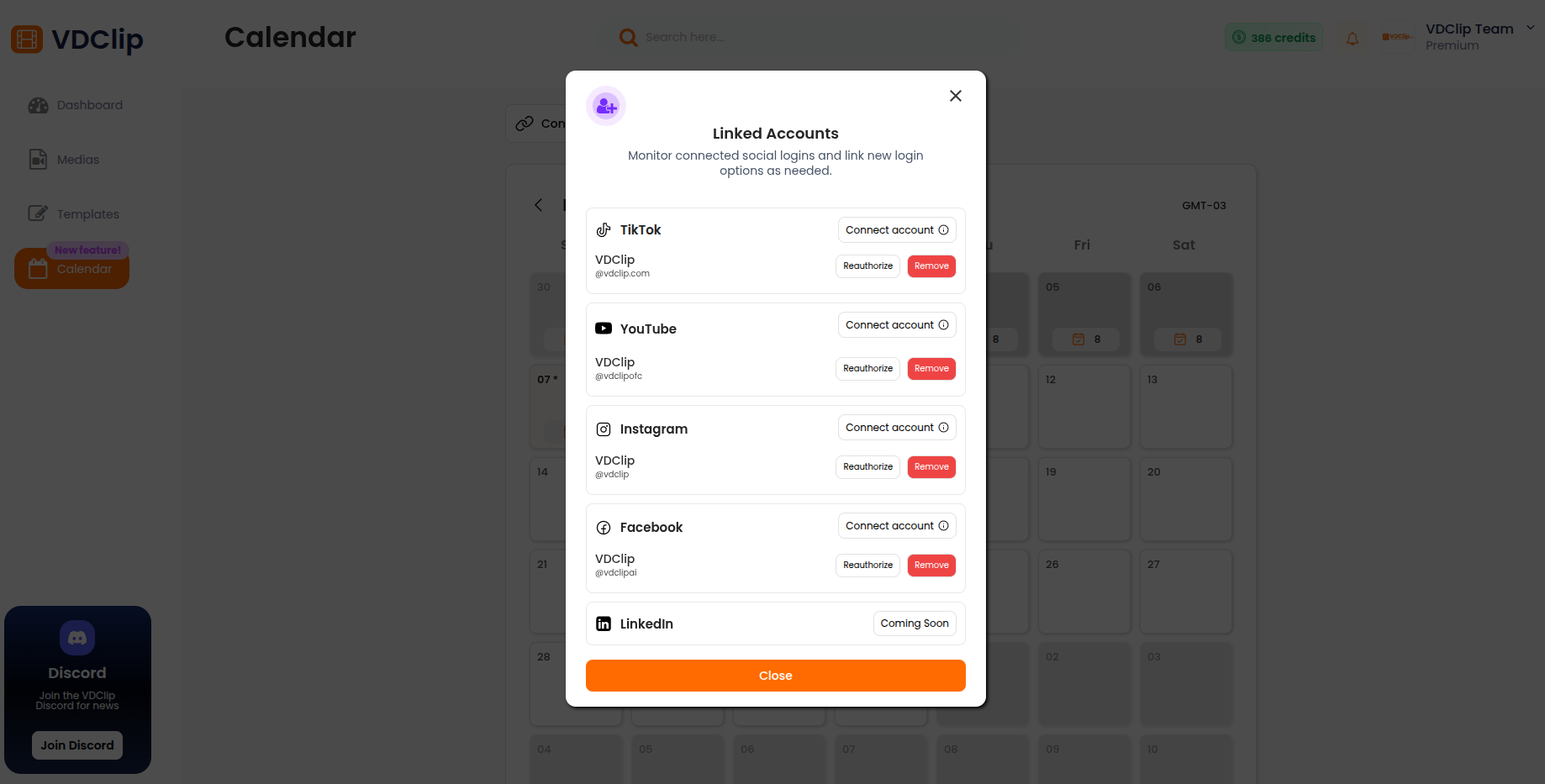
🔐 Passo 3: Autorização OAuth do Facebook
Você será redirecionado para a página de autorização do Facebook. Siga estes sub-passos:
3.1 Validar Conta do Facebook
Primeiro, valide se você está logado na conta correta do Facebook que tem acesso de administrador à Página do Facebook que deseja conectar. Se for a conta correta, prossiga para o próximo passo.
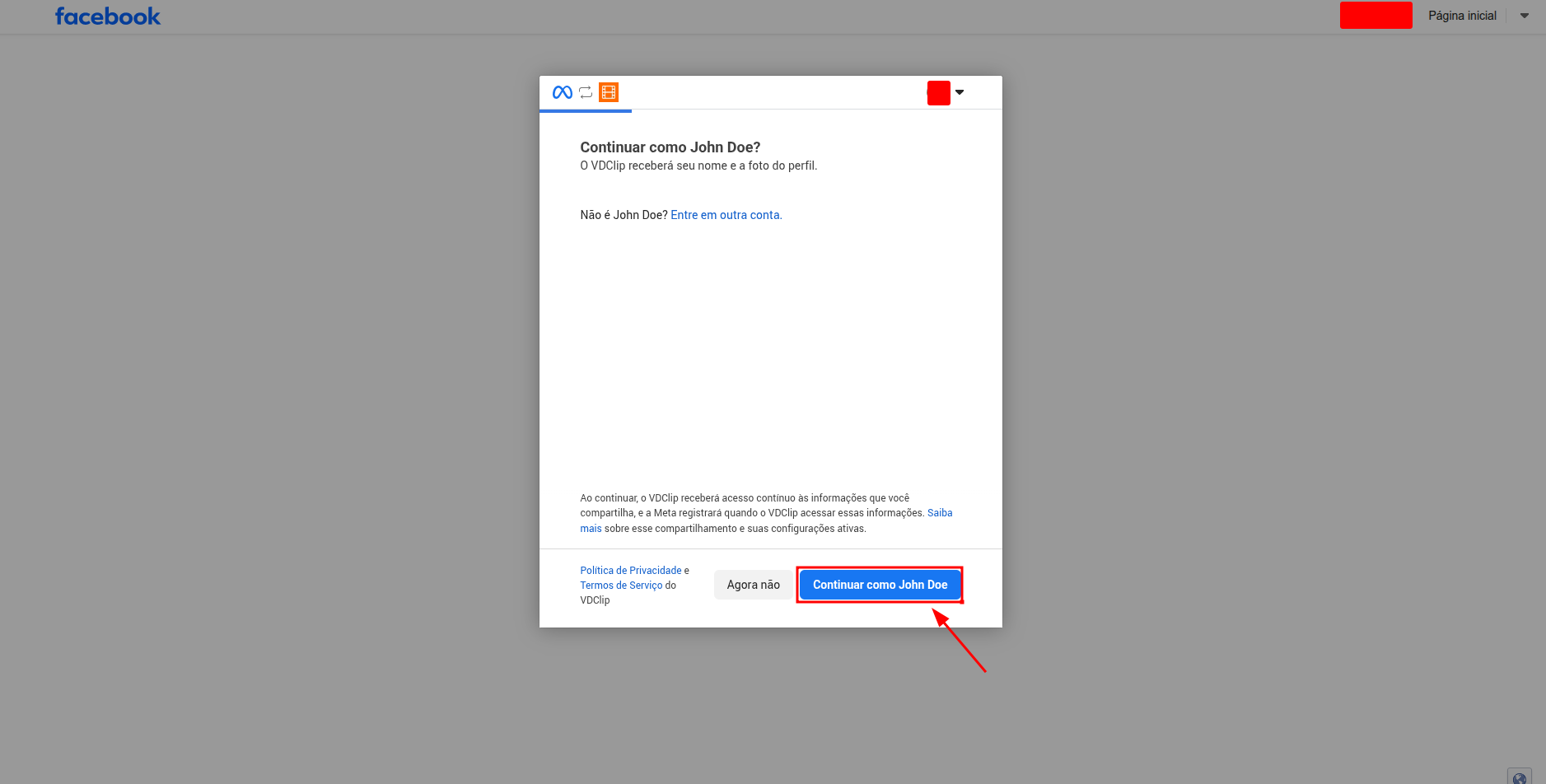
3.2 Selecionar Páginas do Facebook
Selecione as Páginas do Facebook que deseja vincular com a integração do VDClip. Você pode selecionar uma ou múltiplas páginas se tiver acesso de administrador a elas.
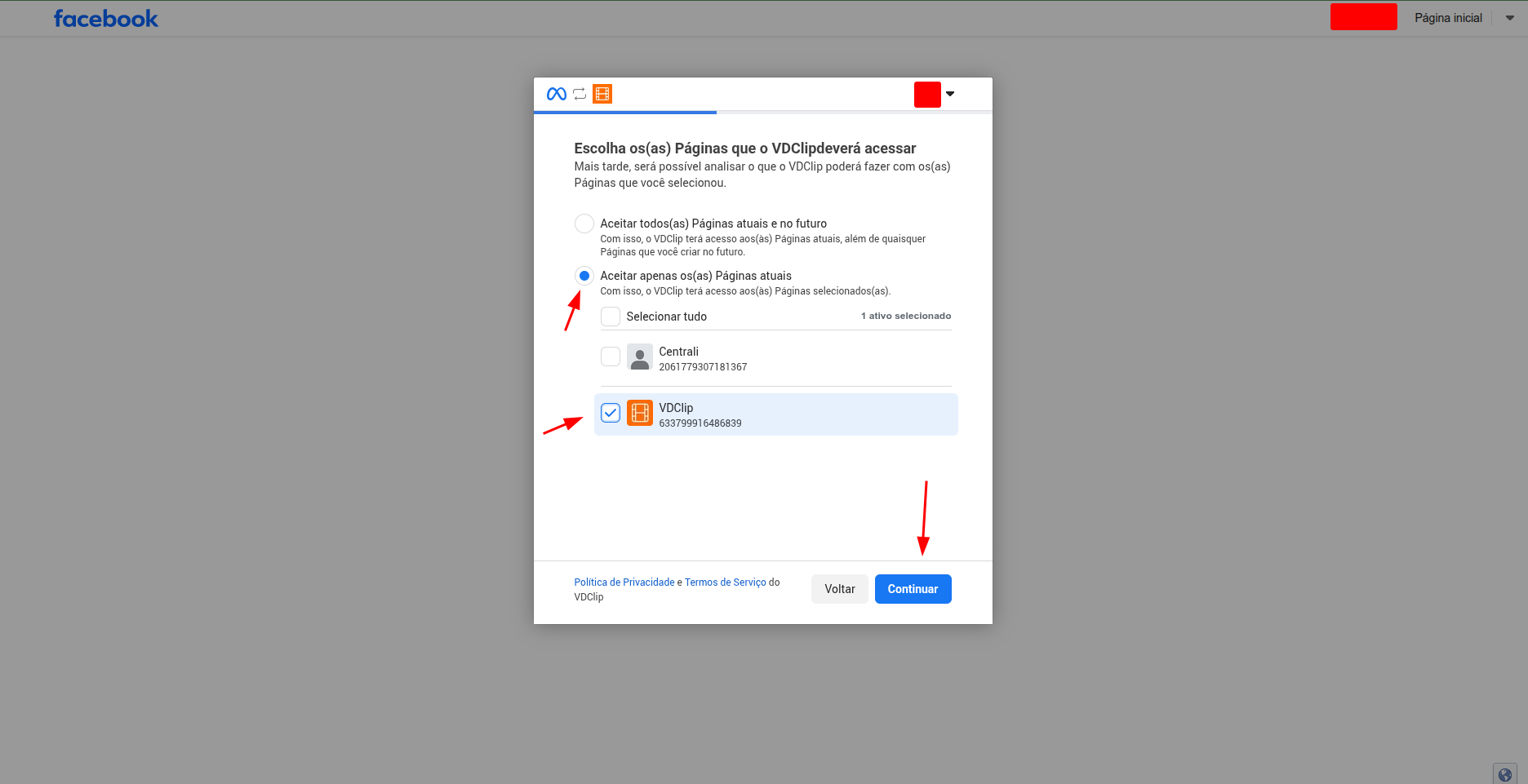
3.3 Selecionar Empresa do Facebook
Selecione a Empresa do Facebook que você criou e que tem conexão com a sua Página do Facebook.
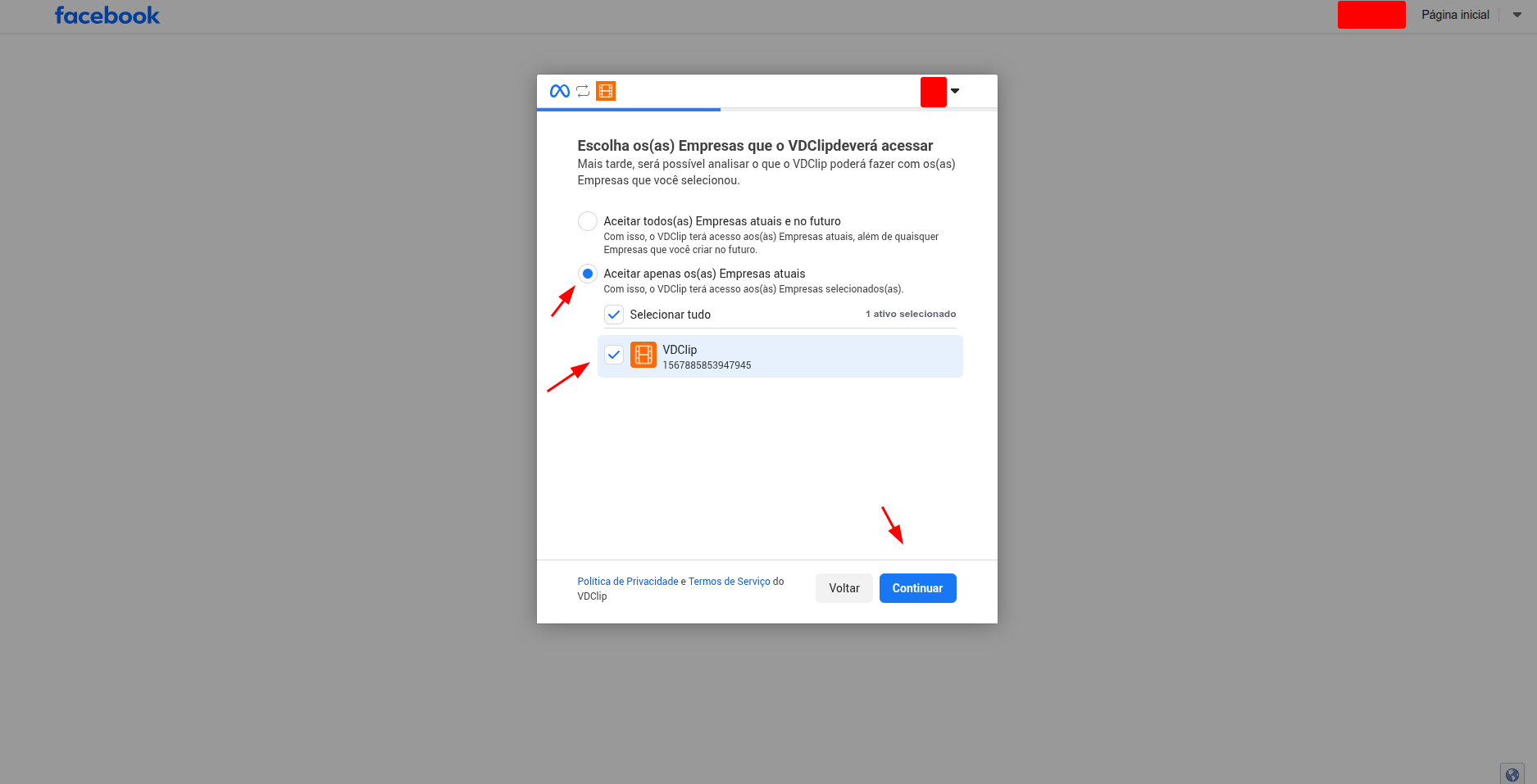
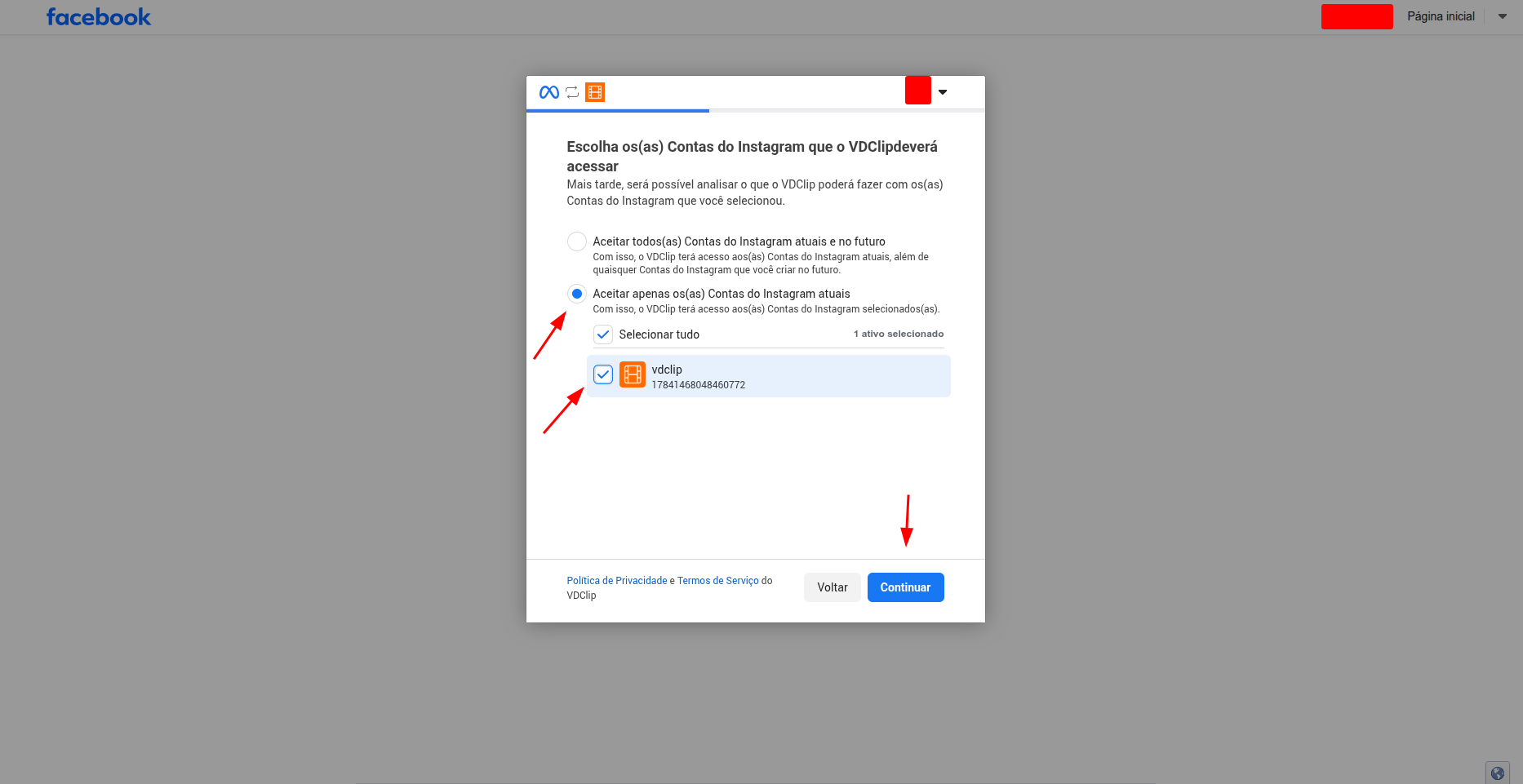
3.4 Aceitar Permissões
Aceite as permissões necessárias para permitir que o VDClip gerencie sua Página do Facebook, publique conteúdo e acesse insights da página.
✨ Passo 4: Selecionar Página do Facebook
Após finalizar a autorização com o Facebook, você será redirecionado para a plataforma VDClip. Você conseguirá ver sua Página do Facebook disponível para conexão. Basta selecionar a Página do Facebook que deseja usar para finalizar a integração e começar a usar a página em alguma postagem ou agendamento.
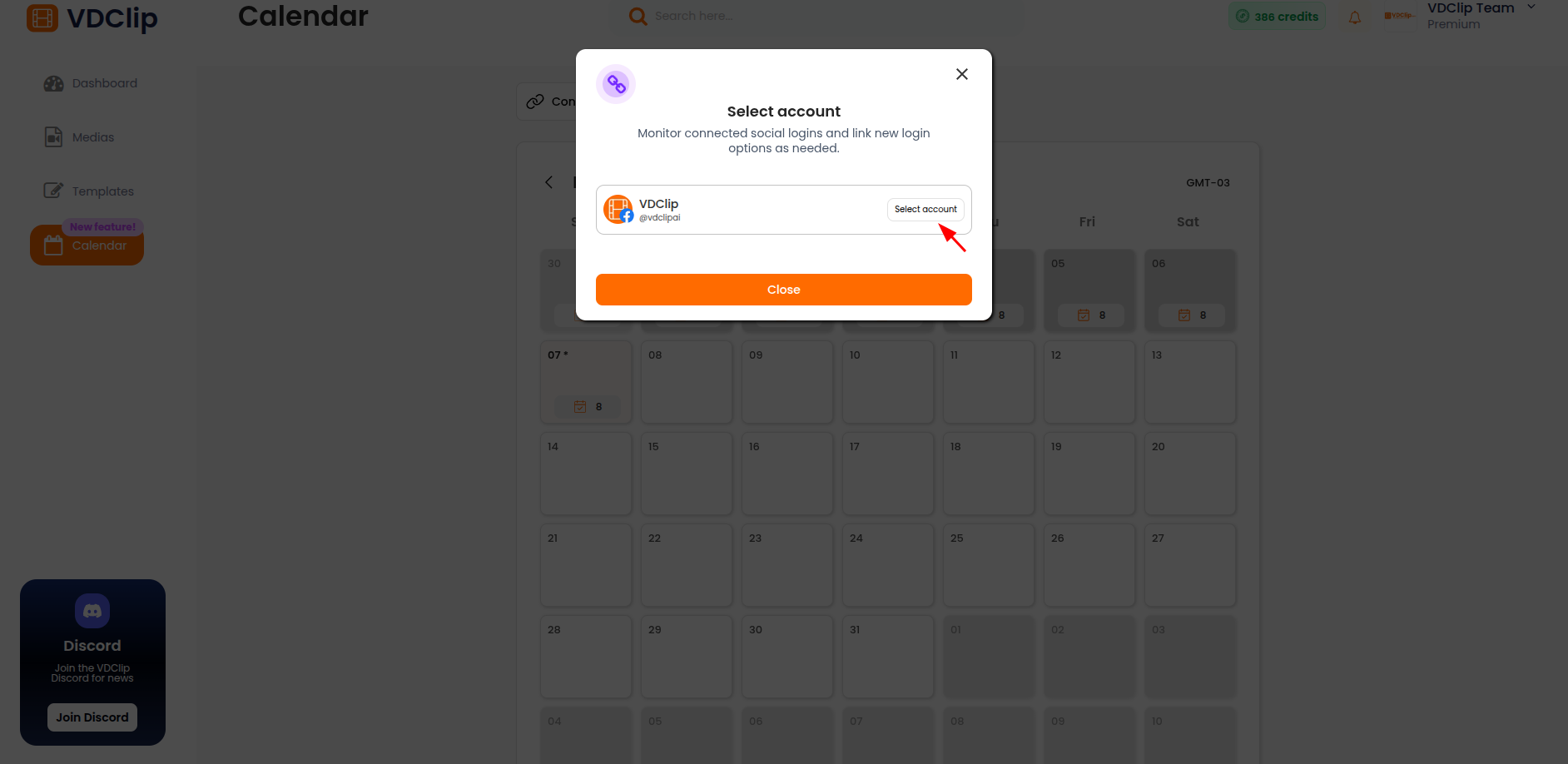
Após selecionar a página, sua integração do Facebook estará completa e pronta para ser usada em agendamentos e postagens de conteúdo.
Adicionar o Instagram vinculado
Se a sua Página do Facebook tem uma conta do Instagram vinculada, dá para trazer o Instagram junto na mesma conexão, sem repetir o processo.
Aceite também as permissões do Instagram
Durante a autorização do Facebook (Passo 3), além das permissões da Página, aceite as permissões relacionadas ao Instagram. Elas só aparecem quando há uma conta do Instagram vinculada à Página.
Selecione as contas do Instagram vinculadas
De volta ao VDClip, junto com a Página do Facebook, as contas do Instagram vinculadas aparecem para seleção. Marque as que quiser adicionar.
Dica: Se você vai usar só o Facebook, pode ignorar as permissões do Instagram. Para conectar um Instagram que não está vinculado a uma Página, use a página do Instagram.