Visuais
O painel Visuais controla a aparência do vídeo: o que preenche o espaço ao redor, a gradação de cor e a borda. Tudo se aplica a todos os clipes gerados pelo template.
Como configurar
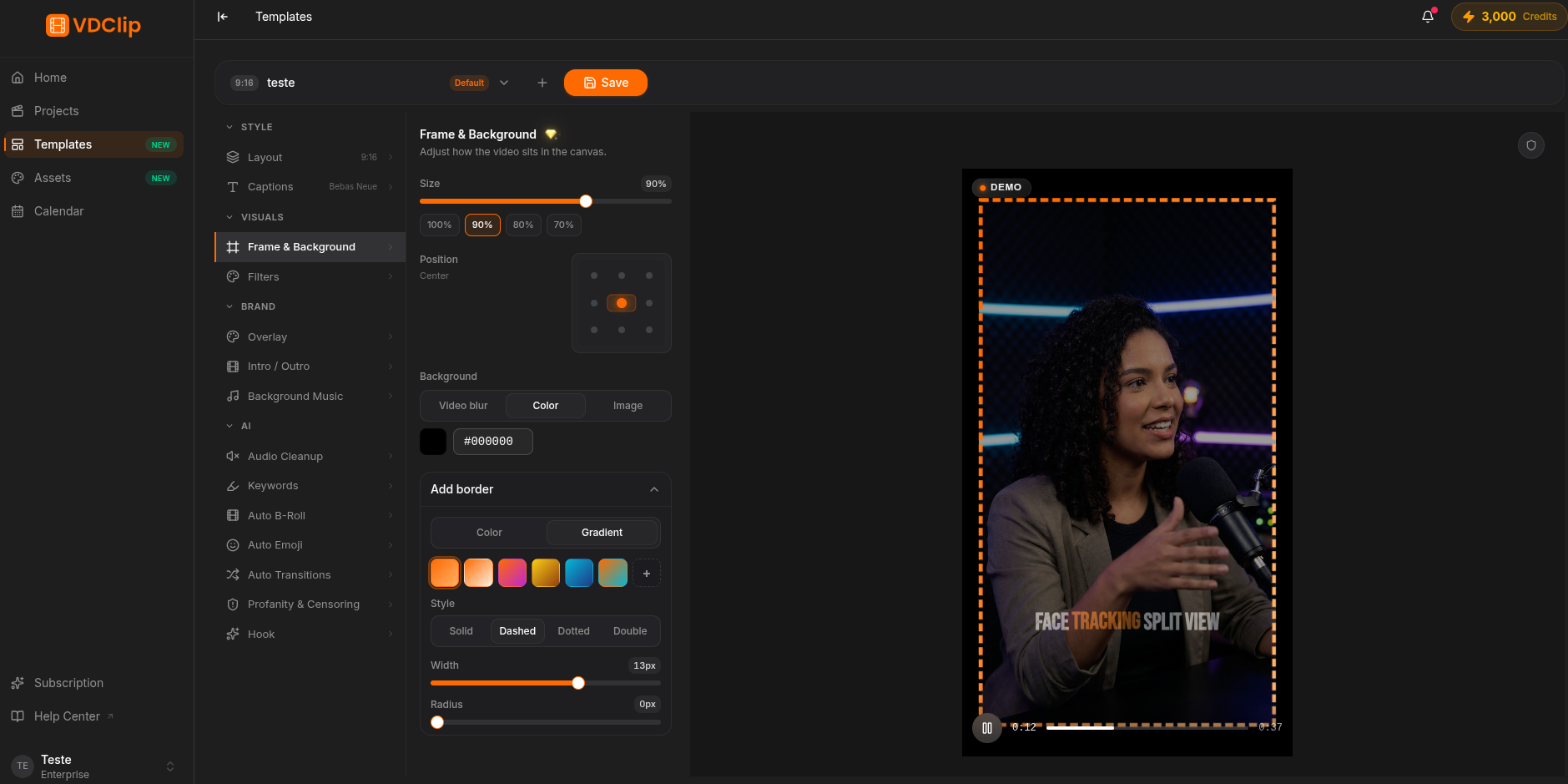
Escolha o tipo de fundo
Selecione o que preenche o espaço fora do vídeo: Vídeo desfocado (versão borrada do próprio clipe, o mais versátil), Cor sólida (uma cor plana, ótima para a cor da sua marca) ou Imagem (uma imagem de fundo). Para usar uma imagem própria, adicione-a antes na página de Ativos.
Aplique um filtro
Em Filtros, clique numa predefinição cinemática para dar a mesma gradação de cor a todos os clipes. Há opções como Cinematic, Kodak, Vintage, Noir, Warm e Cool. Comece por aqui e refine depois.
Faça ajustes finos
Os controles manuais se somam ao filtro escolhido: ajuste brilho, contraste, saturação e temperatura. Vá com sutileza para não deixar o vídeo com aparência excessivamente processada.
Ative a borda
Ligue a borda do vídeo para emoldurar o clipe e reforçar a identidade da marca. Com a borda ativa, ajuste a cor, a largura e o raio dos cantos.
Ajustes finos de cor
Quatro controles refinam a gradação depois do filtro:
- Brilho clareia ou escurece a imagem inteira.
- Contraste aumenta ou reduz a diferença entre claros e escuros.
- Saturação deixa as cores mais vivas ou mais suaves.
- Temperatura inclina a imagem para tons quentes ou frios.