Gerenciando Mídia
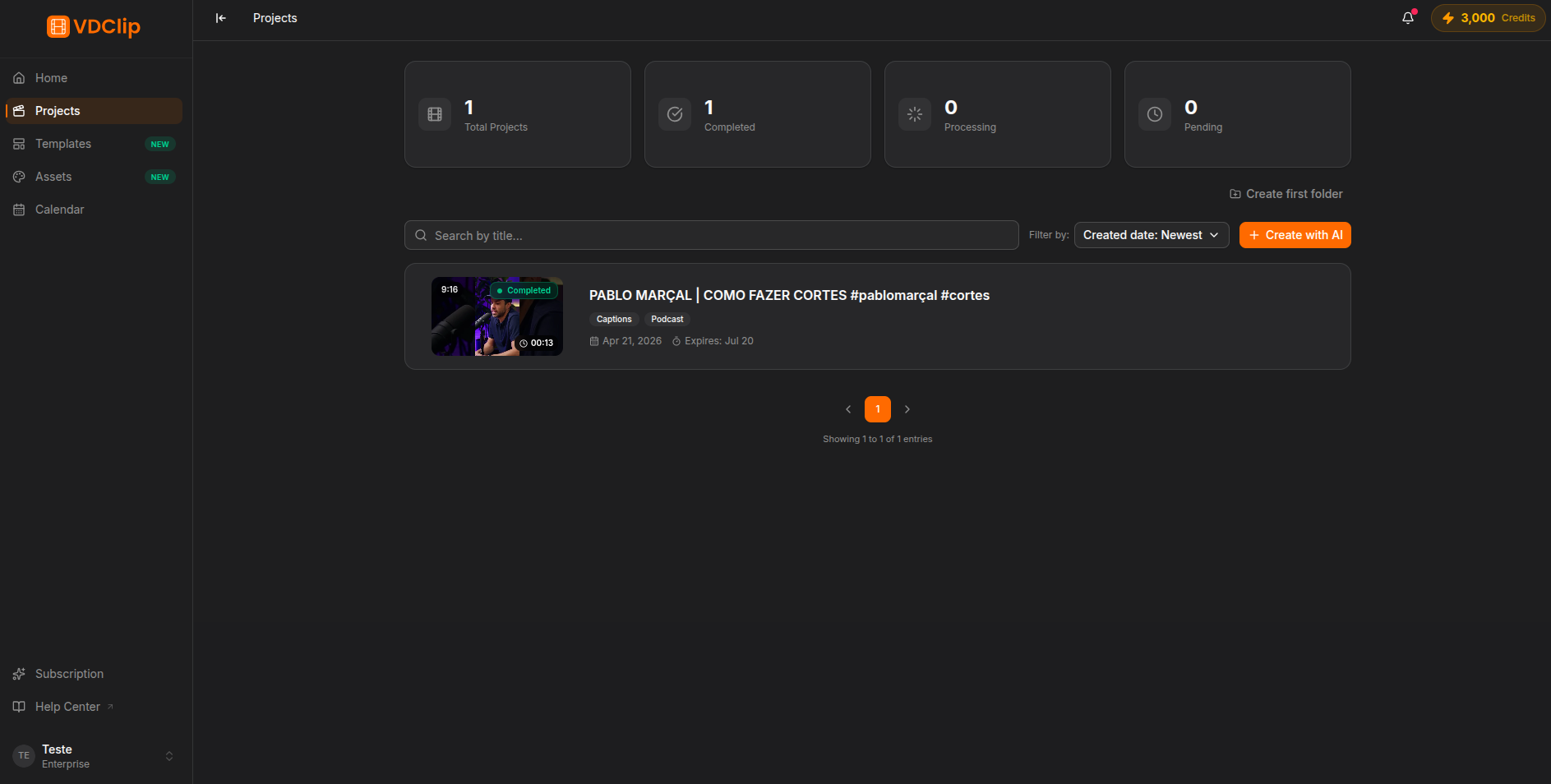
A página Projetos é a sua biblioteca de mídia: ela reúne todos os vídeos que você já processou no VDClip. Use pesquisa, filtro de status e paginação para achar rápido o que precisa e abrir os clipes gerados.
O que cada card mostra
Cada vídeo aparece como um card com as informações essenciais:
- Miniatura e título do vídeo ou arquivo.
- Status atual: concluído, processando, falha, limitado ou expirado. Veja o que cada status significa.
- Data de processamento e duração do vídeo original.
- Tipo de IA usado (AI Clipping, AI Captions, entre outros).
- Menu de ações (três pontos) com a opção de excluir.
No topo da página, uma barra de estatísticas resume a biblioteca inteira: total de vídeos, concluídos, em processamento e com falha.
Como encontrar um vídeo
Pesquise pelo título
Digite qualquer parte do nome na barra de pesquisa no topo. A biblioteca filtra em tempo real conforme você digita.
Filtre por status
Use o filtro de status para mostrar só os vídeos em um estado: Concluídos, Processando, Falhas, Limitados ou Expirados. Escolha Todos para voltar à lista completa.
Navegue entre as páginas
Quando há muitos vídeos, os resultados são divididos em páginas. Use os controles de paginação na parte inferior da grade para avançar e voltar.
Abra o vídeo
Clique em um card concluído para abrir a página de resultados com os clipes gerados. Para vídeos ainda em andamento, o clique abre a página de processamento para acompanhar o progresso.
Como excluir um vídeo
Abra o menu do card
Clique no ícone de menu (três pontos) no card do vídeo que deseja excluir.
Selecione Excluir
Escolha a opção Excluir no menu.
Confirme a ação
Confirme quando solicitado. A exclusão é permanente: o vídeo e todos os clipes, renderizações e dados associados são removidos e não podem ser recuperados. Baixe as renderizações importantes antes de excluir.