Linha do Tempo e Edição
A linha do tempo é onde você controla quando e por quanto tempo cada elemento aparece no seu vídeo. É também onde você corta, reorganiza e faz o ajuste fino do seu projeto.
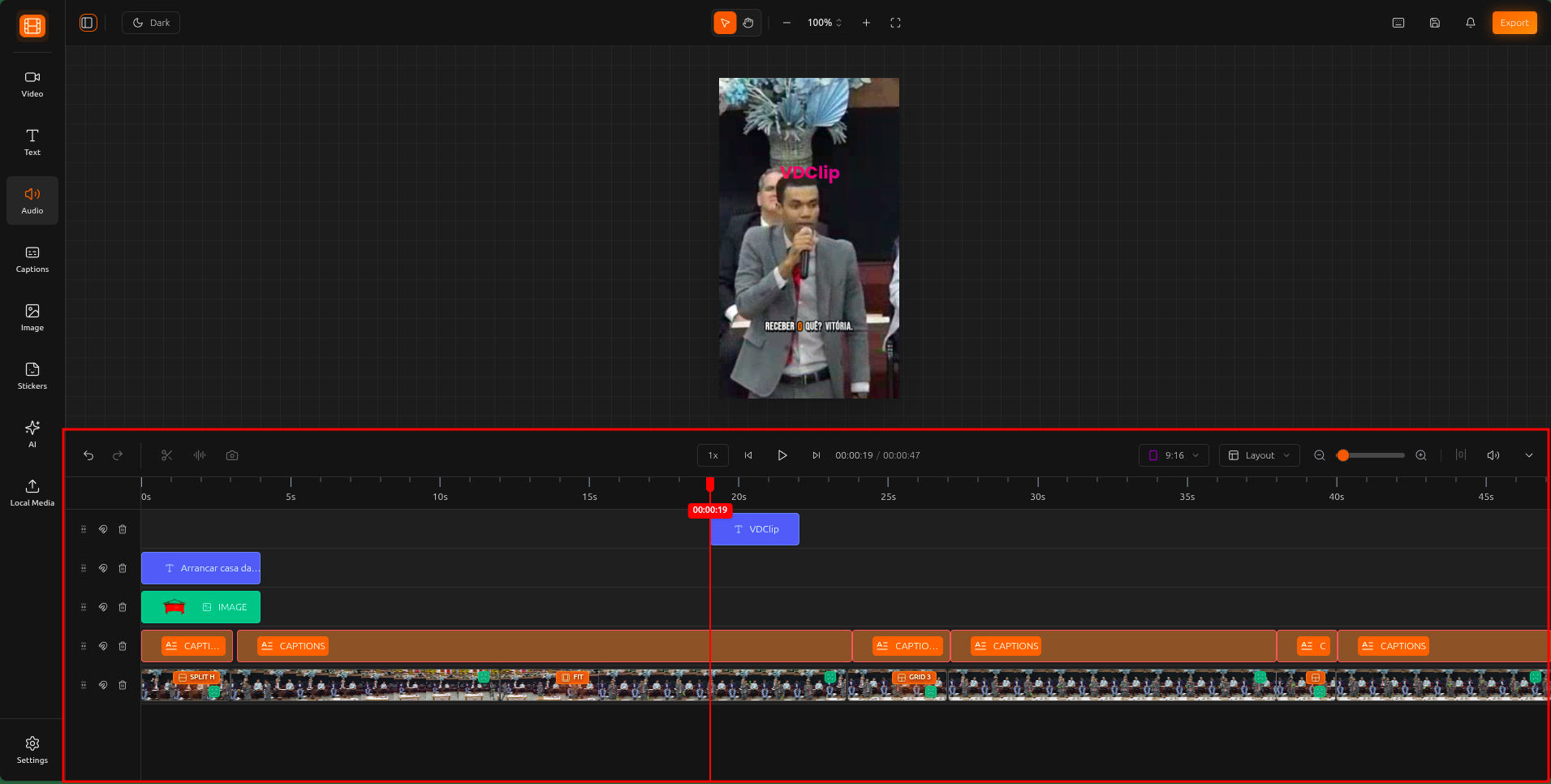
Controles de Reprodução
Use os controles de reprodução acima da linha do tempo para pré-visualizar e navegar pelo seu vídeo.
Reproduzir / Pausar
Iniciar ou pausar a reprodução do vídeo
Navegar
Mova quadro a quadro para edição precisa
Volume
Silenciar ou ajustar o volume de reprodução
Velocidade
Altere a velocidade de reprodução para revisão rápida
Zoom
Aproxime para precisão ou afaste para visão geral
Edição na Linha do Tempo
Organize com Faixas
Cada elemento no seu projeto fica em sua própria faixa (linha) na linha do tempo. As faixas funcionam como camadas: elementos em faixas superiores aparecem na frente dos elementos em faixas inferiores.
Como as Faixas Funcionam
Cada tipo de conteúdo (vídeo, texto, áudio, legendas, stickers) tem sua própria faixa. Você pode ter múltiplas faixas do mesmo tipo para sobrepor elementos de forma criativa.
Selecionando Elementos
Clique no canvas ou na linha do tempo para selecionar um elemento
Selecione múltiplos elementos ao mesmo tempo
Clique em uma área vazia para desmarcar tudo
Posicionamento no Canvas
Quando você seleciona um elemento, pode manipulá-lo diretamente no canvas:
Dicas e Boas Práticas
Use o zoom da linha do tempo para obter precisão no nível de quadros ao ajustar o tempo ou fazer cortes.
Use a ferramenta de divisão para remover pausas e silêncios, mantendo o ritmo do seu vídeo dinâmico e envolvente.
Mantenha diferentes tipos de conteúdo em faixas separadas para uma linha do tempo mais limpa e edição mais fácil.
O encaixe magnético ajuda a alinhar elementos entre si automaticamente. Deixe-o ativado para facilitar a sincronização.