Keyframes
Keyframes permitem animar um elemento ao longo do tempo. Você define um valor em um momento e um valor diferente em outro, e o editor faz a transição suavemente entre eles, quadro a quadro. É assim que você cria movimento, fades, zooms, giros e outros efeitos dinâmicos em qualquer elemento do seu projeto.
O Que Você Pode Animar
Cada propriedade tem sua própria faixa de keyframes, então você pode animar várias propriedades no mesmo elemento de forma independente.
Posição
Mova um elemento pelo canvas. A posição também suporta um caminho de movimento para deslocamentos em curva.
Escala
Aumente ou reduza um elemento para criar efeitos de zoom in e zoom out.
Rotação
Gire um elemento no sentido horário ou anti-horário ao longo do tempo.
Opacidade
Faça um elemento aparecer ou sumir animando sua transparência.
Filtros
Anime desfoque, brilho, contraste e saturação para mudanças visuais graduais.
Volume
Aumente ou diminua o áudio gradualmente ao longo do tempo para fades suaves em áudio e vídeo.
Cor
Anime a cor de texto e legendas entre dois valores (recurso em fases).
Cada propriedade é independente
Você pode animar posição e opacidade ao mesmo tempo, com timing diferente e easing diferente em cada uma. As faixas não interferem umas nas outras.
O Fluxo de Keyframes
Animar uma propriedade segue quatro passos simples: adicionar keyframes, movê-los no tempo, ajustar o easing e então reutilizá-los com copiar e colar.
Anime uma propriedade
Mova keyframes na faixa
Ajuste o easing
Copie e cole
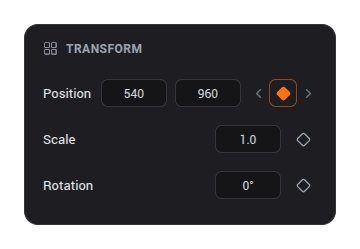
Adicione o primeiro keyframe com o losango
O ícone de losango ao lado de cada propriedade animável é o interruptor que liga a animação. Quando ele está desligado, a propriedade mantém um único valor estático. Quando você clica nele, a propriedade começa a registrar keyframes: o valor atual é capturado na posição do playhead como um losango na faixa.
Mova keyframes na faixa sobre o clipe
Assim que uma propriedade é animada, o editor desenha uma faixa de keyframes no elemento dentro da timeline. Cada losango é um keyframe. Você pode arrastá-los ao longo da faixa para reajustar o timing da animação sem sair da timeline.

Molde o movimento com easing
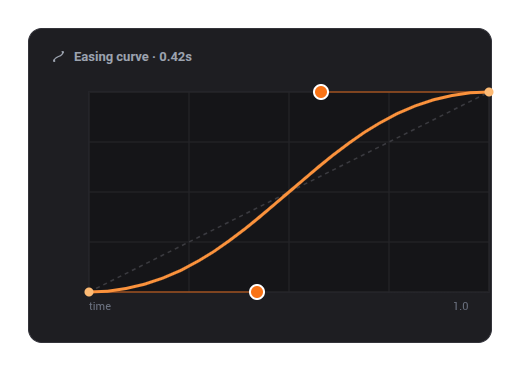
O easing controla como o valor acelera e desacelera entre dois keyframes. A VDClip usa um modelo no estilo After Effects com ease in e ease out independentes, um conjunto de presets e um gráfico de curva que visualiza o resultado. Os ícones no estilo AE ao lado de cada keyframe mostram a direção atual do easing num relance.
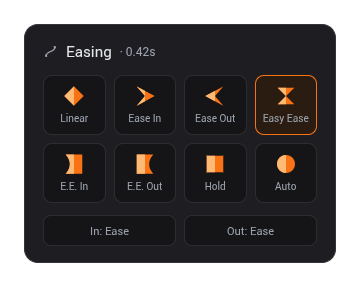
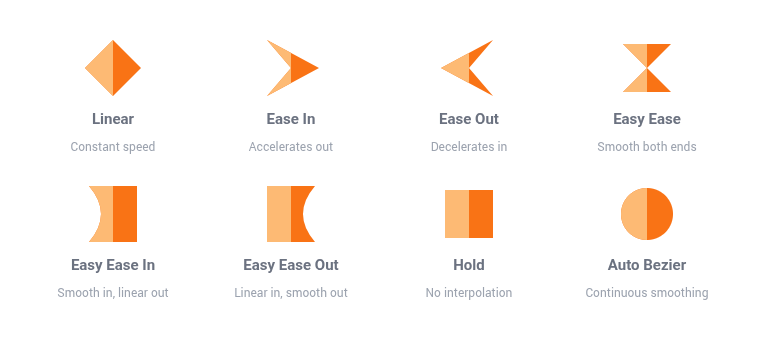
Linear
Velocidade constante do início ao fim. O padrão quando nenhum easing é aplicado.
Ease In
Começa devagar e acelera. Bom para elementos que saem da tela.
Ease Out
Começa rápido e desacelera. Bom para elementos que se acomodam no lugar.
Ease
Lento nas duas pontas com velocidade no meio, para uma sensação natural.
Copie e cole keyframes
Você pode copiar keyframes de um ponto no tempo e colá-los em outro lugar, que é a forma mais rápida de repetir uma animação. Selecione os keyframes que você quer, copie, mova o playhead para a posição de destino e cole.
Ctrl / Cmd + CCopia os keyframes selecionados no momento atualCtrl / Cmd + VCola os keyframes copiados na posição do playheadDicas e Boas Práticas
Toda animação precisa de pelo menos um início e um fim. Defina o primeiro valor, mova o playhead, depois mude o valor para criar o segundo keyframe automaticamente.
O movimento linear pode parecer robótico. Adicione um ease in ou ease out para que os elementos acelerem e se acomodem como objetos reais fazem.
Quando vários elementos devem animar da mesma forma, monte a animação uma vez e cole os keyframes nos outros para que o timing combine exatamente.
Reproduza seu projeto do início ao fim para verificar o timing e o easing de cada animação antes de renderizar o vídeo final.