Fazendo Upload de Vídeos
Há duas formas de adicionar um vídeo ao VDClip: colar o link de uma plataforma suportada ou enviar um arquivo do seu dispositivo. Os dois levam ao mesmo processamento com IA, então use o que for mais prático. Se o vídeo já está online, colar o link é mais rápido. Se preferir editar um vídeo você mesmo, sem processamento de IA, use Editando Seu Próprio Vídeo para abrir o editor direto.
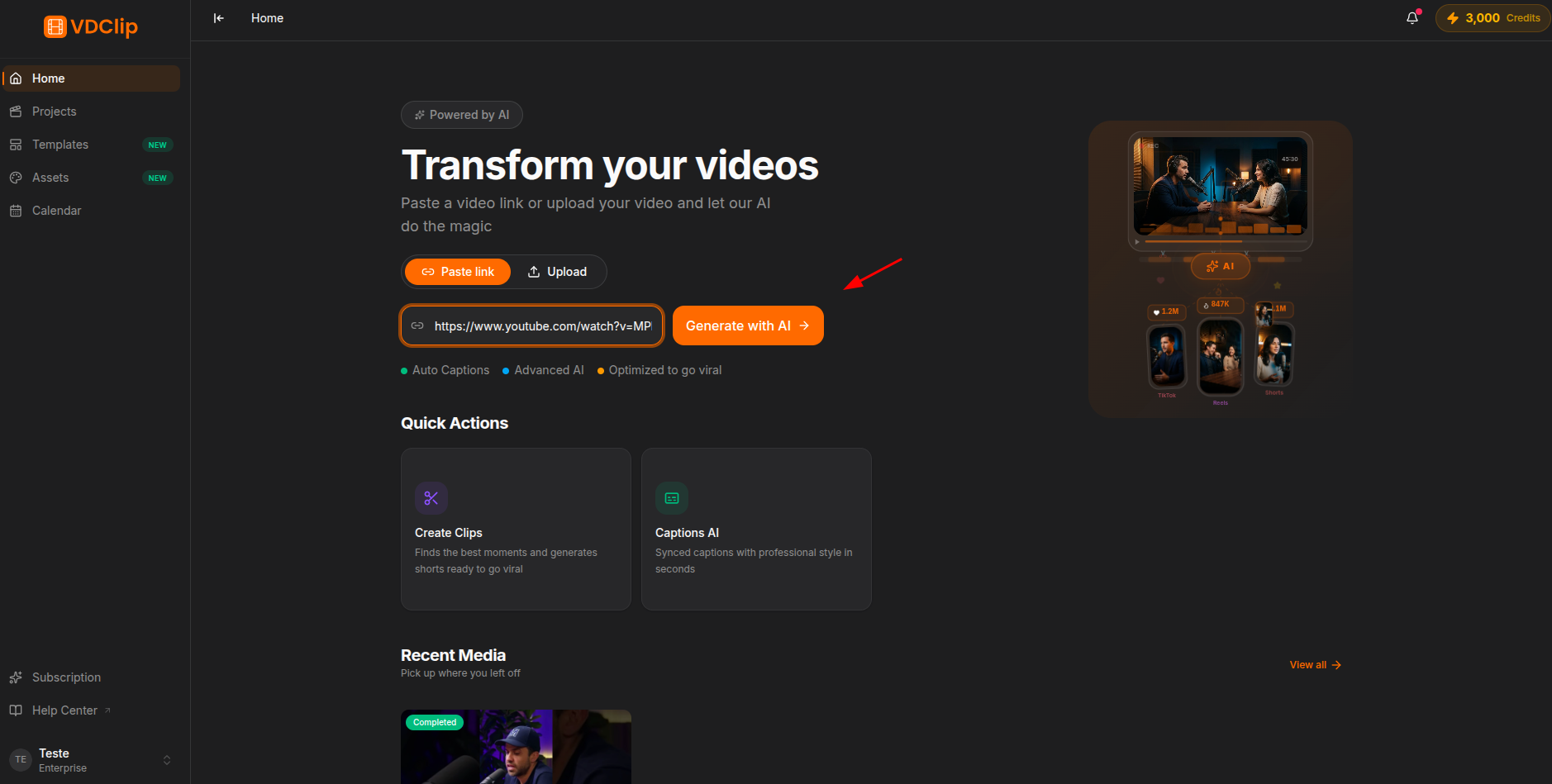
Como adicionar por link
Abra o Dashboard
Acesse o Dashboard do VDClip e confirme que o modo Colar Link está ativo. Ele é o padrão.
Cole a URL do vídeo
Insira a URL completa do vídeo no campo de entrada, por exemplo https://youtube.com/watch?v=.... A URL precisa ser pública: vídeos privados ou restritos não podem ser processados por link.
Clique em Processar
Clique em Processar. O VDClip baixa o vídeo da plataforma de origem.
Escolha o processamento
Selecione a ferramenta de IA: IA Clipping (extrai clipes curtos) ou IA Legendas (adiciona legendas sincronizadas). Se quiser, escolha também um template.
Acompanhe o resultado
Você é levado para a página de processamento, com o progresso em tempo real. Quando terminar, recebe uma notificação por e-mail e o resultado aparece em Mídias.
Plataformas suportadas para link: YouTube, TikTok, Instagram, Facebook, Twitch, Vimeo, Dailymotion, Rumble, Kick, Kwai e Google Drive.
Como enviar um arquivo
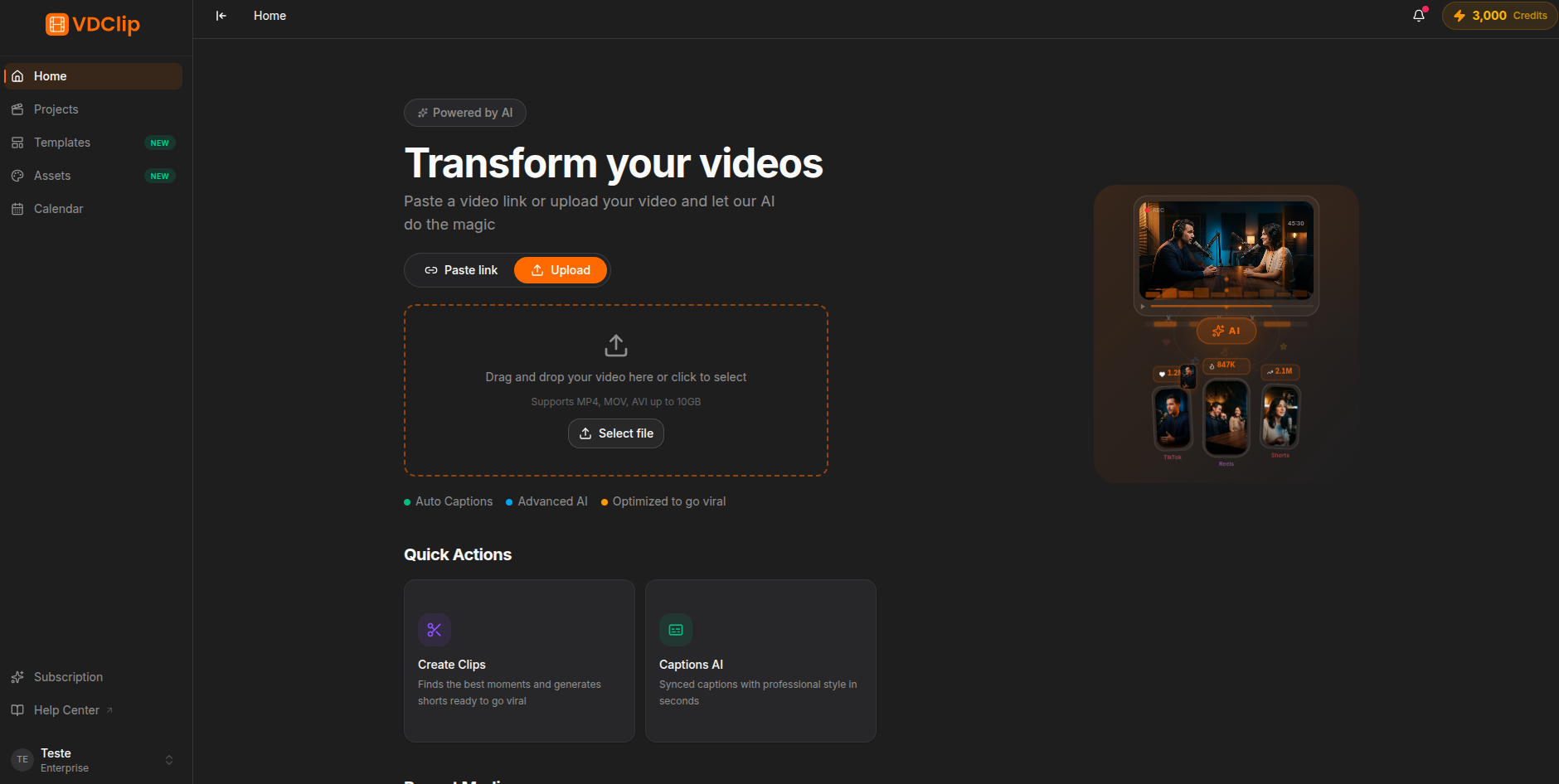
Mude para o modo Upload
No seletor de modo do Dashboard, clique em Upload para sair do modo de link.
Selecione o arquivo
Arraste e solte o vídeo na área de upload ou clique para abrir o seletor de arquivos. MP4 é o formato recomendado.
Aguarde o envio
Uma barra de progresso mostra a porcentagem. Você pode navegar para outra página que o upload continua em segundo plano.
Escolha o processamento
Concluído o upload, selecione IA Clipping ou IA Legendas e, se quiser, um template.
Formatos e requisitos
O VDClip aceita MP4, MOV, AVI, MKV, WebM e FLV. Para os resultados mais confiáveis, use MP4 com codificação H.264, que é universalmente suportado.
- Duração mínima: IA Clipping precisa de pelo menos 2 minutos de conteúdo. IA Legendas precisa de pelo menos 5 segundos.
- Duração máxima: até 10 horas, mas vídeos mais curtos processam mais rápido.
- Limite de tamanho: varia por plano. Confira na página de preços.
- Qualidade do áudio: áudio claro melhora a precisão da transcrição e da seleção de clipes pela IA.
Saiba mais sobre cada ferramenta na seção Sistemas de IA. Depois de pronto, abra o resultado em Mídias para refinar clipes, ajustar legendas, trocar templates e exportar no editor.