Áudio e Música
Adicione músicas de fundo, efeitos sonoros ou seus próprios arquivos de áudio ao seu vídeo. O editor oferece controle total sobre volume, timing, fades e até remoção automática de silêncio.
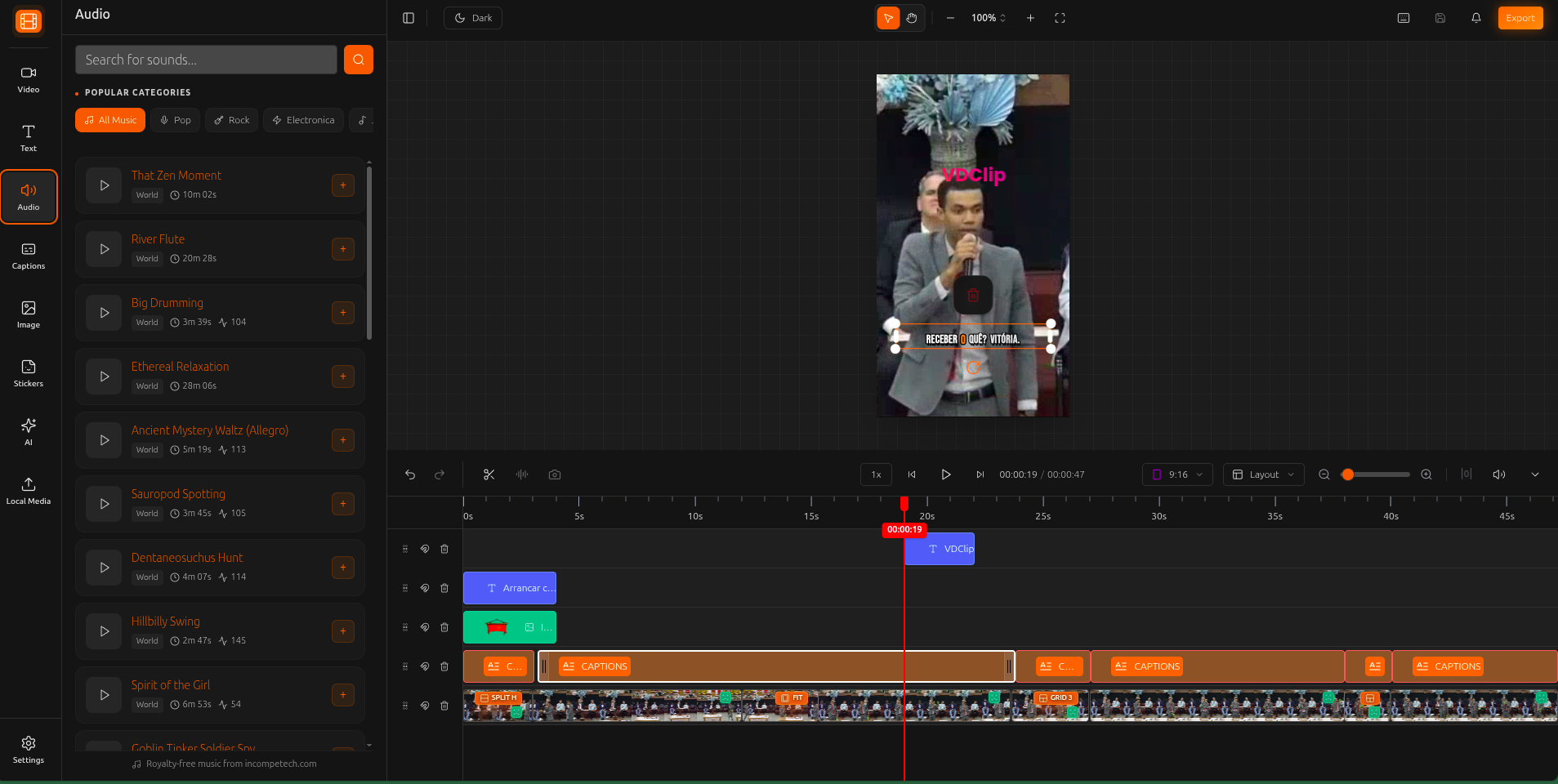
Navegue pela Biblioteca de Músicas
Pesquise e navegue por faixas de música gratuitas diretamente no editor. A biblioteca de músicas do VDClip oferece uma variedade de gêneros e estilos para seus vídeos.
Abra o painel de Som
Pesquise ou navegue
Pré-visualize e adicione
Envie Seu Próprio Áudio
Você também pode enviar seus próprios arquivos de áudio (MP3, WAV) pelo painel de Mídia Local e adicioná-los ao seu projeto.
O tamanho máximo do arquivo varia de acordo com o seu plano. Consulte a página de preços para obter detalhes sobre os limites de tamanho de arquivo de cada plano.
Controles de Áudio
Quando você adiciona música ou áudio ao seu projeto, você tem controle total sobre como ele soa.
Volume
Ajuste cada faixa de áudio independentemente. Abaixe a música de fundo para que ela não se sobreponha à fala.
Fade In / Fade Out
Adicione transições de áudio suaves no início e no final de uma faixa. Evita cortes abruptos de áudio.
Posição Inicial
Defina onde na faixa de música a reprodução começa. Pule introduções ou comece pela melhor parte da música.
Remoção de Silêncio
Detecte e remova as seções silenciosas de um item de vídeo ou de áudio selecionado, pela barra da timeline ou pelo menu do botão direito.
Removendo Silêncio
A remoção de silêncio corta os trechos de silêncio de um item de vídeo ou de áudio selecionado, dividindo-o em segmentos para manter o ritmo enxuto. Funciona bem para vídeos de fala.
Selecione o item na timeline e clique no botão de remoção de silêncio na barra da timeline, ou clique com o botão direito no item e escolha a opção. O editor analisa o áudio e remove as partes em silêncio. Funciona com áudio até uma duração máxima.
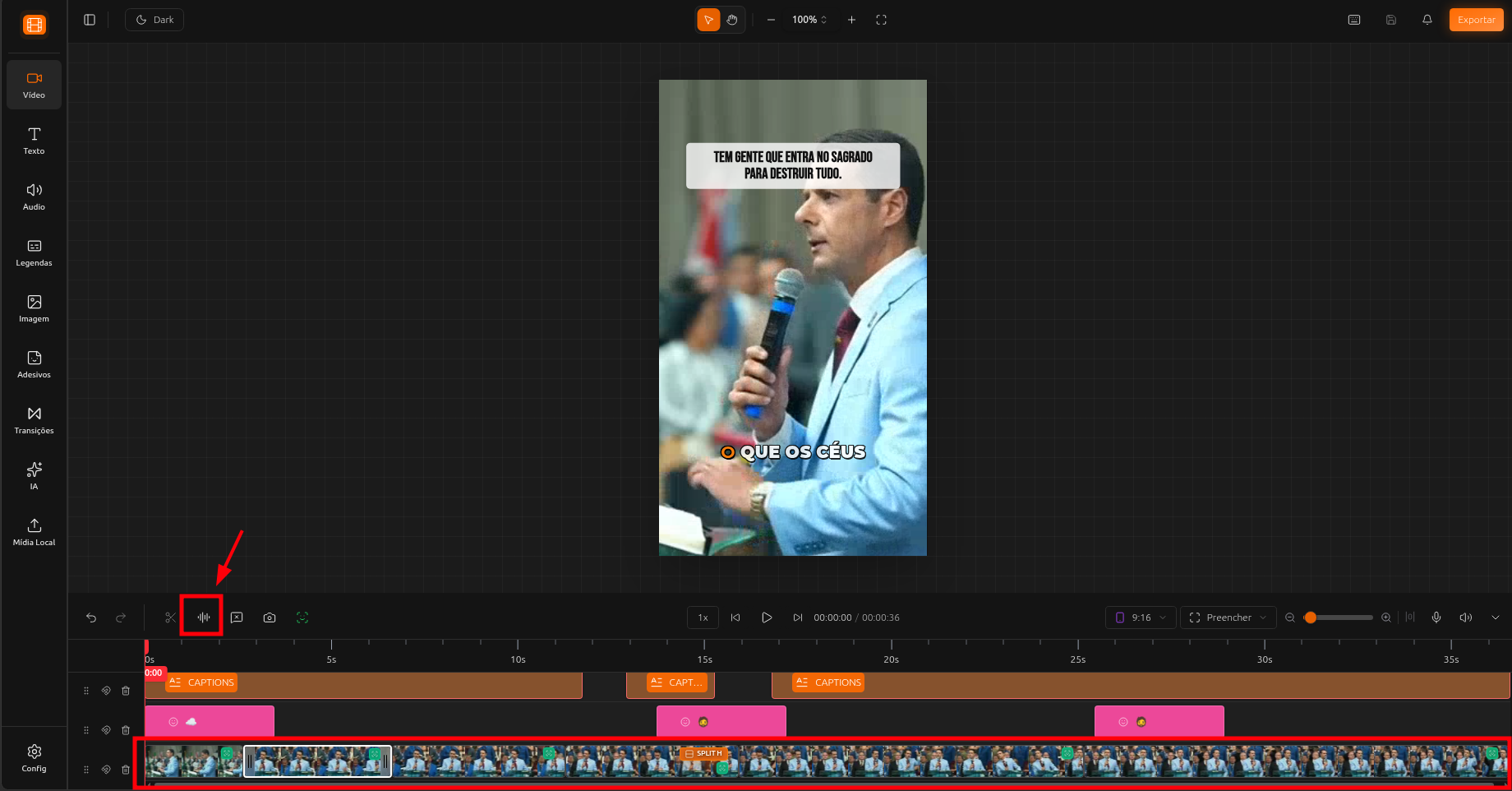
Você também pode remover as pausas silenciosas automaticamente quando o vídeo é gerado, usando o aprimoramento de processamento (a disponibilidade depende do seu plano). Se isso não foi aplicado lá, use a remoção de silêncio do editor no corte.
Dicas e Boas Práticas
Adicione música de fundo em volume baixo (10-20%) para manter o engajamento sem sobrepor a fala ou narração.
Adicionar até um fade curto (0,5 a 1 segundo) nas suas faixas de música evita cortes de áudio bruscos no início e no final.
A remoção de silêncio corta automaticamente os momentos de silêncio no seu áudio, tornando conteúdo de talking head mais dinâmico e com ritmo mais rápido.
Você pode sobrepor música, efeitos sonoros e narração em faixas separadas. Ajuste o volume de cada uma independentemente para a mixagem perfeita.