Exportando Seu Vídeo
Quando terminar de editar, exporte seu vídeo para gerar o arquivo final pronto para postar em qualquer plataforma. A renderização acontece na nuvem, então você pode fechar o navegador e voltar depois para baixar.
Como Exportar
Clique no botão Exportar
Aguarde a renderização ser concluída
Baixe seu vídeo

Formato e Resolução da Exportação
Todas as exportações são renderizadas como MP4 (H.264), o formato mais amplamente compatível com plataformas de redes sociais, aplicativos de mensagens e reprodutores de vídeo.
A resolução do vídeo exportado corresponde à proporção de tela selecionada no editor:
9:16
1080 x 1920
Stories, Reels, TikTok
16:9
1920 x 1080
YouTube, Paisagem
1:1
1080 x 1080
Feed do Instagram
4:5
1080 x 1350
Instagram Retrato
Marca d’Água
A inclusão de marca d’água depende do seu plano. O plano gratuito adiciona uma marca d’água do VDClip nos vídeos exportados. Planos pagos exportam sem a marca d’água.
Visite a página de preços para ver quais planos incluem exportações sem marca d’água e outros recursos de exportação.
Versões do Projeto
Toda vez que você exporta um vídeo, o VDClip salva como uma versão do projeto. Isso significa que você pode:
- Baixar exportações anteriores sem renderizar novamente
- Comparar diferentes versões do mesmo projeto
- Acessar o histórico de renderização pelo painel de configurações do projeto
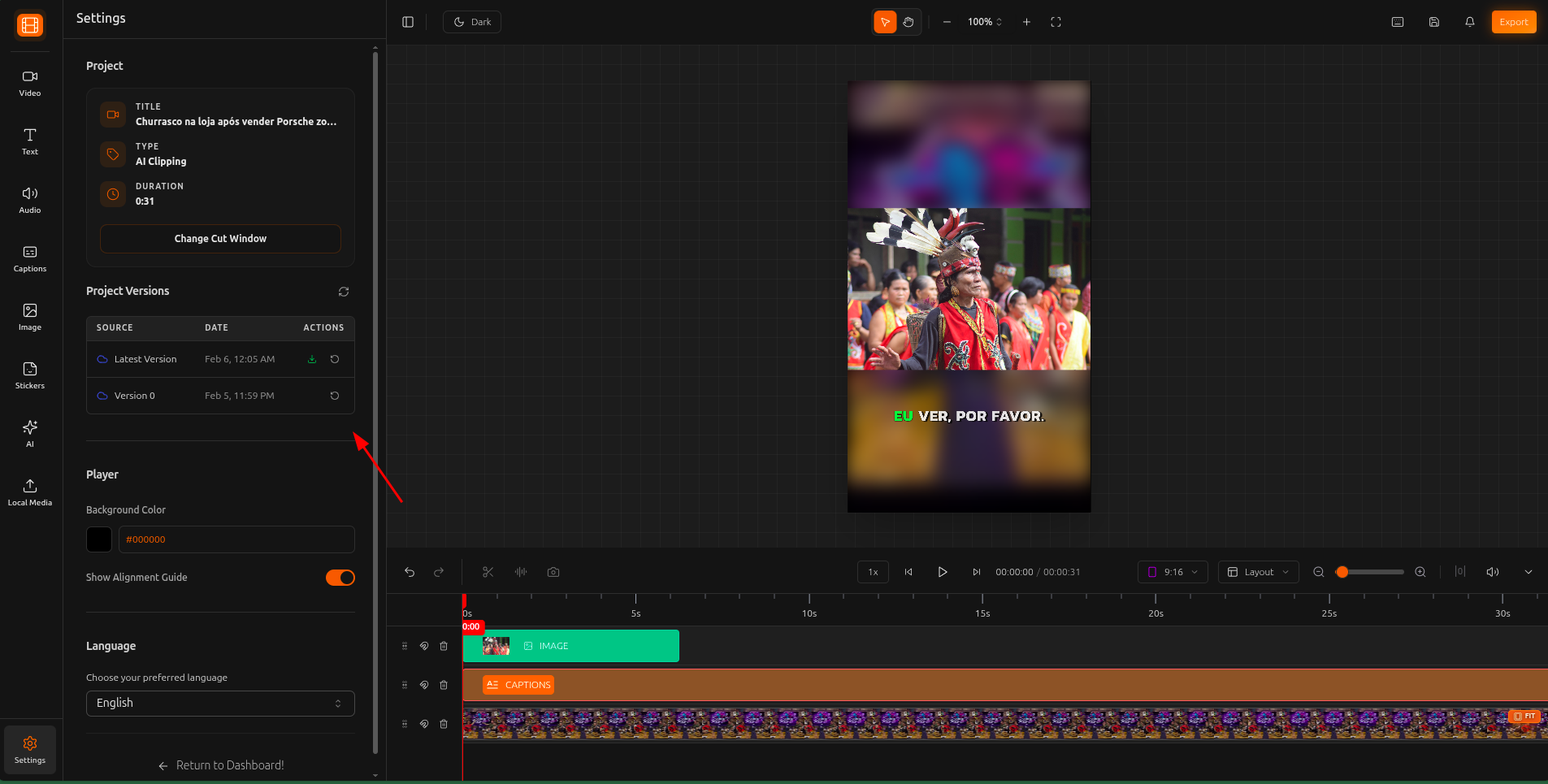
Você pode encontrar as versões do projeto nas configurações do projeto, acessíveis pela barra de ferramentas do editor.
Renderização em Lote
Você pode renderizar múltiplos clipes ao mesmo tempo. Cada clipe do seu projeto pode ser exportado independentemente. Inicie uma exportação, mude para outro clipe e inicie outra exportação. Todas as renderizações rodam em paralelo na nuvem.
Isso é especialmente útil ao processar resultados do IA Clipping, onde você pode ter vários clipes para exportar de uma vez.
Após Exportar
Quando seu vídeo estiver pronto:
- Baixe o arquivo MP4 diretamente para o seu dispositivo
- Publique pelo VDClip: se você conectou contas de redes sociais no Calendário, pode agendar ou publicar o vídeo diretamente
- Re-exporte a qualquer momento se fizer mais edições. Uma nova versão será criada
Dicas e Melhores Práticas
Reproduza todo o vídeo no preview do editor antes de iniciar uma exportação. Isso ajuda a identificar problemas com timing, legendas ou níveis de áudio antes de usar créditos.
Certifique-se de que a música de fundo não está muito alta em relação à fala. Use os controles de volume na timeline para equilibrar o áudio antes de exportar.
Se você tem múltiplos clipes, exporte apenas um primeiro para verificar se o resultado está correto. Depois prossiga com os demais.
Escolha a proporção de tela antes de editar. 9:16 é ideal para TikTok, Reels e Stories. 16:9 funciona melhor para YouTube. 1:1 e 4:5 são ótimas para posts no feed do Instagram.
A renderização acontece na nuvem. Você não precisa manter o navegador aberto. Volte depois e baixe seu vídeo pelas versões do projeto.