Legendas
As legendas transformam a fala do clipe em texto na tela. Ligue, escolha um estilo pronto e ajuste o que quiser, conferindo tudo na pré-visualização.
Como configurar
Ative as legendas
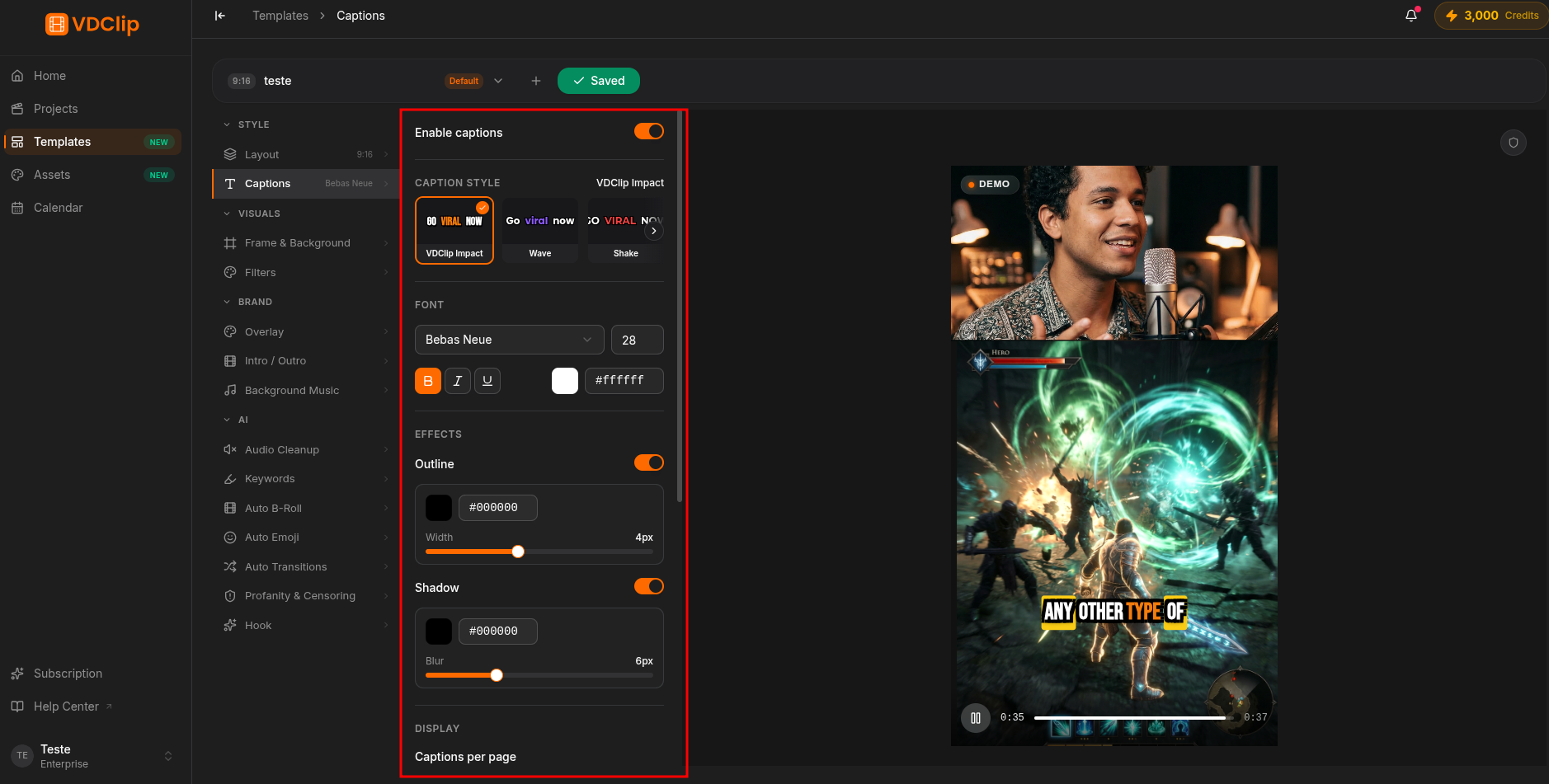
No painel Legendas, ligue Enable captions. Com as legendas ligadas, todos os controles de estilo aparecem abaixo.
Escolha um estilo pronto
Em Caption style, clique em um preset para aplicar fonte, cores, animação e destaque de uma vez. Há vários, como VDClip Impact, TikTok Viral, Hormozi, Karaoke Classic, Neon e Clean. Nada fica travado: depois você edita qualquer campo.
Ajuste fonte e legibilidade
Escolha a fonte (família, tamanho e cor) e reforce a leitura com contorno (cor e largura) e sombra (cor e desfoque). São eles que mantêm o texto legível sobre qualquer vídeo. Para usar uma fonte própria, adicione-a antes na página de Ativos.
Defina a exibição
Escolha a animação (Bounce, Karaoke, Pulse, Scale, Box, Word Box, entre outras), a cor de destaque e a posição (Auto, Topo, Meio ou Inferior). Ative uma palavra por vez quando quiser máximo impacto.
Tratamento do texto
Três ajustes mudam o texto antes de exibir:
- Remover pontuação tira vírgulas, pontos e outros sinais.
- Tudo em maiúsculas converte toda a legenda para caixa alta.
- Correção de vocabulário corrige palavras que a transcrição automática entendeu errado, como nomes próprios e termos específicos.