Logo e Overlay
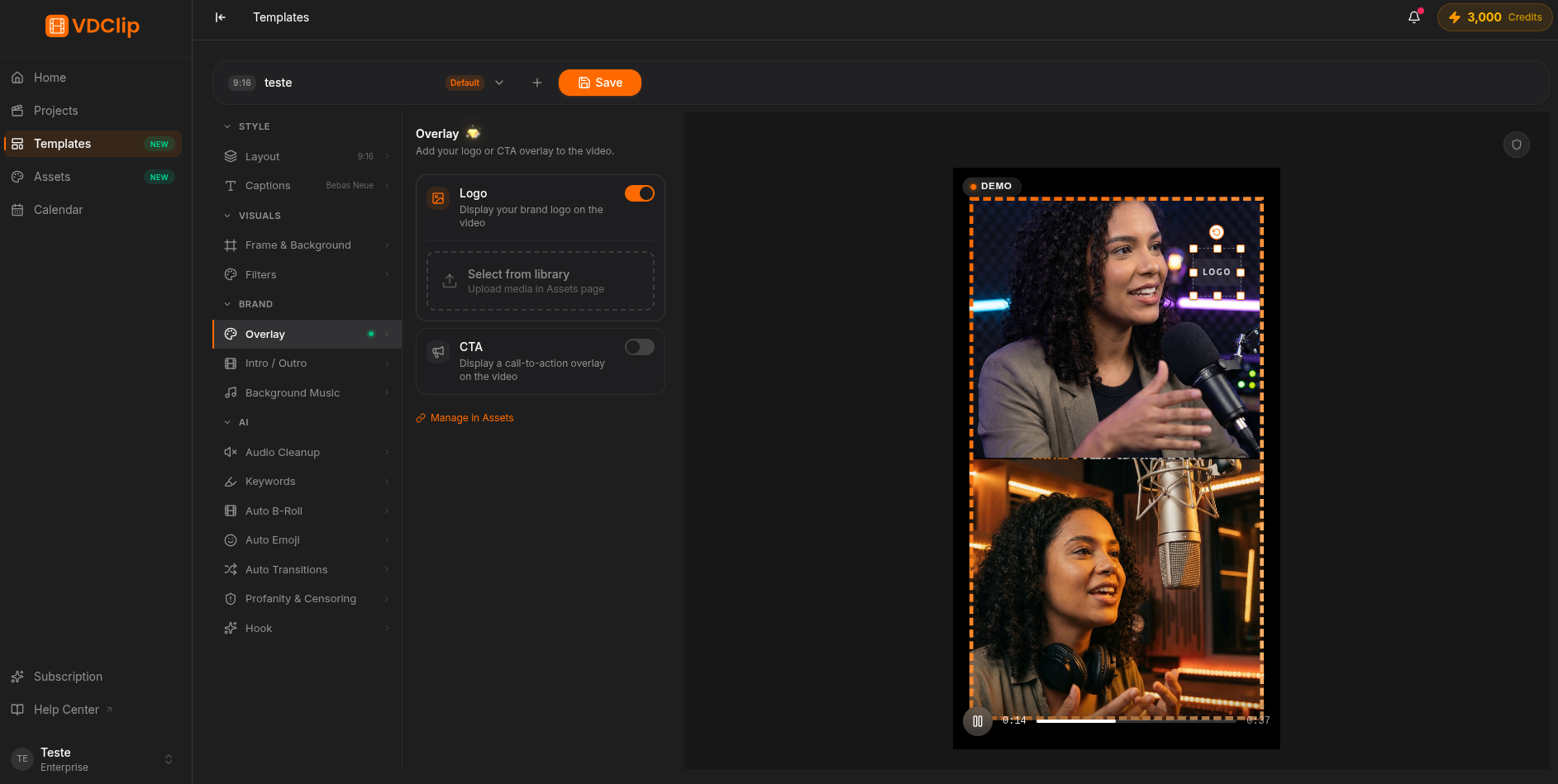
O overlay coloca um logo ou imagem de CTA sobre todos os clipes gerados pelo template, mantendo sua marca presente sem cobrir o conteúdo. Selecione o ativo, posicione e confira tudo na pré-visualização.
Como configurar
Selecione o logo ou overlay
No painel Overlay, clique no ativo que você quer exibir. Os logos vêm da sua biblioteca: para enviar um novo, vá antes na página de Ativos. Use um PNG transparente, que se funde a qualquer fundo de vídeo.
Posicione e dimensione
Arraste o overlay direto na pré-visualização para escolher o canto e o tamanho. Mantenha-o pequeno e longe das legendas para não tapar a cena. A posição usa coordenadas relativas, então escala bem em qualquer resolução de exportação.
Escolha a animação de entrada
Defina como o overlay surge no quadro: Fade (aparece suave), Slide (desliza da borda) ou Scale (cresce do zero). Ajuste também a opacidade para deixar o logo discreto ou sólido.
Ative o modo dinâmico (opcional)
Ligue o modo dinâmico quando o clipe usa a tela cheia. Ele alterna o logo entre duas posições em um intervalo definido, evitando que ele bloqueie sempre a mesma área da ação.
Temporização
Você decide em que momento do clipe o overlay fica visível: durante o clipe inteiro (marca d’água), apenas nos primeiros segundos (abertura), só nos últimos segundos (CTA de encerramento) ou após um atraso definido em segundos.