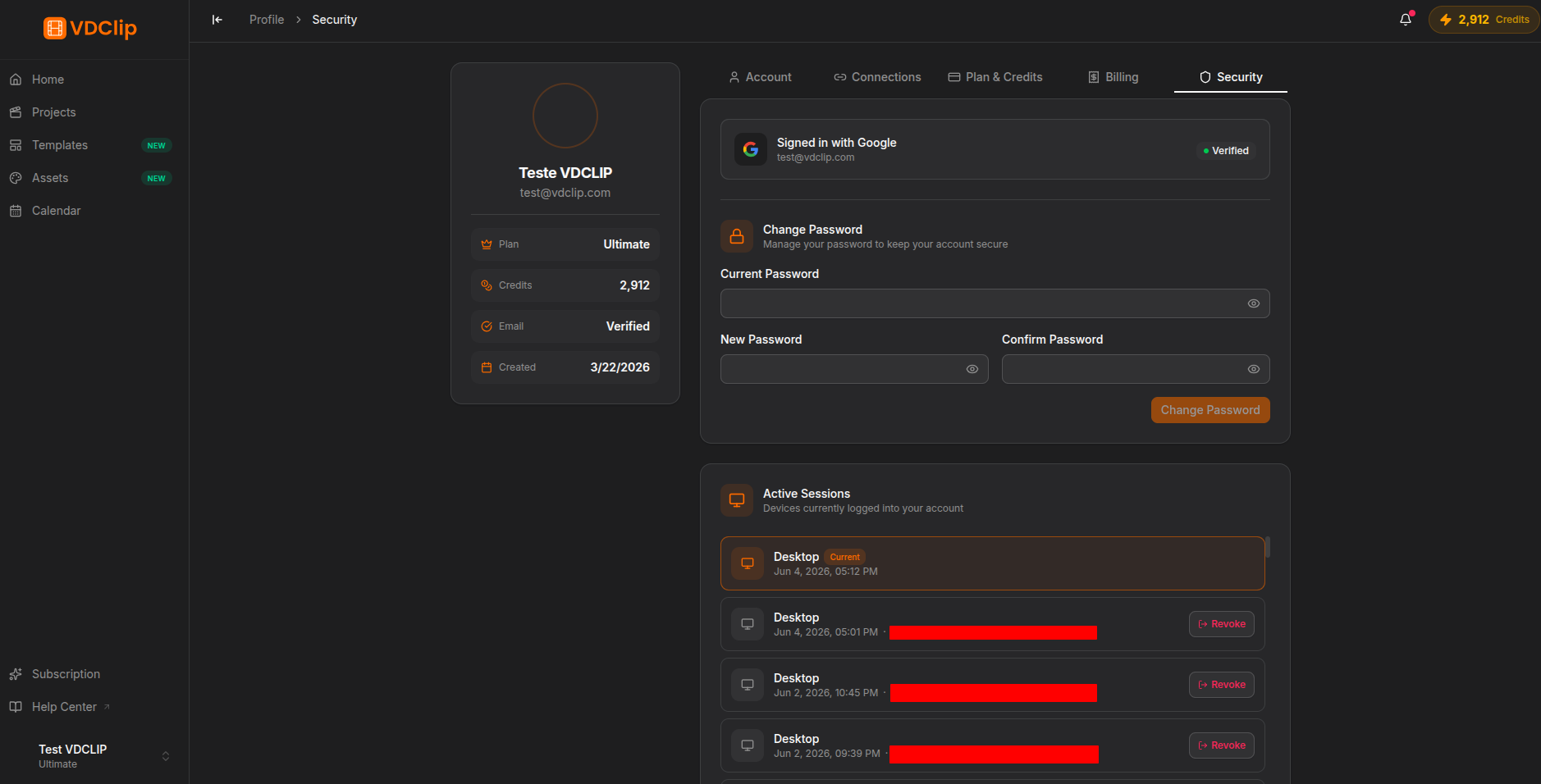
Segurança
A aba Segurança reúne o controle de proteção da sua conta: aqui você altera a senha e revisa todas as sessões conectadas. Confira esta aba de tempos em tempos para detectar acessos suspeitos cedo.
Como alterar sua senha
Abra a aba Segurança
No seu perfil, selecione Segurança na barra lateral.
Confirme sua senha atual
Digite a senha que você usa hoje no campo Senha atual. Isso confirma sua identidade antes de qualquer alteração.
Defina a nova senha
Insira a nova senha em Nova senha e repita-a em Confirmar senha. Use uma combinação forte de letras, números e caracteres especiais.
Salve a alteração
Clique em Alterar Senha. A nova senha passa a valer imediatamente.
A nova senha precisa ser diferente da atual. Prefira uma senha exclusiva, que você não use em outros sites, para reduzir o risco de comprometimento.
Sessões ativas
A seção de sessões ativas lista cada dispositivo e navegador conectado à sua conta. Cada entrada mostra:
- Endereço IP de onde a sessão foi iniciada, útil para identificar a localização de rede do login.
- Navegador e versão usados, por exemplo Chrome no Windows ou Safari no macOS.
- Última atividade, com data e hora do último uso, indicando se a sessão é recente ou inativa.
- Botão Revogar, que encerra aquele login na hora e desconecta o usuário da sessão.
Como revogar uma sessão suspeita
Revise a lista de sessões
Procure entradas com IP, navegador ou horário que você não reconhece.
Clique em Revogar
Clique em Revogar ao lado da sessão suspeita. Ela é encerrada imediatamente.
Altere sua senha
Se a sessão era desconhecida, troque a senha logo em seguida para impedir um novo login não autorizado.
Importante: revogar uma sessão desconecta aquele dispositivo na hora. Se você revogar a sua própria sessão atual por engano, precisará fazer login de novo.