Visualizando Resultados
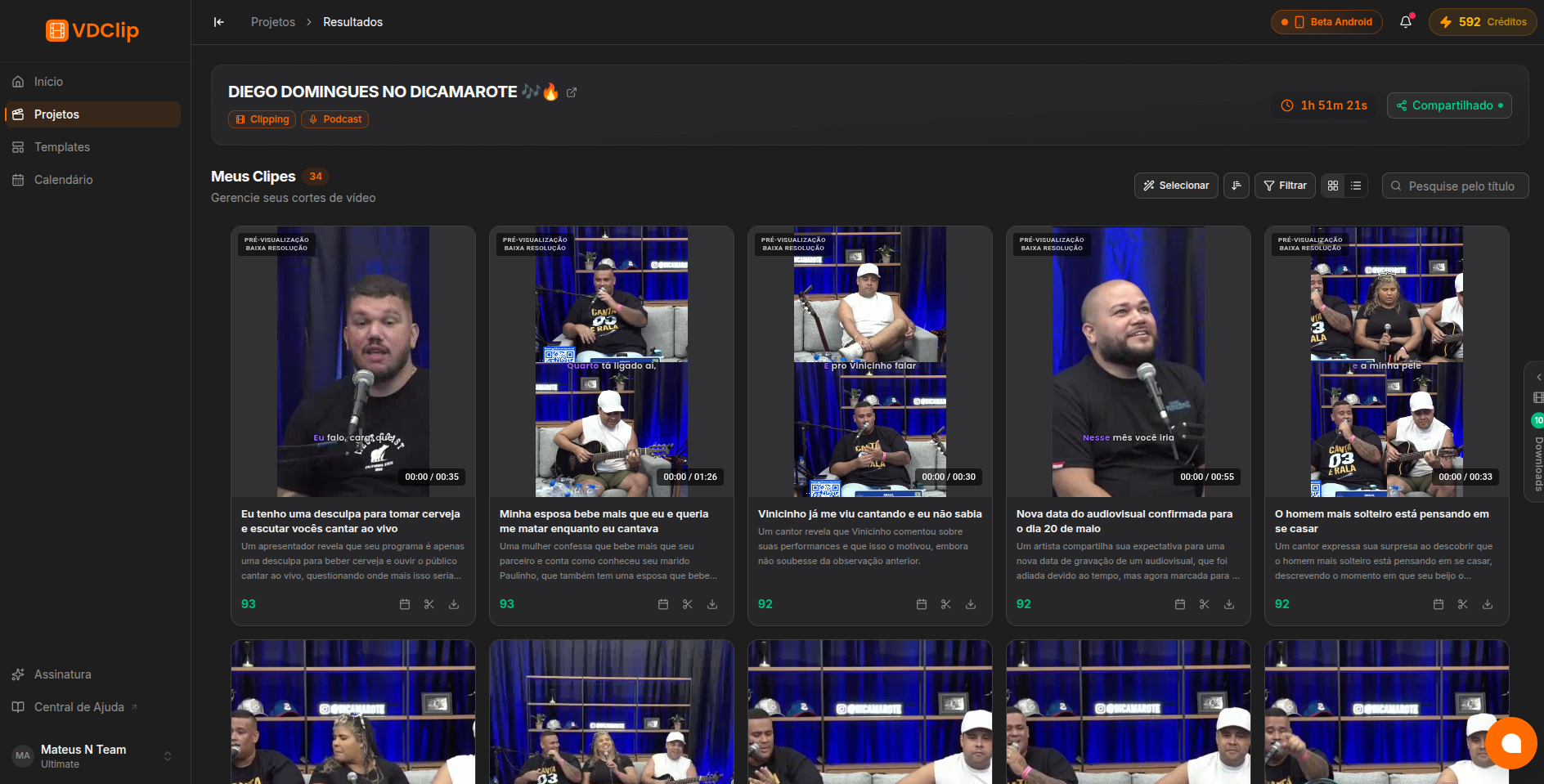
Quando o processamento termina, a página de resultados reúne todos os clipes que o VDClip gerou a partir do seu vídeo. Aqui você pré-visualiza cada clipe, renderiza as versões finais, avalia a qualidade e publica nas redes sociais.
Cada card mostra a pré-visualização do vídeo, o título gerado por IA, a duração, o status (pendente ou renderizado) e os botões de ação. Alterne entre as visualizações em grade e em lista pelo seletor no topo da página.
Como renderizar um clipe
Os clipes precisam ser renderizados antes de baixar ou publicar. Você pode renderizar um de cada vez ou vários em lote.
Pré-visualize o clipe
Clique no botão de reprodução no card para assistir ao clipe completo no navegador e confirmar que ele captura o momento certo.
Selecione um ou vários clipes
Para uma renderização única, vá direto ao card desejado. Para renderizar em lote, use os controles de seleção e escolha todos os clipes que vale a pena publicar.
Clique em Renderizar
Clique no botão “Renderizar” no card ou na ação de seleção. A renderização roda em segundo plano e cada clipe é processado de forma independente.
Acompanhe o status
O status muda para “Renderizado” quando cada clipe fica pronto. Depois disso você pode baixá-lo ou publicá-lo.
Cada renderização consome créditos da sua conta, e o total depende da duração do clipe e do seu plano. Pré-visualizar antes de renderizar ajuda a economizar. Consulte a página de preços para os limites do seu plano.
Criar um Corte Manualmente
Quer um momento que a IA não transformou em um corte próprio? Use Corte manual na barra de cortes para criar um novo corte a partir do vídeo original, definindo o início e o fim você mesmo. Veja Corte Manual para o fluxo completo.
Editar Cortes em Massa
Para dar um visual consistente a vários cortes de uma vez, selecione-os e use Edição em massa para mudar o estilo das legendas, a sobreposição e a música juntos, em um só salvamento. Veja Edição em Massa de Cortes.
Avaliar e publicar
Avalie a qualidade de cada clipe pelos botões de curtir e não curtir no card. Suas avaliações não alteram os clipes atuais: elas servem de feedback para o VDClip aprimorar a seleção por IA em vídeos futuros.
Para clipes já compartilhados, a seção de histórico de publicações mostra em quais plataformas o clipe foi publicado, quando e com qual status (publicado, agendado ou falhou). Verifique-a antes de publicar de novo para evitar duplicações.
Quando estiver pronto, clique em “Publicar” em qualquer clipe renderizado para abrir a página de publicação, onde você configura as opções por plataforma e agenda ou publica na hora.