Música
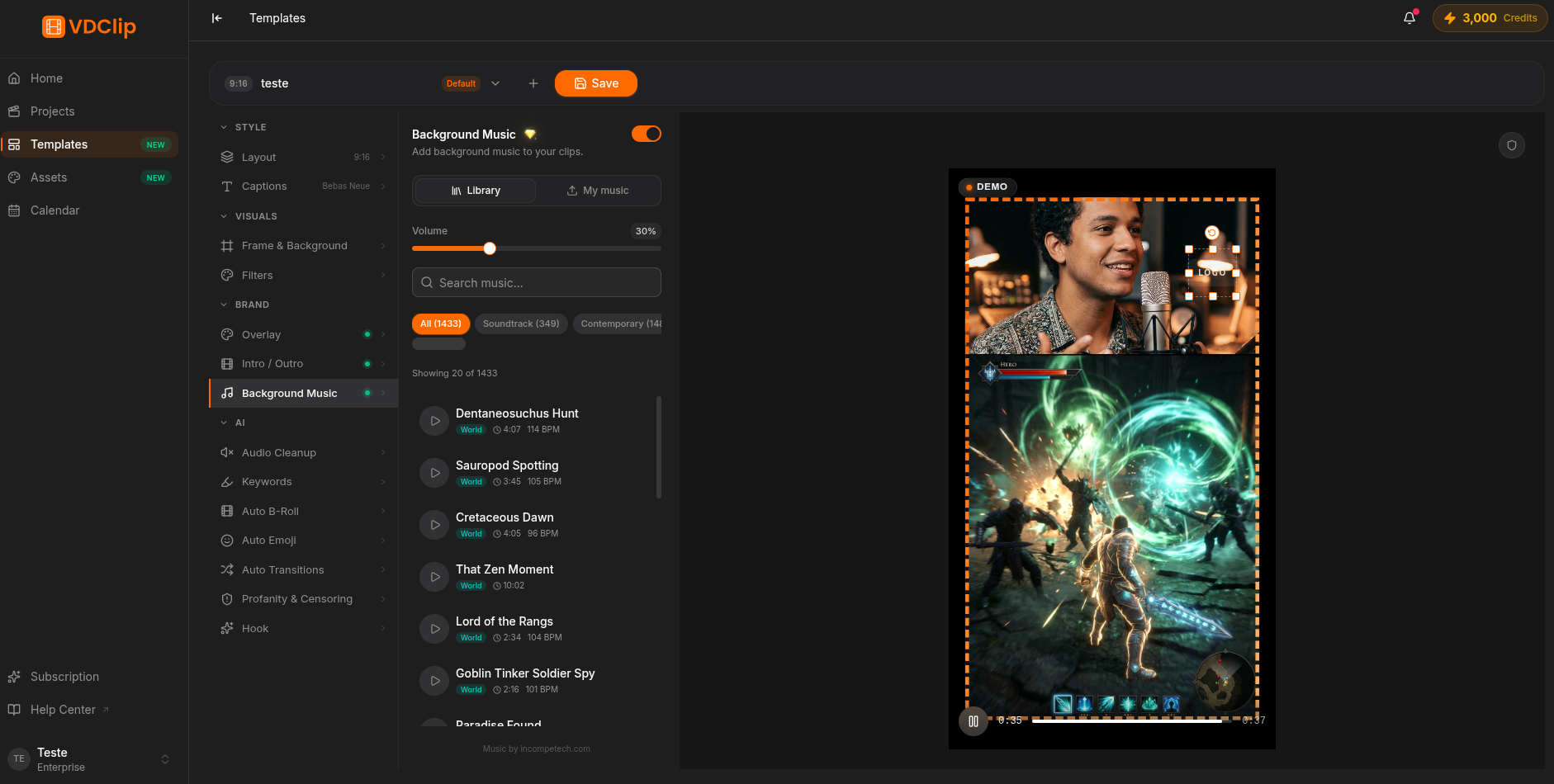
A música de fundo toca abaixo da fala em todo clipe gerado pelo template. Selecione uma trilha, defina o volume e suavize a entrada e a saída.
Como configurar
Selecione a trilha
No painel Música, abra o seletor e escolha a faixa. As trilhas vêm dos seus Ativos: só os arquivos cadastrados ali aparecem na lista.
Ajuste o volume
Defina o nível da música em relação à voz. Mantenha baixo em podcasts, entrevistas e vídeos com locutor; suba mais em clipes só de ambiente, sem fala.
Suavize a entrada e a saída
Ative fade in para a música subir do silêncio no início e fade out para reduzir até o silêncio antes do clipe terminar. Evita cortes bruscos.
Ative o loop
Ligue o loop automático quando a trilha for mais curta que o clipe. Ela repete de forma contínua até o fim; se for mais longa, é cortada.
Formatos suportados
A trilha pode ser carregada em MP3 (compacto e universal), AAC (leve, comum em áudio exportado) ou WAV (sem compressão, máxima fidelidade). Para adicionar faixas novas, vá na página de Ativos; o que estiver lá aparece no seletor de todos os templates.
Carregue apenas músicas royalty-free ou que você tenha direito de usar. Faixas protegidas por direitos autorais podem gerar bloqueio ou silenciamento dos clipes nas redes sociais.