Publicando Clipes
Depois que um clipe é renderizado, você pode publicá-lo direto nas suas contas de redes sociais conectadas. O fluxo é o mesmo de publicar pelo Calendário: escolher as contas, ajustar as opções de cada plataforma e publicar agora ou agendar.
Antes de começar, confira se você tem pelo menos uma conta de rede social conectada e um clipe renderizado pronto.
Como publicar
Clique em Publicar
Na página de resultados, encontre o clipe renderizado e clique em Publicar. Isso abre a tela de configuração da publicação.
Selecione as contas
Escolha quais contas conectadas vão receber o post. Você pode marcar várias contas no YouTube, TikTok, Instagram, Facebook, LinkedIn e Threads ao mesmo tempo.
Ajuste as opções de cada plataforma
Preencha os detalhes de cada conta selecionada (título, legenda, visibilidade e afins). As opções mudam por plataforma, conforme a tabela abaixo.
Adicione hashtags
Inclua hashtags relevantes para ajudar na descoberta. O VDClip valida as tags conforme os requisitos de cada plataforma.
Publique agora ou agende
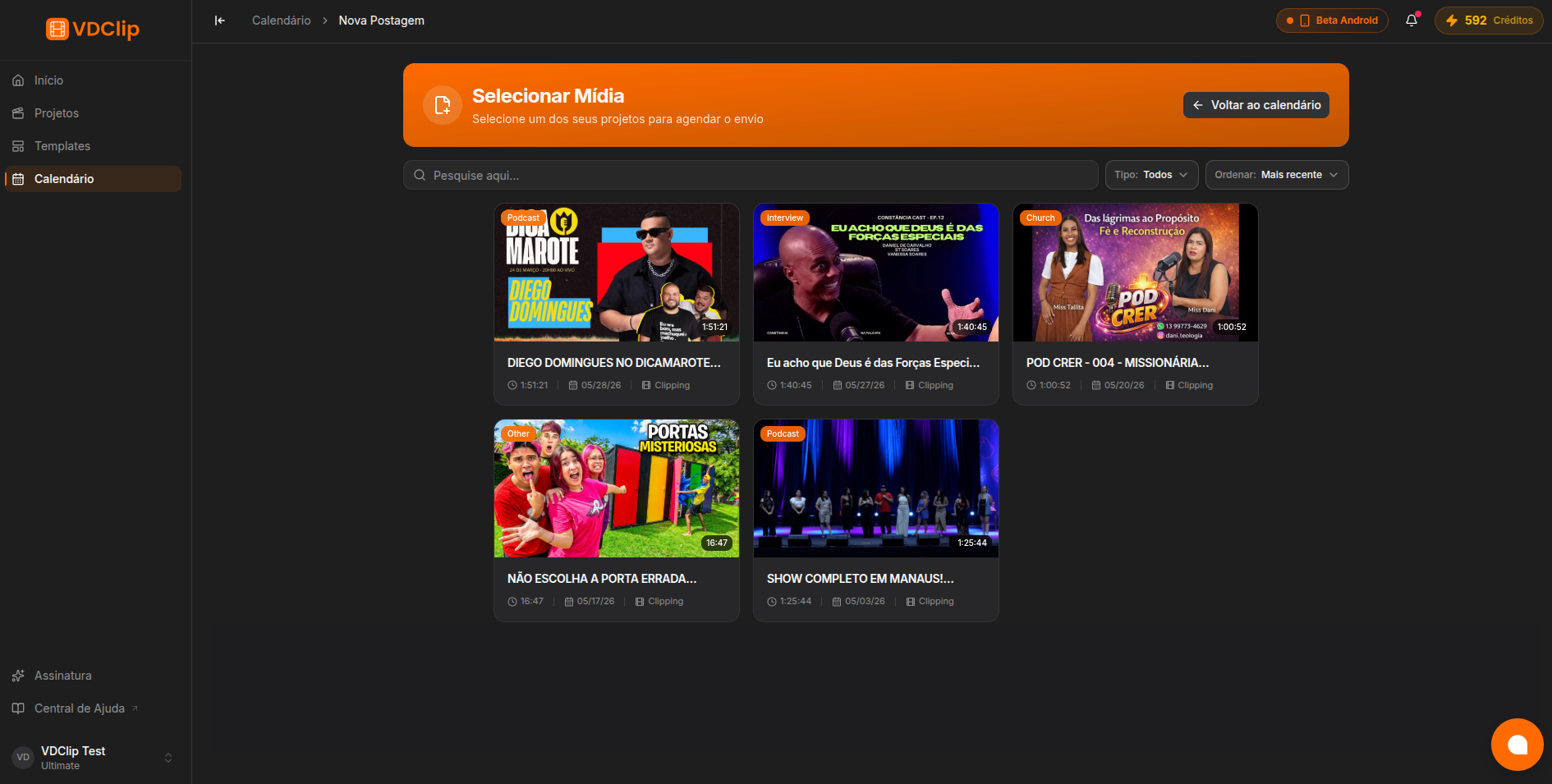
Escolha publicar imediatamente ou definir uma data e hora. Em seguida, confirme. Posts agendados aparecem no seu Calendário.
Opções por plataforma
Cada rede tem campos próprios na hora de publicar:
- YouTube: título, descrição, visibilidade (público, não listado ou privado), miniatura e licença.
- TikTok: legenda, visibilidade e os controles de Dueto, Stitch e comentários.
- Instagram: legenda, texto alternativo, ocultar curtidas e desativar comentários.
- Facebook: legenda e visibilidade.
- LinkedIn: legenda, tipo de conta (pessoal ou empresa) e visibilidade (público ou conexões).
- Threads: legenda e post público (sem opções por post).
Quando publicar
- Publicar agora: o clipe vai para todas as contas selecionadas assim que você confirma.
- Agendar para depois: escolha data e hora; o post entra no seu Calendário, onde você pode gerenciá-lo antes do horário marcado.
Depois de publicar ou agendar, o histórico de publicações do clipe na página de resultados é atualizado, e você pode continuar publicando o mesmo clipe em outras plataformas.
O número de posts por dia ou por mês varia conforme o plano. Consulte a página de preços para ver os limites do seu plano.