Templates
Templates são receitas reutilizáveis para processar vídeos com o mesmo formato, legenda e comportamento visual. Eles ajudam quando você publica sempre no mesmo canal, trabalha com uma identidade de marca recorrente ou quer reduzir ajustes repetidos antes de cada processamento.
No editor de templates, a configuração fica dividida em quatro seções: Style, Visuals, Brand e AI. A pré-visualização mostra o resultado antes de salvar ou usar o template em novos vídeos.
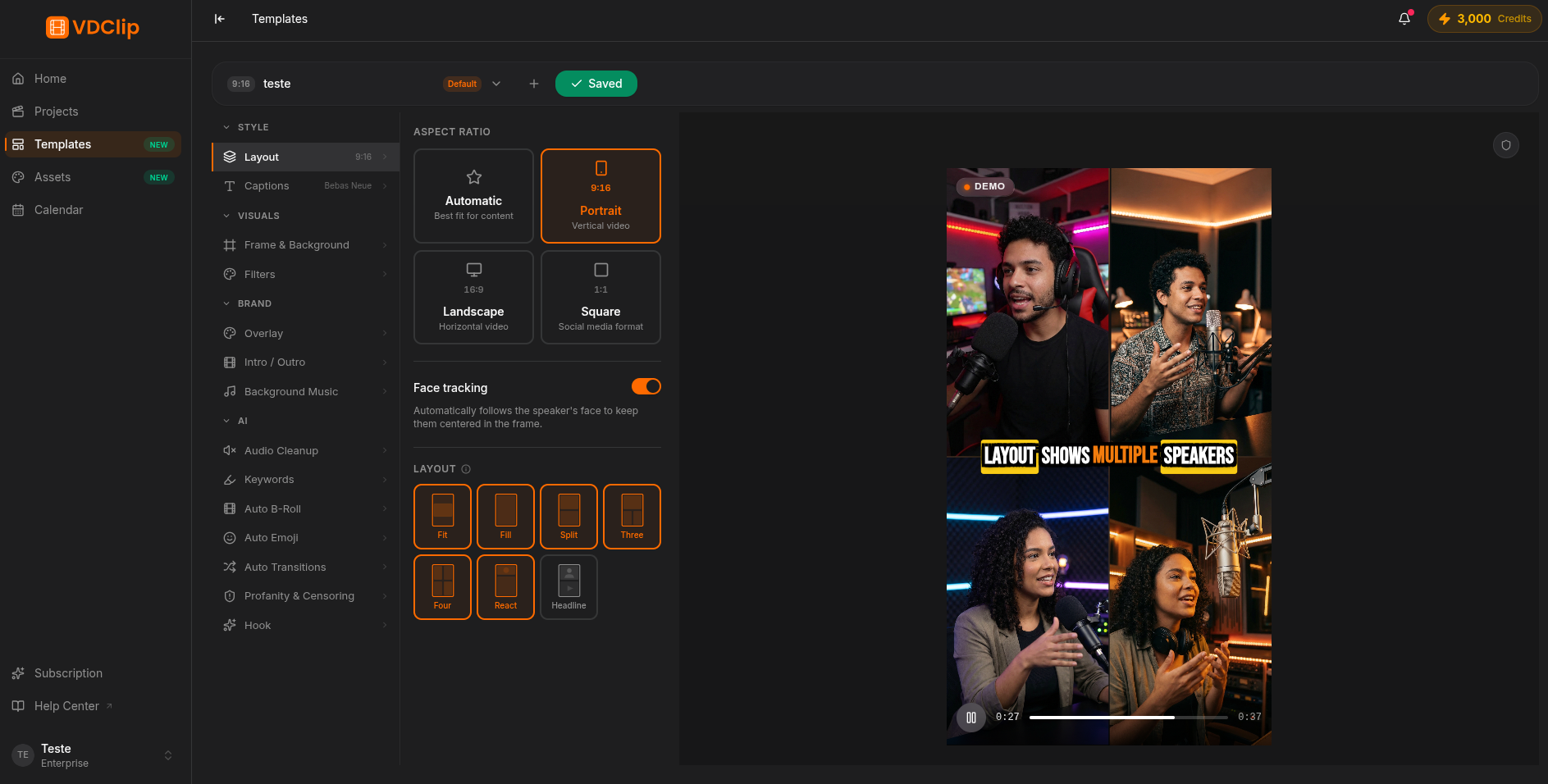
Seções do editor de templates
O menu lateral está dividido em quatro seções. Cada uma tem sua própria página dedicada com todos os detalhes.
Fluxo recomendado
Comece pelo formato
Defina primeiro a proporção e o layout. Essa decisão muda como as legendas e outros elementos ocupam o quadro.
Ajuste a legenda
Escolha um preset próximo do resultado desejado e refine fonte, cor, posição, animação, contorno e sombra.
Revise personalização e IA
Configure a marca (logo, intro e música) e as automações de IA como Auto Emoji, B-roll, palavras-chave, limpeza de áudio e transições conforme o tipo de conteúdo.
Pré-visualize e salve
Confira a prévia antes de processar vídeos. Clique em Salvar para persistir o template; o editor atual não salva automaticamente.
Pré-visualização
A pré-visualização à direita mostra o resultado do template em tempo real, antes de salvar ou processar qualquer vídeo. Use-a para validar layout, legendas, marca e IA sem gastar créditos.
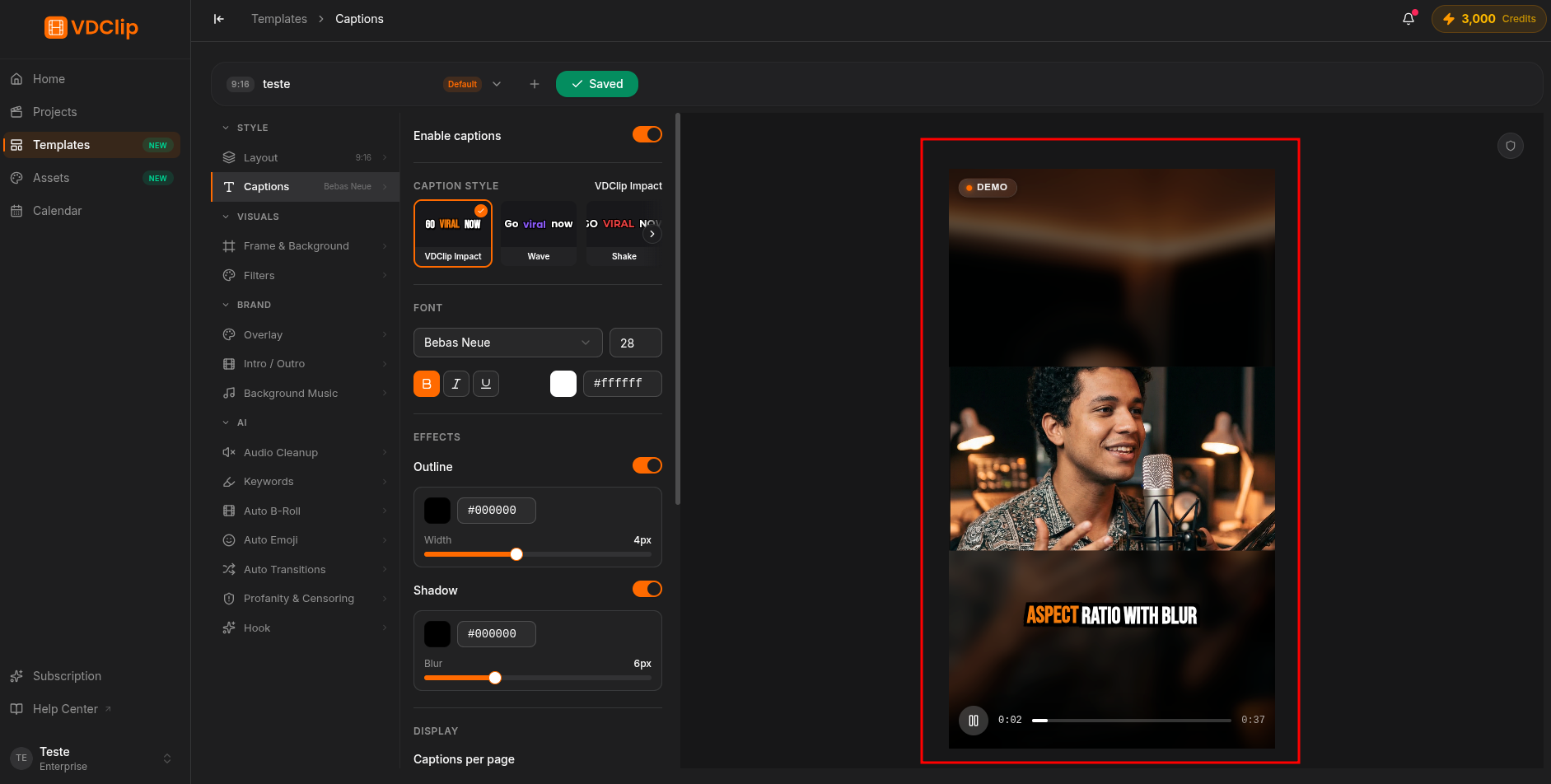
Salvar o template
As alterações não são salvas automaticamente. Clique em Salvar na barra de ferramentas para persistir a configuração. Mudanças não salvas se mantêm enquanto a aba está aberta, mas são perdidas se você fechar sem salvar.
Gerenciar templates
A barra superior lista seus templates e dá acesso a criar, salvar e abrir o menu de ações de cada um.
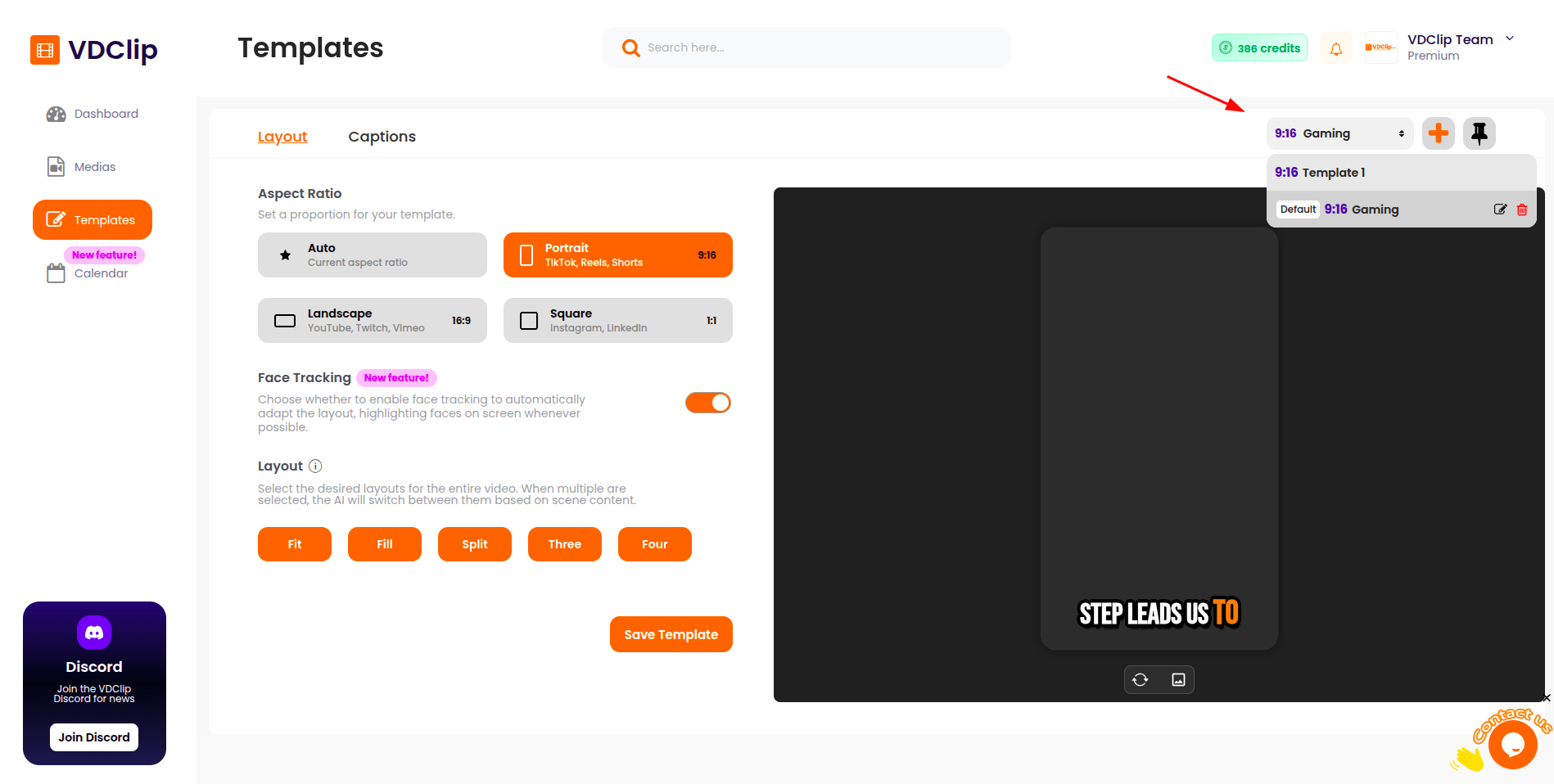
Criar um template
Comece um template novo do zero pela barra superior e configure as seções do editor.
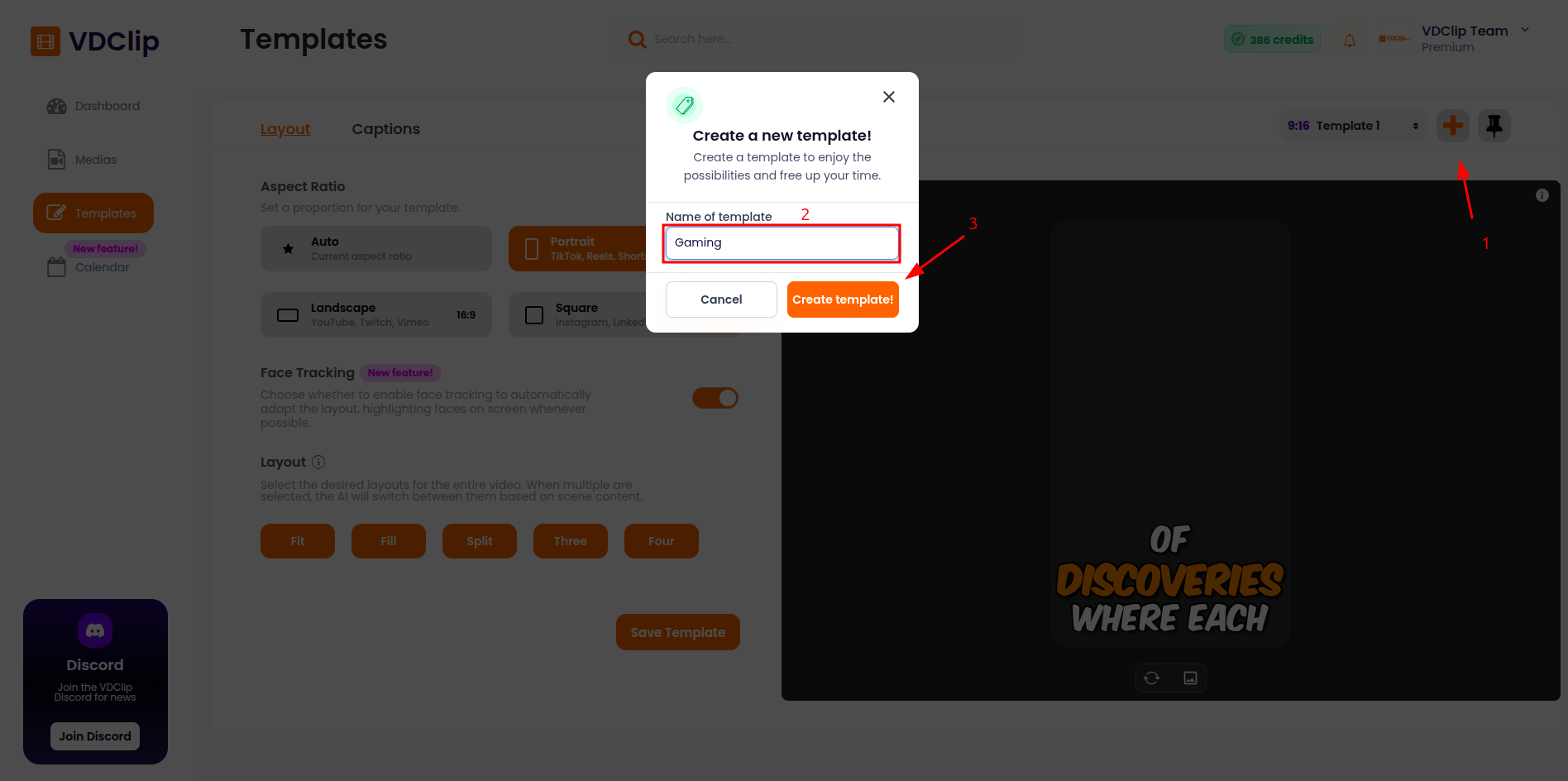
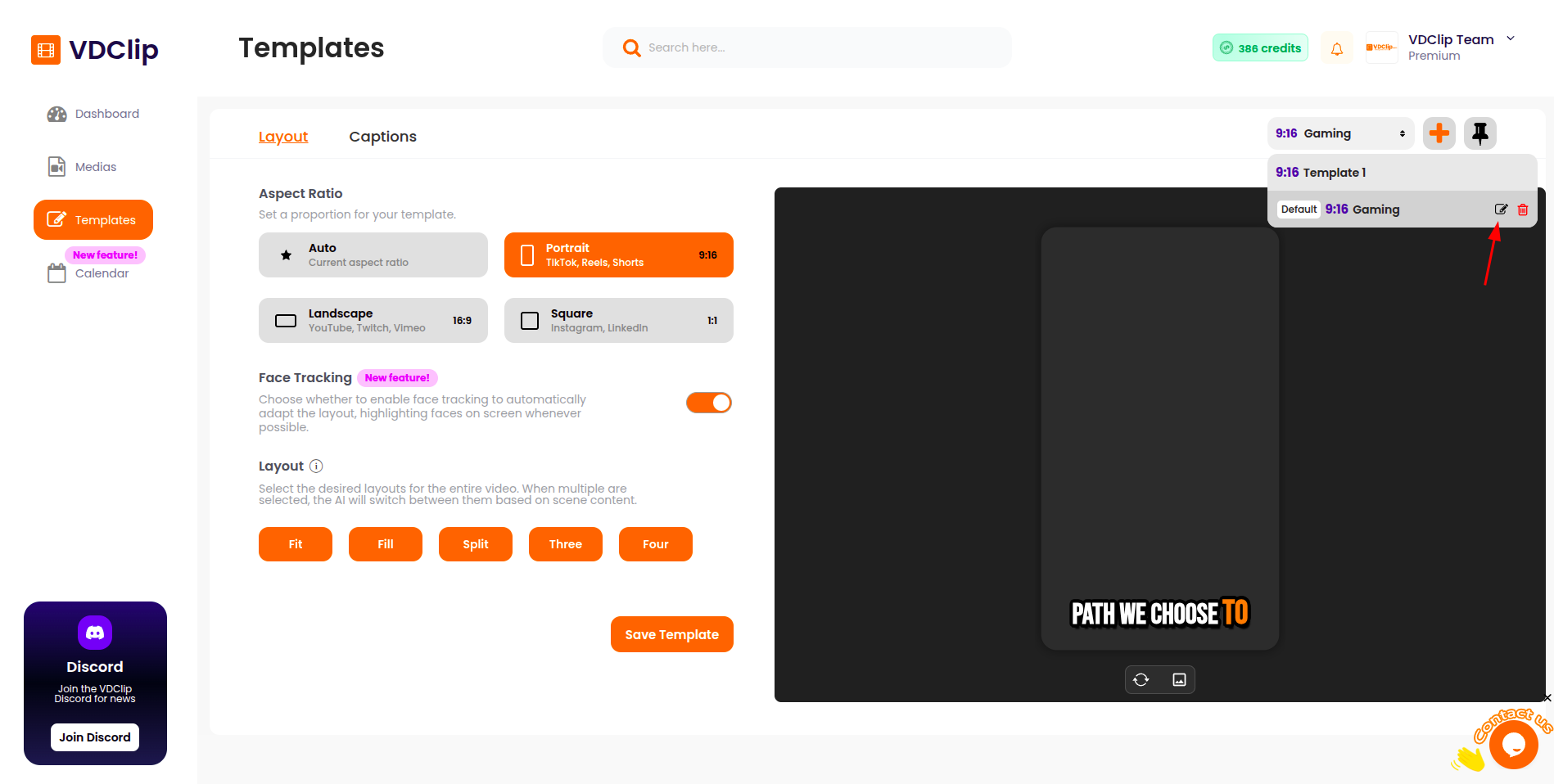
Renomear
Dê um nome claro para localizar o template rápido na sua biblioteca.
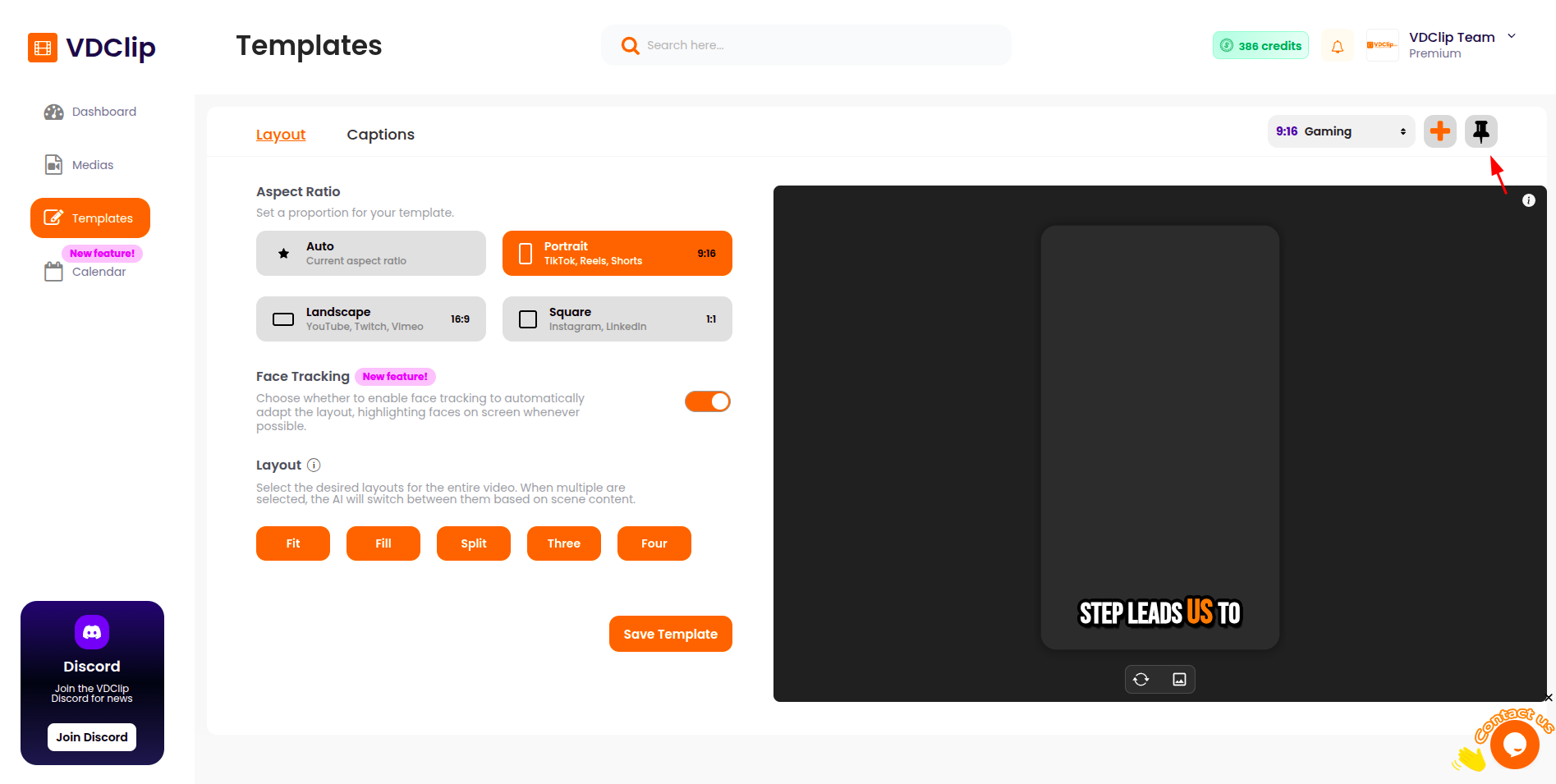
Definir como padrão
O template padrão é aplicado automaticamente quando você processa novos vídeos.
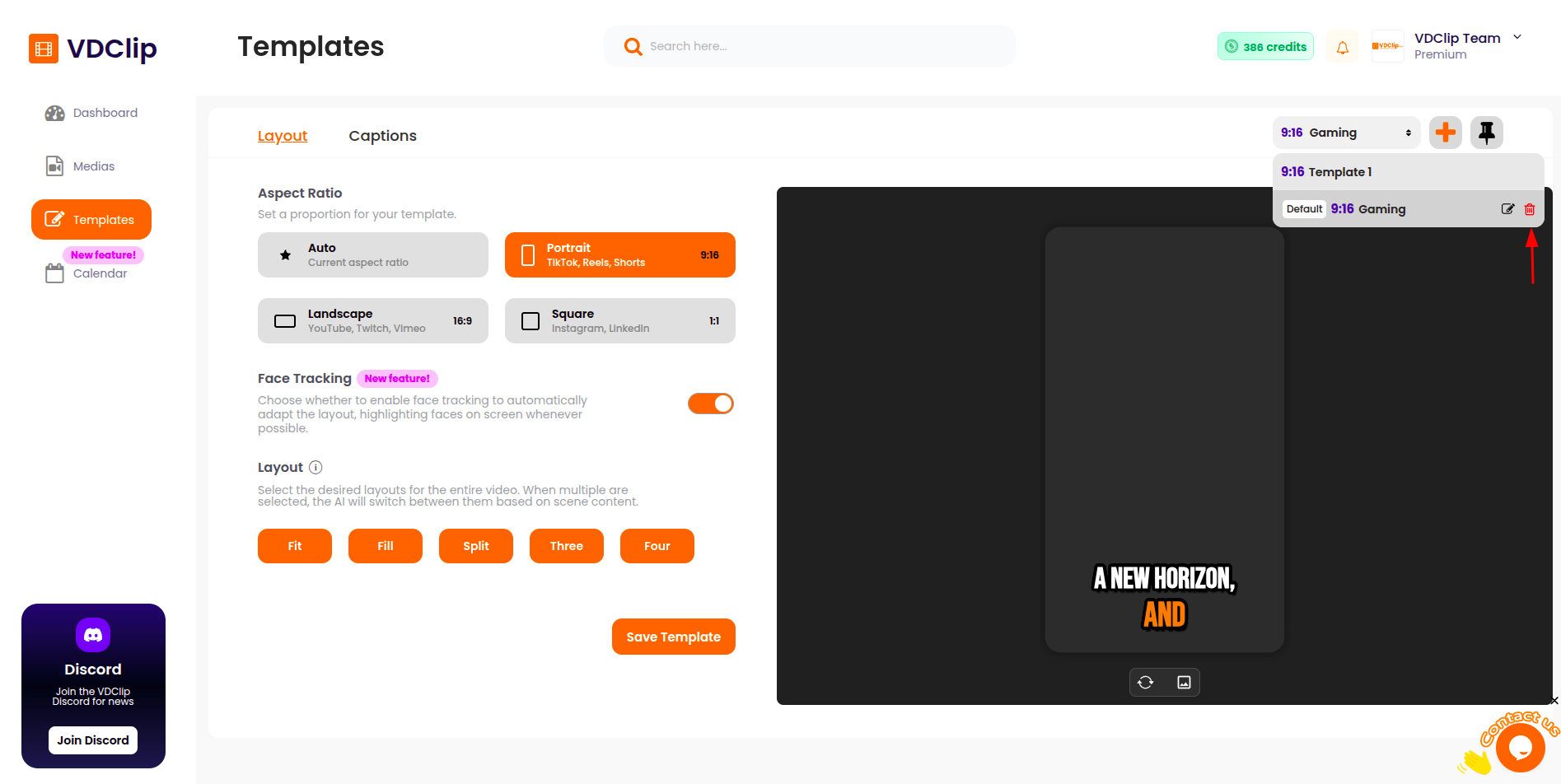
Excluir
Remova os templates que não usa mais. A exclusão fica bloqueada no template padrão.
A quantidade de templates disponíveis depende do seu plano. Alguns ajustes avançados podem exibir um aviso de upgrade. Veja a página de preços.