Privacidade no TikTok
Ao publicar no TikTok a partir do VDClip, você pode controlar quem vê seu conteúdo definindo um nível de privacidade para cada publicação. O VDClip suporta todos os níveis de privacidade disponíveis pela API do TikTok, dando a você controle total sobre a visibilidade do seu conteúdo.
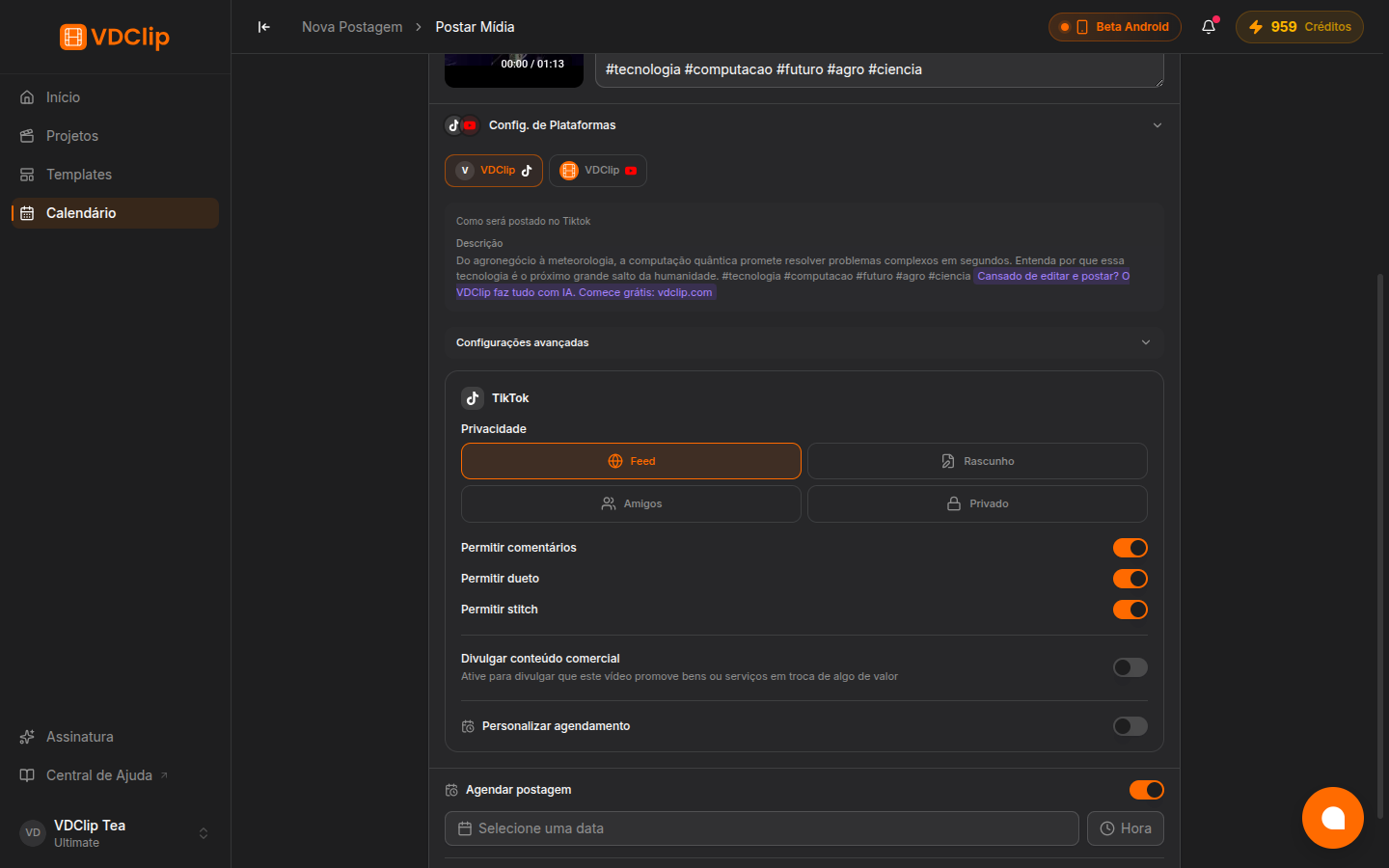
Opções de Nível de Privacidade
O TikTok oferece cinco níveis de privacidade que determinam quem pode visualizar seu conteúdo publicado.
Feed (Público)
Qualquer pessoa no TikTok pode ver seu vídeo. Ele pode aparecer no feed Para Você e nos resultados de pesquisa. Esta é a melhor opção para alcance máximo.
Seguidores
Apenas seus seguidores podem ver o vídeo. Ele não aparecerá no feed Para Você para não seguidores.
Amigos
Apenas seguidores mútuos (pessoas que seguem você e que você segue de volta) podem ver o vídeo.
Somente Eu
Apenas você pode ver o vídeo. Útil para visualizar como o conteúdo fica no TikTok antes de alterar a visibilidade posteriormente.
Rascunho
O vídeo é salvo na pasta de rascunhos do seu TikTok em vez de ser publicado. Você pode revisar e publicar depois pelo aplicativo do TikTok.
Como Definir a Privacidade por Publicação
Abra a visualização de agendamento
No calendário do VDClip, crie uma nova publicação ou edite uma publicação agendada existente que inclua uma conta do TikTok.
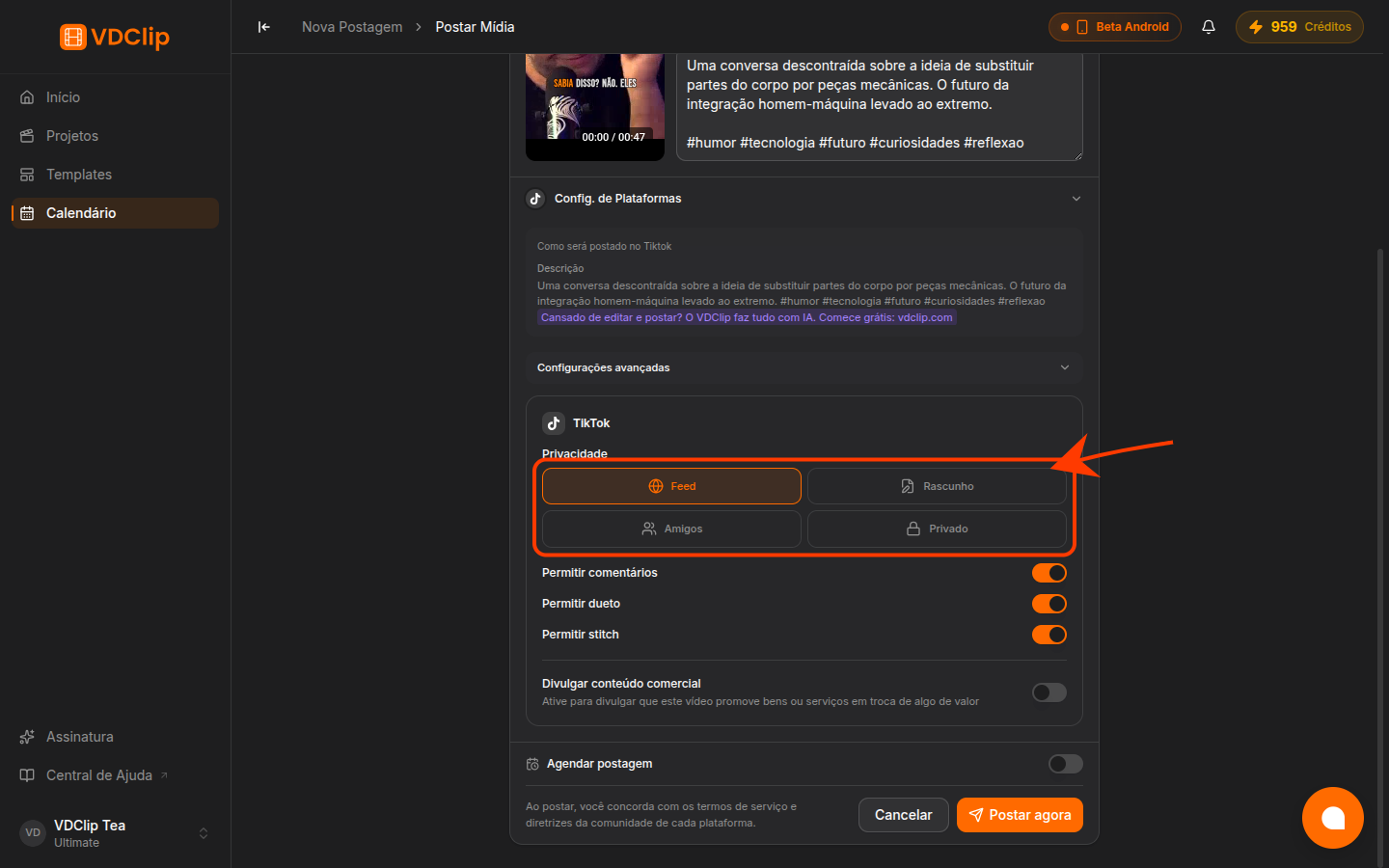
Encontre a configuração de privacidade
Procure o menu suspenso Privacidade abaixo do seletor de conta do TikTok. Esta configuração aparece apenas quando uma conta do TikTok é selecionada como destino de publicação.
Escolha seu nível de privacidade
Selecione uma das opções disponíveis no menu suspenso: Feed, Seguidores, Amigos, Somente Eu ou Rascunho. As opções disponíveis dependem do que sua conta do TikTok suporta.
Agende ou publique
Continue com sua publicação normalmente. O nível de privacidade selecionado é aplicado quando o VDClip publica o conteúdo no TikTok.
Privacidade com Múltiplas Contas
Quando você agenda uma publicação para múltiplas contas do TikTok ao mesmo tempo, o VDClip calcula o nível de privacidade efetivo como a interseção das opções de privacidade suportadas por todas as contas selecionadas. Isso significa que apenas os níveis de privacidade disponíveis em todas as contas selecionadas aparecerão no menu suspenso.
Por exemplo, se uma conta suporta “Feed” e “Rascunho” enquanto outra suporta “Feed”, “Seguidores” e “Rascunho”, o menu suspenso mostrará “Feed” e “Rascunho” porque esses são os níveis que ambas as contas suportam.
Se o VDClip não conseguir obter dados de privacidade do TikTok para uma conta conectada, o nível de privacidade é definido como Rascunho como medida de segurança. Isso garante que o conteúdo nunca seja publicado publicamente sem sua escolha explícita.
Dicas e Boas Práticas
Ao configurar seu fluxo de publicação pela primeira vez, use Rascunho para verificar se o conteúdo chega corretamente à sua conta do TikTok. Uma vez confirmado, mude para Feed para publicação pública.
Para obter mais visualizações e engajamento, defina a privacidade como Feed. Isso permite que seu vídeo apareça no feed Para Você e seja descoberto através da pesquisa.
Se você quer verificar como seu vídeo fica no TikTok antes de torná-lo público, use Somente Eu. Depois, você pode alterar a privacidade pelo aplicativo do TikTok quando estiver pronto.
Ao agendar múltiplas publicações de uma vez, verifique a configuração de privacidade para cada publicação. O nível de privacidade não é transferido automaticamente entre publicações agendadas diferentes.