Editando Seu Próprio Vídeo
A ferramenta Editor de Vídeo abre o editor do VDClip nos vídeos que você envia, ou em um projeto em branco, para você cortar, ajustar e finalizar tudo você mesmo. Não há cortes por IA. Enviar e editar é gratuito, e só exportar o vídeo final consome créditos.
Quando Usar o Editor de Vídeo
Use quando você já tem um vídeo e quer controle manual total, ou quando quer começar um projeto do zero, em vez de deixar a IA cortar os clipes. Para a IA encontrar e cortar os melhores momentos, use o fluxo Criar com IA.
Passo a Passo
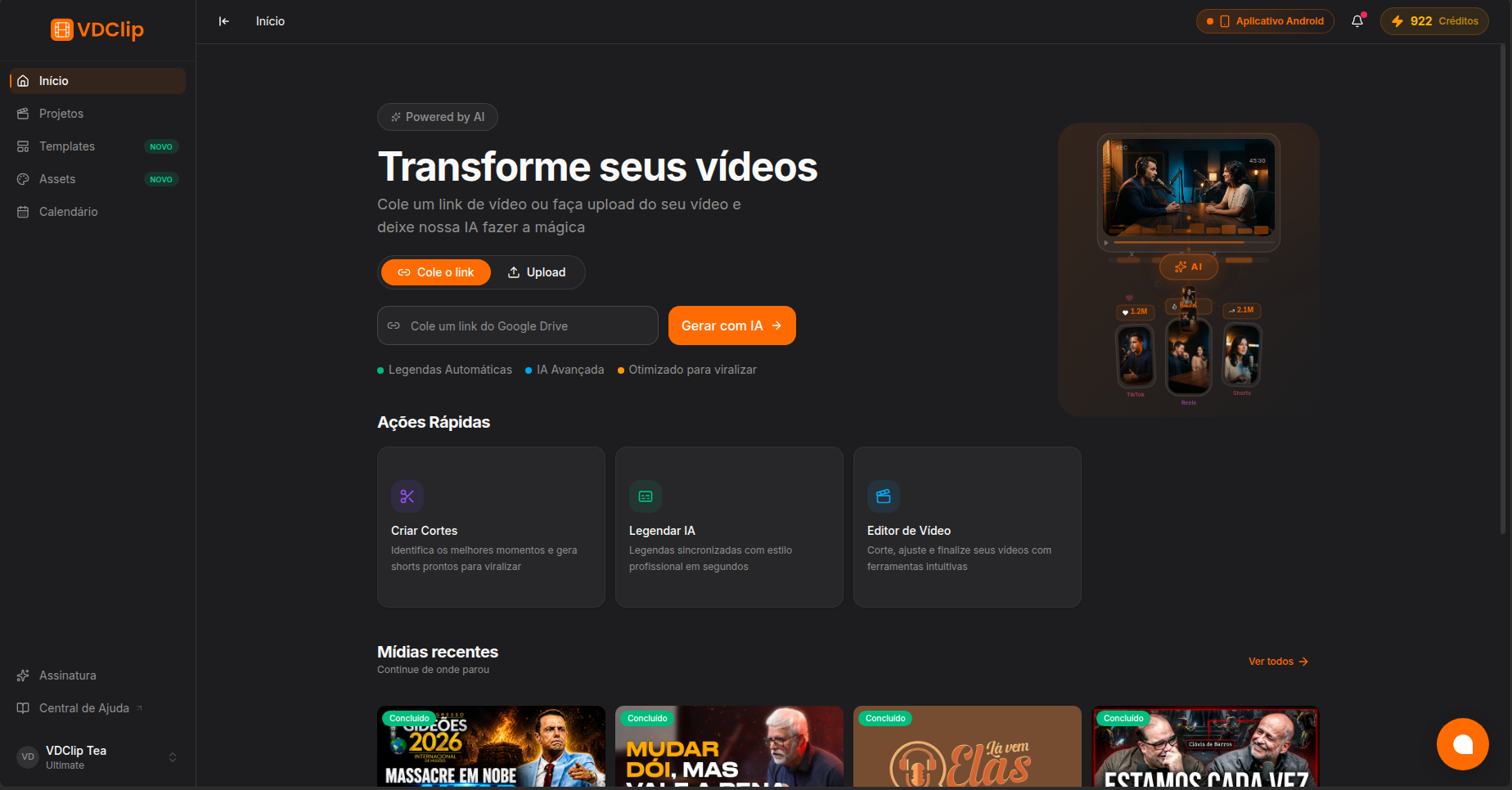
Abra o Editor de Vídeo
No dashboard, escolha a ferramenta Editor de Vídeo (“Editar vídeo”).
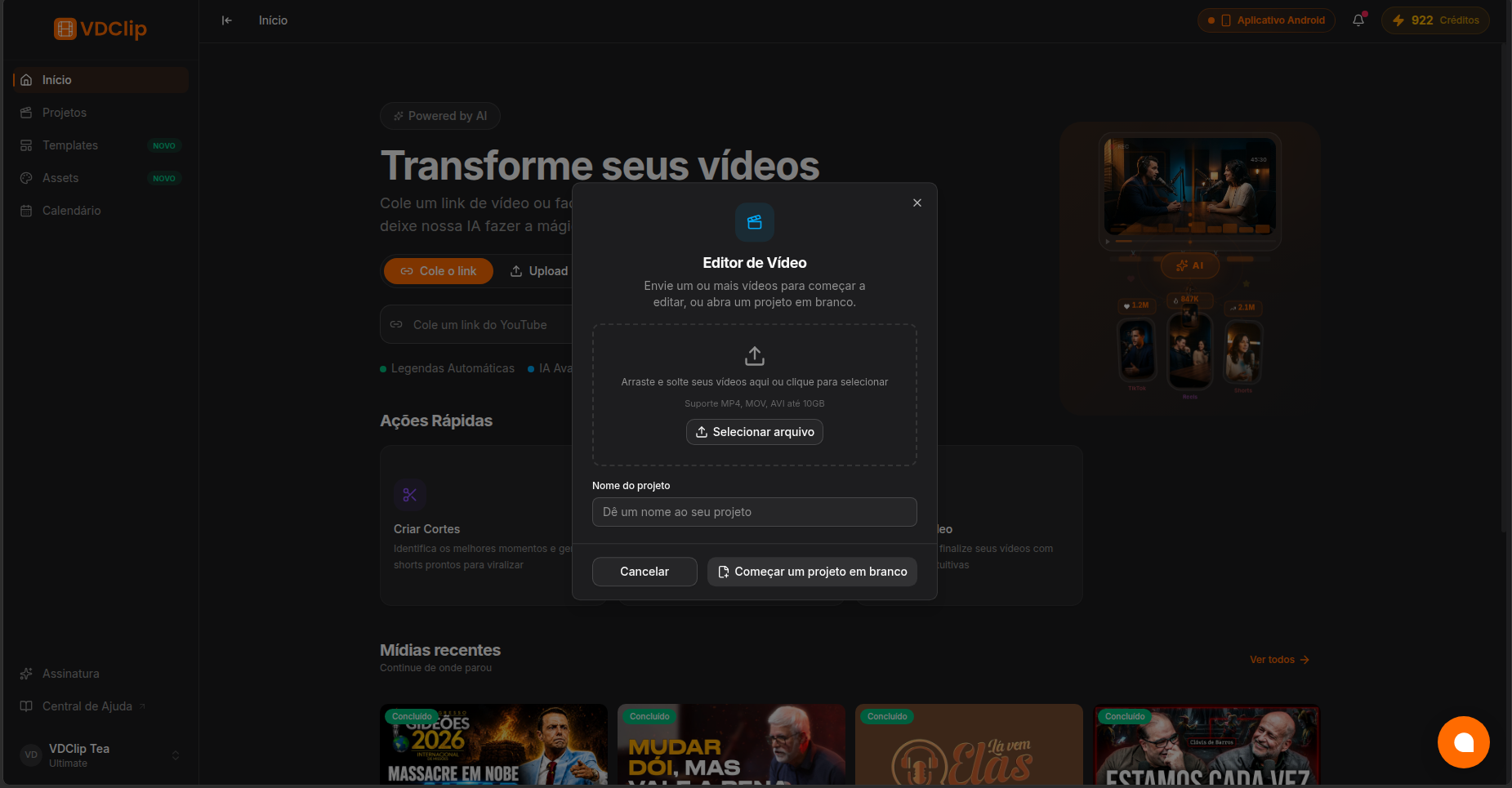
Adicione seus vídeos ou comece em branco
Envie um ou mais vídeos do seu dispositivo, ou escolha Começar um projeto em branco para iniciar com uma timeline vazia. Os formatos de vídeo comuns são aceitos.
Dê um nome ao projeto
Nomeie o projeto para encontrá-lo depois em Projetos.
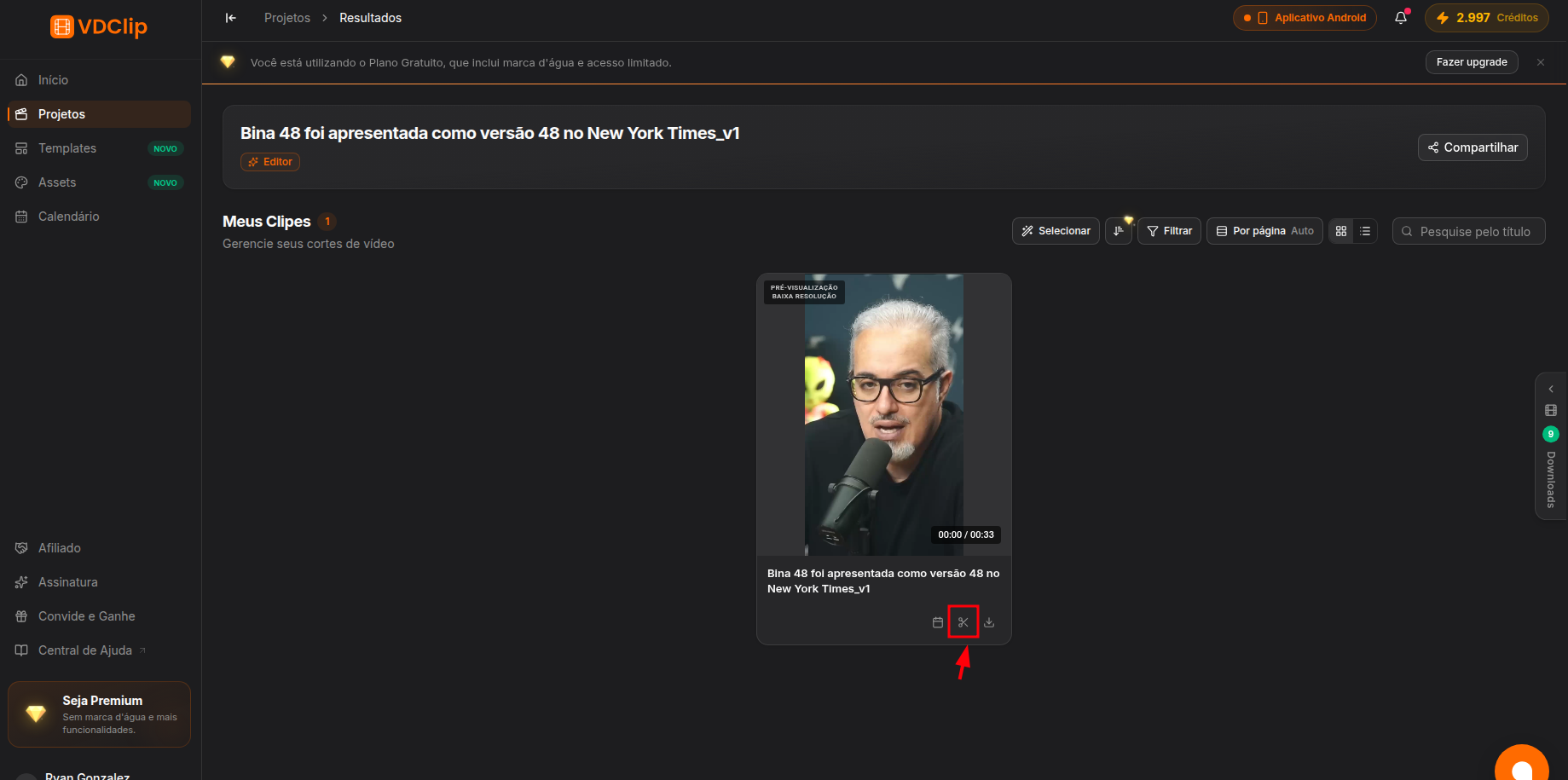
Abra o editor
Quando o upload terminar, seu projeto abre em Projetos. Clique no botão de tesoura no corte para abrir o editor, e então corte, adicione mídia, legendas e efeitos, e exporte quando terminar.
Adicionar seus vídeos e editar no Editor de Vídeo não consome créditos. Ao exportar o vídeo final, a exportação consome créditos conforme a duração, com uma cobrança mínima, tendo você editado ou não. O editor mostra o custo exato antes de você confirmar. Veja a página de planos para detalhes.
O Que Fazer Depois
Assim que o editor abrir, tudo no editor funciona igual a um clipe de IA: layouts e recorte, texto e legendas, áudio e música, efeitos e exportação.