Layouts e Corte
Os layouts controlam como o seu vídeo preenche o canvas, e o corte permite selecionar exatamente qual parte de um vídeo ou imagem é visível. Juntos, eles oferecem controle total sobre enquadramento e composição.
Layouts Disponíveis
Escolha um layout para controlar como o seu vídeo preenche o canvas. Cada layout foi projetado para um caso de uso específico.
Fill
O vídeo preenche todo o canvas, cortando as bordas se a proporção de aspecto não corresponder. Ideal para clipes únicos que precisam de presença em tela cheia.
Ideal para: YouTube, Twitch, conteúdo em tela cheia
Fit
O vídeo se ajusta dentro do canvas sem cortar. Uma versão desfocada do vídeo preenche o espaço restante. Nenhum conteúdo é perdido.
Ideal para: vídeo vertical em canvas paisagem, preservar o quadro completo
Split Horizontal
Tela dividida lado a lado com dois painéis de vídeo. Cada painel pode ser cortado e rastreado de forma independente.
Ideal para: vídeos de reação, comparações, podcast com dois apresentadores
Grid 3
Layout em grade com três painéis. Cada painel mostra uma seção diferente do vídeo com controles independentes de corte e rastreamento.
Ideal para: filmagens com múltiplos ângulos, discussões em grupo, compilações de destaques
Grid 4
Layout em grade com quatro painéis. Ótimo para discussões em mesa redonda, configurações com múltiplas câmeras ou conteúdo estilo compilação.
Ideal para: mesas redondas, múltiplas câmeras, compilações
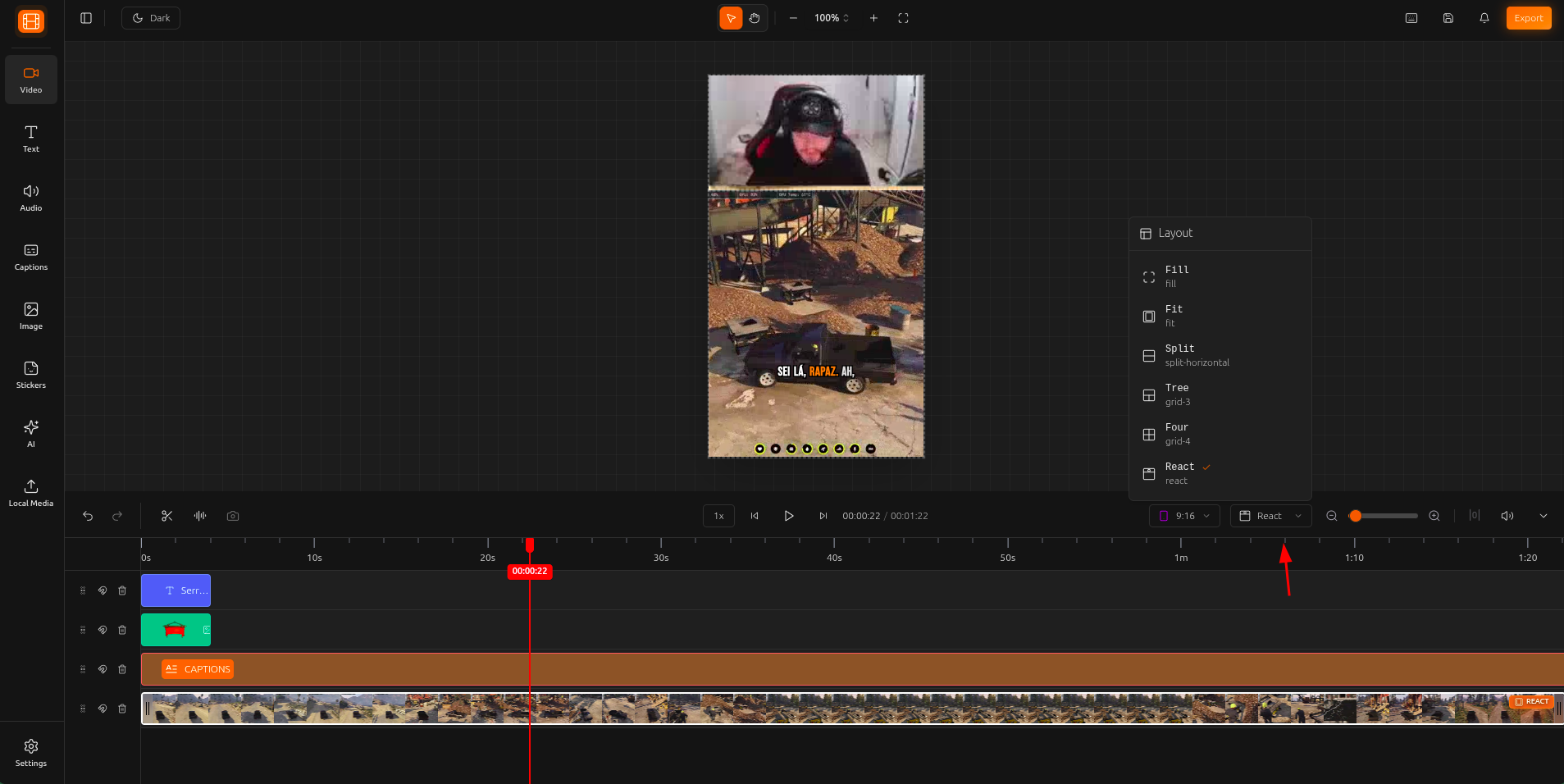
React
Layout de reação com um pequeno painel picture-in-picture sobre o vídeo principal. Perfeito para gravar reações ou comentários sobre conteúdo existente.
Ideal para: vídeos de reação, comentários, reações de gameplay
Como Alterar o Layout
Selecione o elemento de vídeo
Abra as configurações de layout
Escolha um layout
Ferramenta de Corte
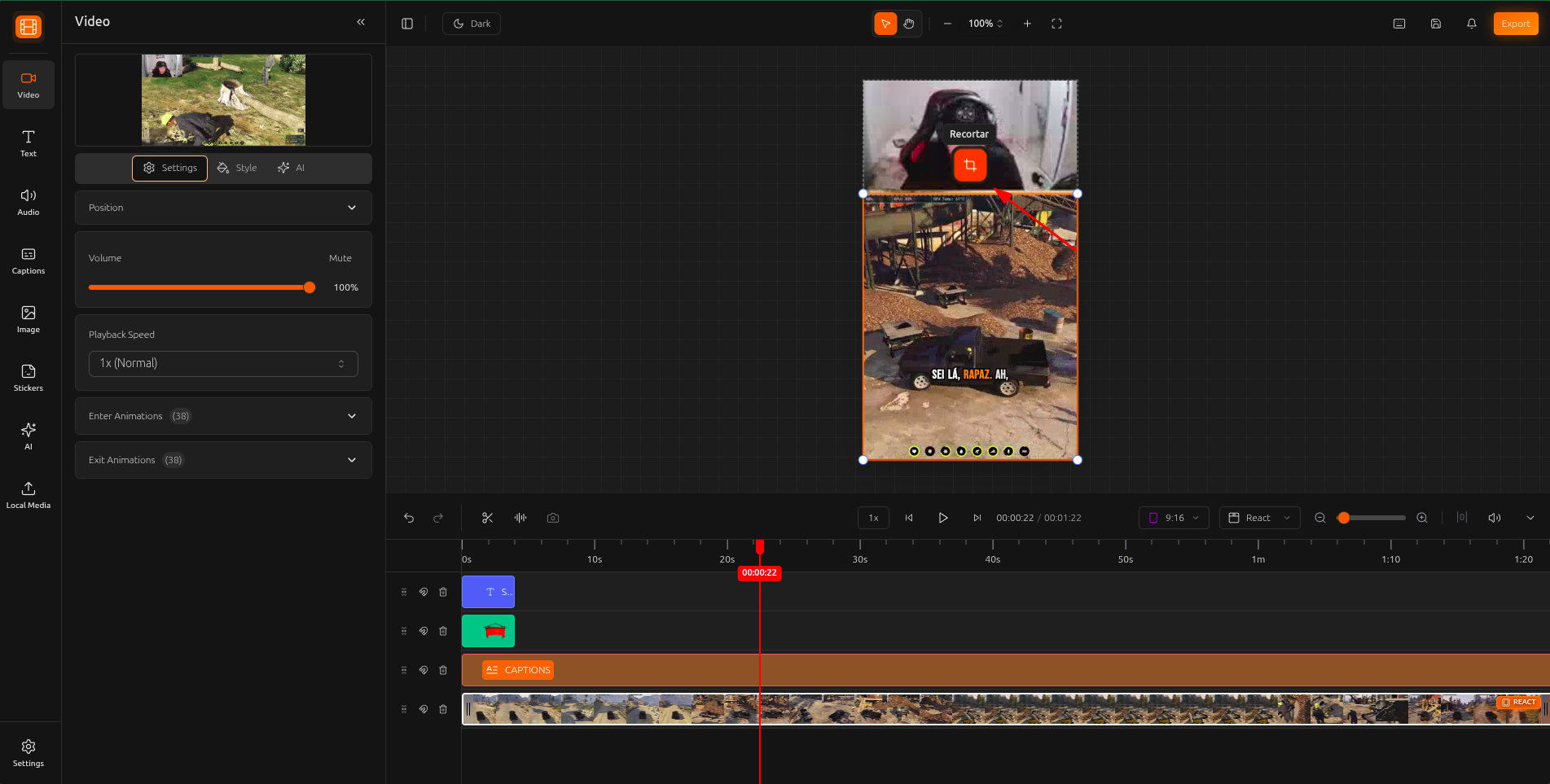
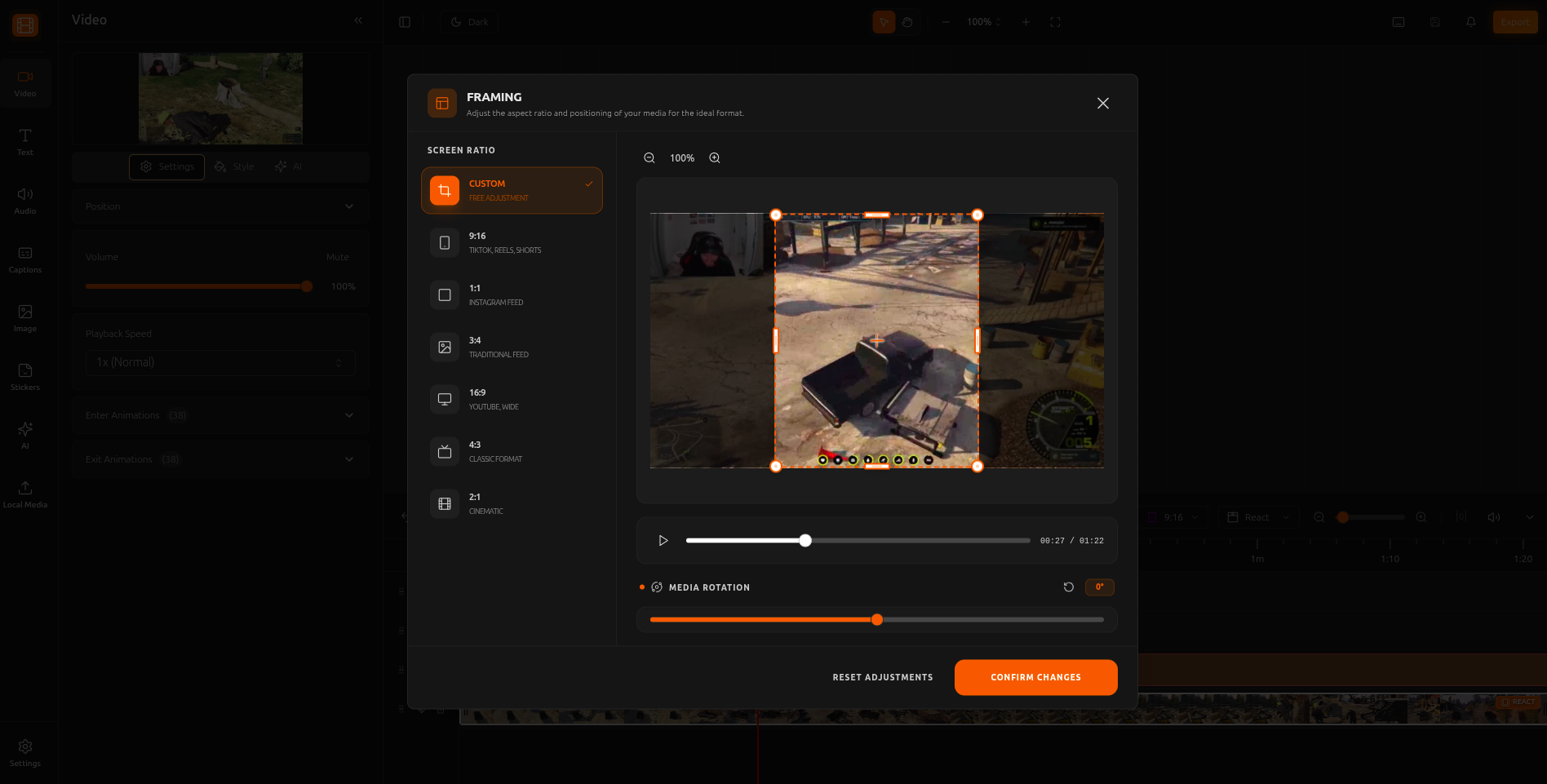
Selecione a área exata do seu vídeo ou imagem que deseja exibir. O corte é útil para remover bordas indesejadas, focar em uma parte específica do quadro ou criar composições personalizadas.
Selecione um elemento
Abra as configurações de corte
Ajuste a área de corte
Corte por Painel
Corte Independente por Painel
Ao usar layouts Split ou Grid, você pode cortar cada painel individualmente para focar em uma parte específica do vídeo. Isso é especialmente poderoso quando combinado com o rastreamento Face Motion, onde cada painel pode seguir um apresentador diferente.
Dicas e Boas Práticas
Ao posicionar um vídeo vertical em um canvas paisagem, o layout Fit adiciona um belo fundo desfocado em vez de barras pretas.
O layout Split Horizontal é perfeito para vídeos de reação. Coloque o conteúdo original em um painel e o reator no outro.
Defina a área de corte primeiro e depois ative o Face Motion. O rastreamento funcionará dentro da região cortada para um enquadramento preciso.
Use Grid 3 ou Grid 4 quando tiver múltiplos apresentadores em um único vídeo. Cada painel pode rastrear um rosto diferente.